
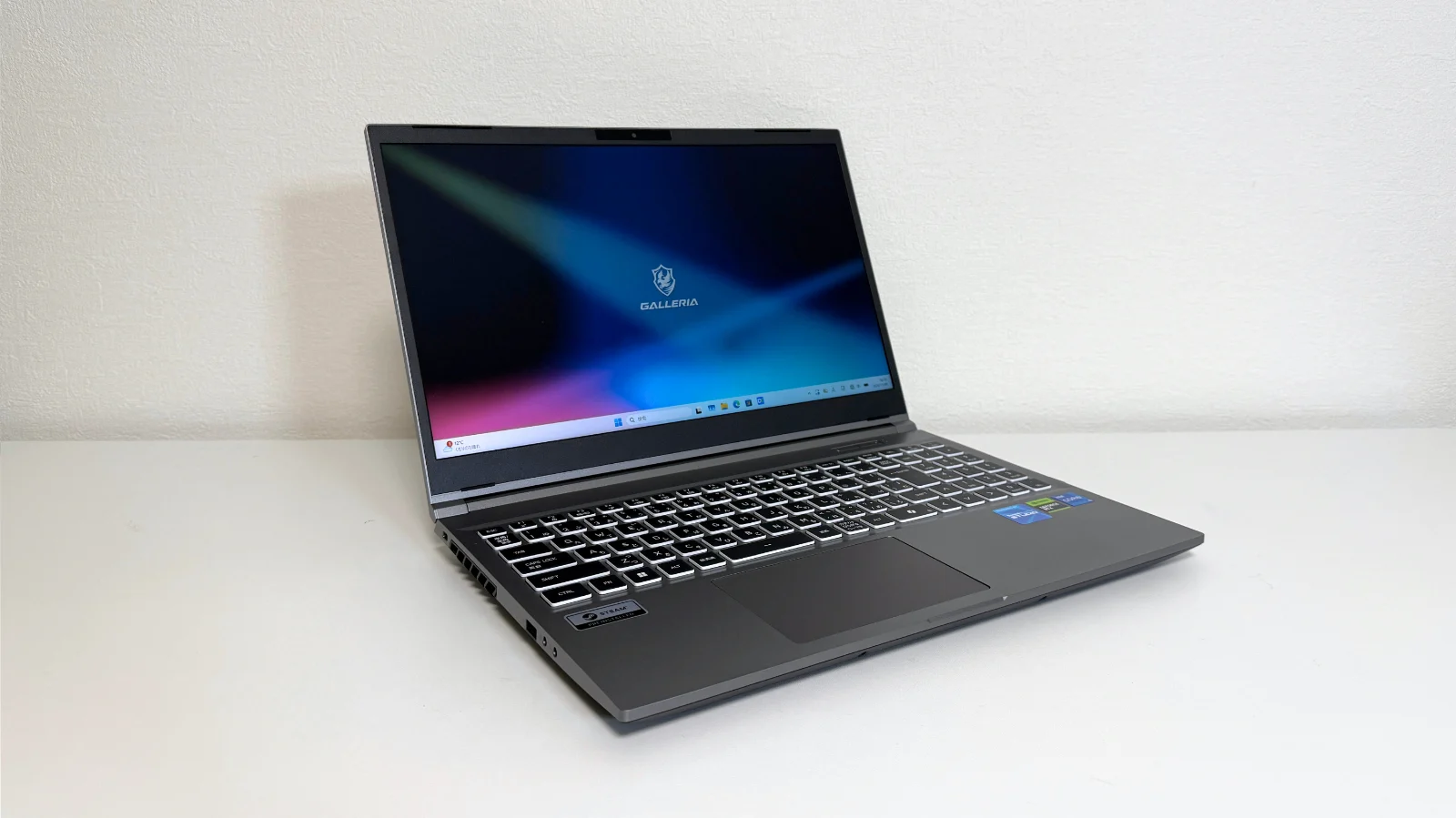
「GALLERIA NPC5L-R55-G5」は、CPUに「Core i5-14450HX」、GPUに「GeForce RTX 5050 8GB Laptop GPU」を搭載した15.6型ゲーミング向けノートPCです。
フルHD・144Hzに対応するディスプレイを備え、標準構成の本体価格は201,980円(税込)。※2026/11/27時点
PC本体とモニターを別々に設置するスペースが取りづらい人や、自宅の中で使う場所を変えたい人にとって、候補になる1台です。
 gg編集部
一方で、標準構成はメモリ16GB・SSD500GB。本体の大きさや重量だけでなく、遊びたいゲームを入れるための容量も購入前に確認しておきたいポイントです。
本記事では、外観や接続端子などの使い勝手から、実際のゲーム性能まで詳しく見ていきます。
「GALLERIA NPC5L-R55-G5」をおすすめできる人
本体価格19万円台を目安に、15.6型のゲーミング向けノートPCを探している人
フルHD・144Hzの画面を備えたPCを、自宅の省スペースなゲーム環境に使いたい人
ゲームだけでなく、外部モニターや周辺機器を接続して普段の作業にも使いたい人
【PR】今回の記事は、サードウェーブよりPCの貸出をいただき執筆しております。
GALLERIA NPC5L-R55-G5の概要
構成の詳細を見る
項目 | パーツ名称 |
|---|---|
モデル名 | GALLERIA NPC5L-R55-G5 |
CPU | Core i5-14450HX(10コア/16スレッド、最大4.8GHz) |
GPU | GeForce RTX 5050 8GB Laptop GPU |
メモリ | 16GB(16GB×1)、DDR5-4800 SO-DIMM |
SSD | 500GB SSD(M.2 NVMe Gen4) |
ディスプレイ(解像度) | 15.6インチ、フルHD(1920×1080)、非光沢、144Hz |
サイズ | 約360(幅)×244(奥行)×33(高さ・ゴム足含む)mm |
重量 | 約2.3kg |
価格 | 201,980円(2026/11/27時点) |
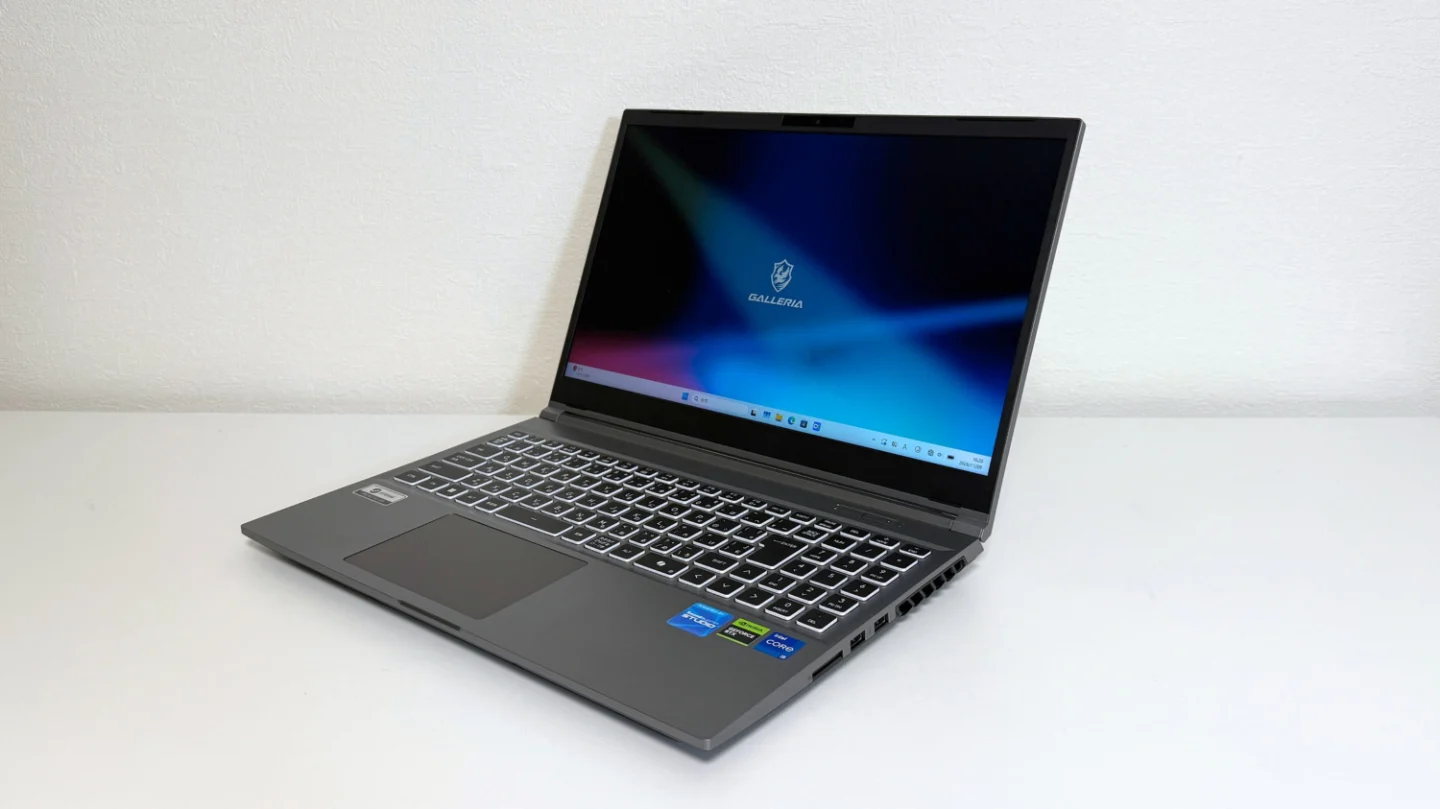
18インチの大型筐体を活かし、画面の見やすさや冷却性能、キーボード周りの使いやすさまで含めて、据え置きで快適に使うことを重視した設計となっています。
 テクリス
特にゲームプレイ時は、大画面ならではの迫力があって、外部モニターを接続しなくてもデスクトップPCに近い感覚で遊べるのが特徴だよ!
gg編集部一方で、本体サイズや重量は相応に大きいため、頻繁に持ち歩くモバイル用途よりも、「自宅の限られたスペースで高性能なゲーム環境を構築したい」という使い方に向いています。
スペックだけを見ると非常に尖ったモデルですが、実際には単純な性能競争だけではなく、1台でゲーム環境を完結させることを意識したゲーミング向けノートという印象です。
おすすめポイント
フルHD・144Hzのディスプレイで気軽にFPSゲームを楽しめる
テンキー付きキーボードを備え、数字入力の多い作業にも使える
USBや映像出力端子を備え、外部モニターや周辺機器を接続できる
購入前に確認したい点
本体は約2.3kg。持ち運ぶ際はACアダプターの重さも加わる
標準メモリは16GB×1枚。容量と搭載枚数を確認したい
標準SSDは500GB。保存するゲームが多い場合は容量変更を検討したい
外観(デザイン)・ディスプレイ・大きさ・重さ
外観(デザイン)
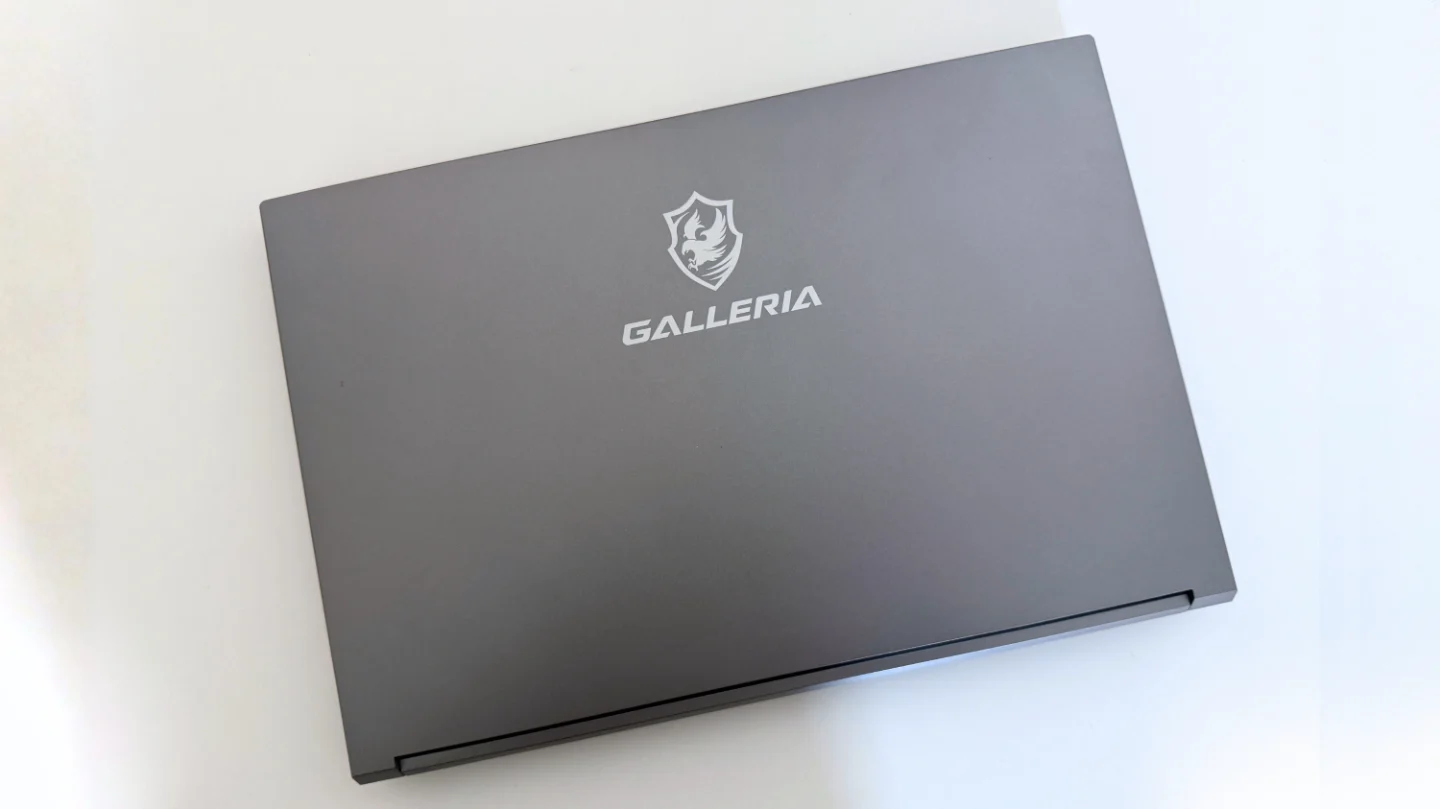
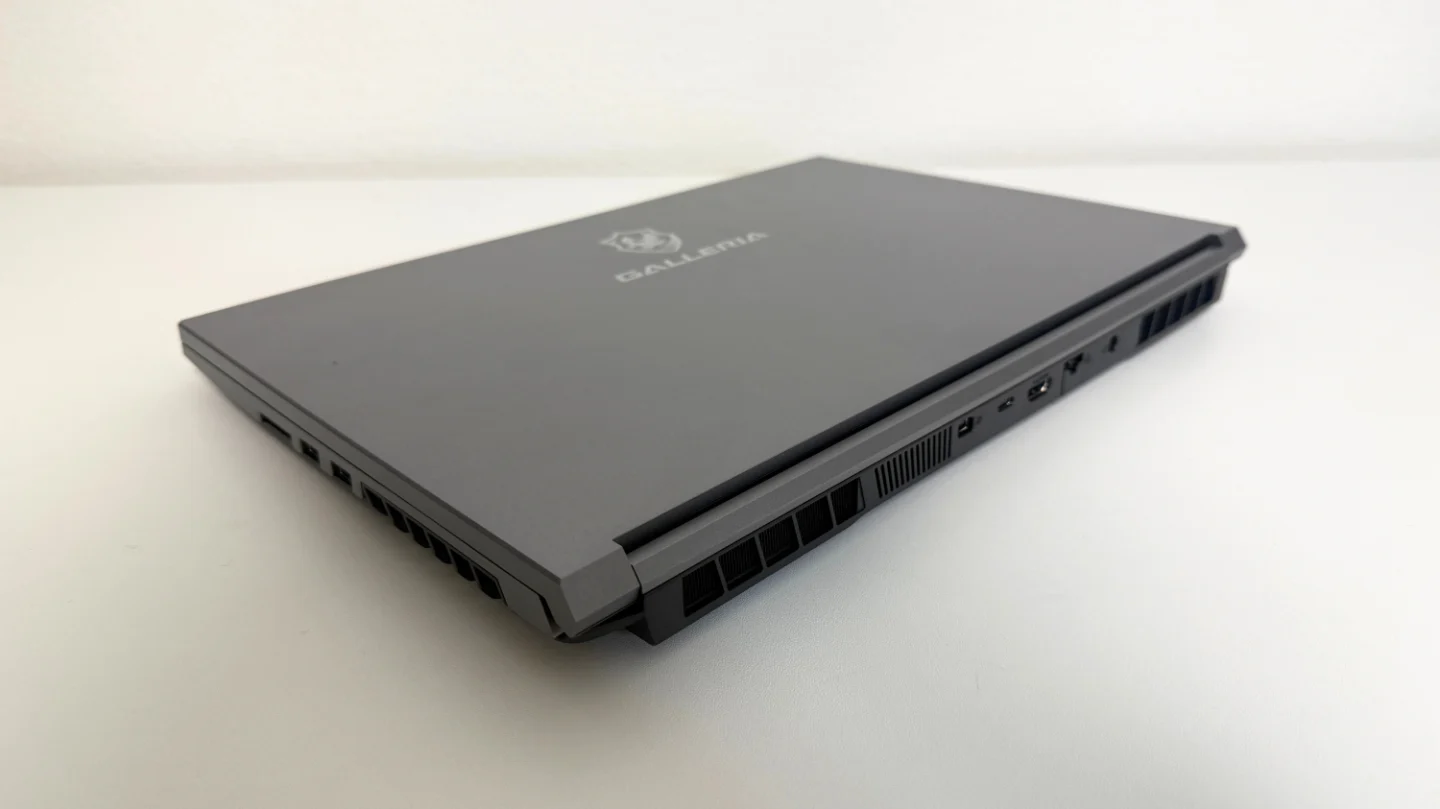
外観はグレーを基調としたデザインで、天板中央にGALLERIAのエンブレムとロゴを配置しています。天板の装飾は控えめで、画面を閉じた状態ではすっきりとした見た目です。
gg編集部パッと見では、ビジネスノートPCと言われても違和感を感じないコンパクトさです。
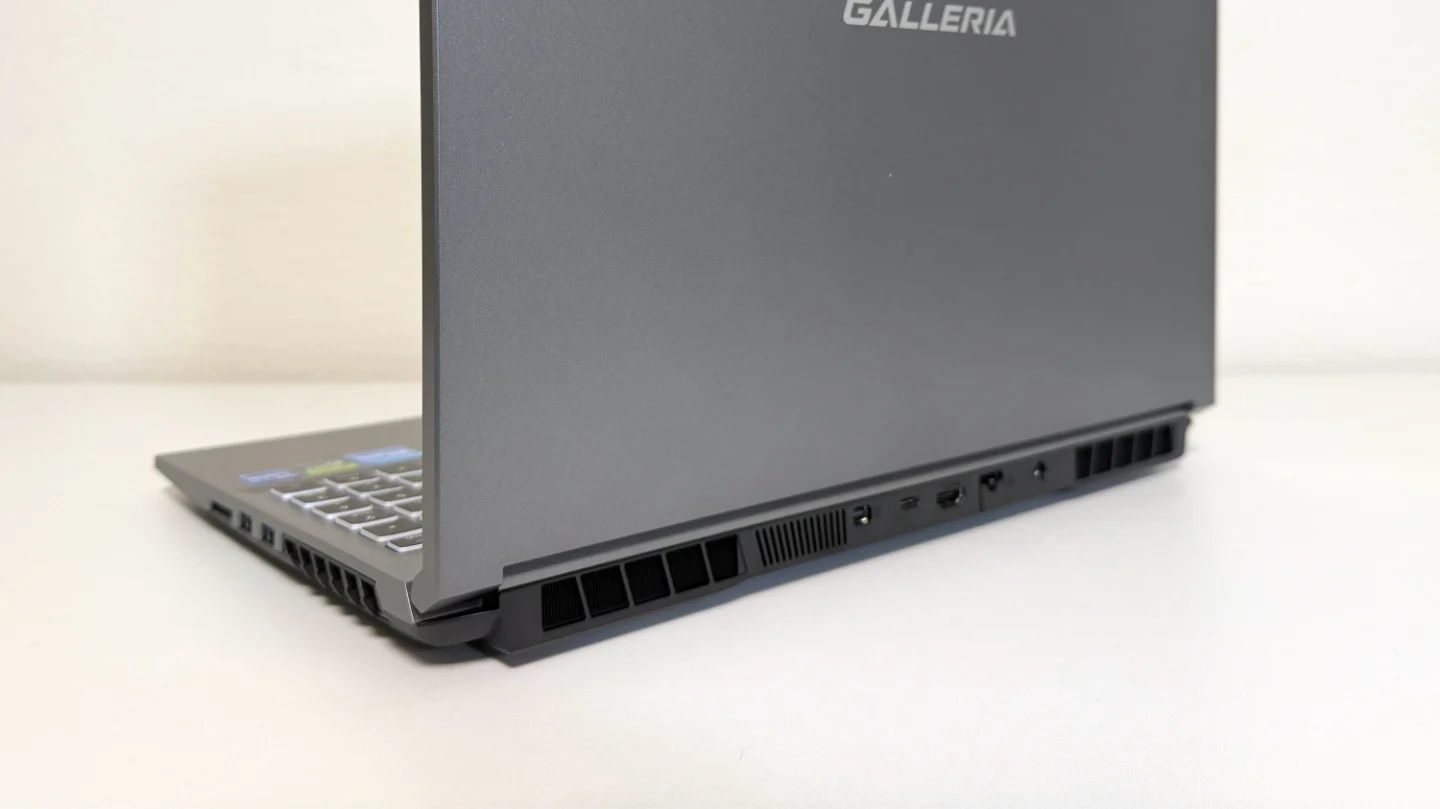
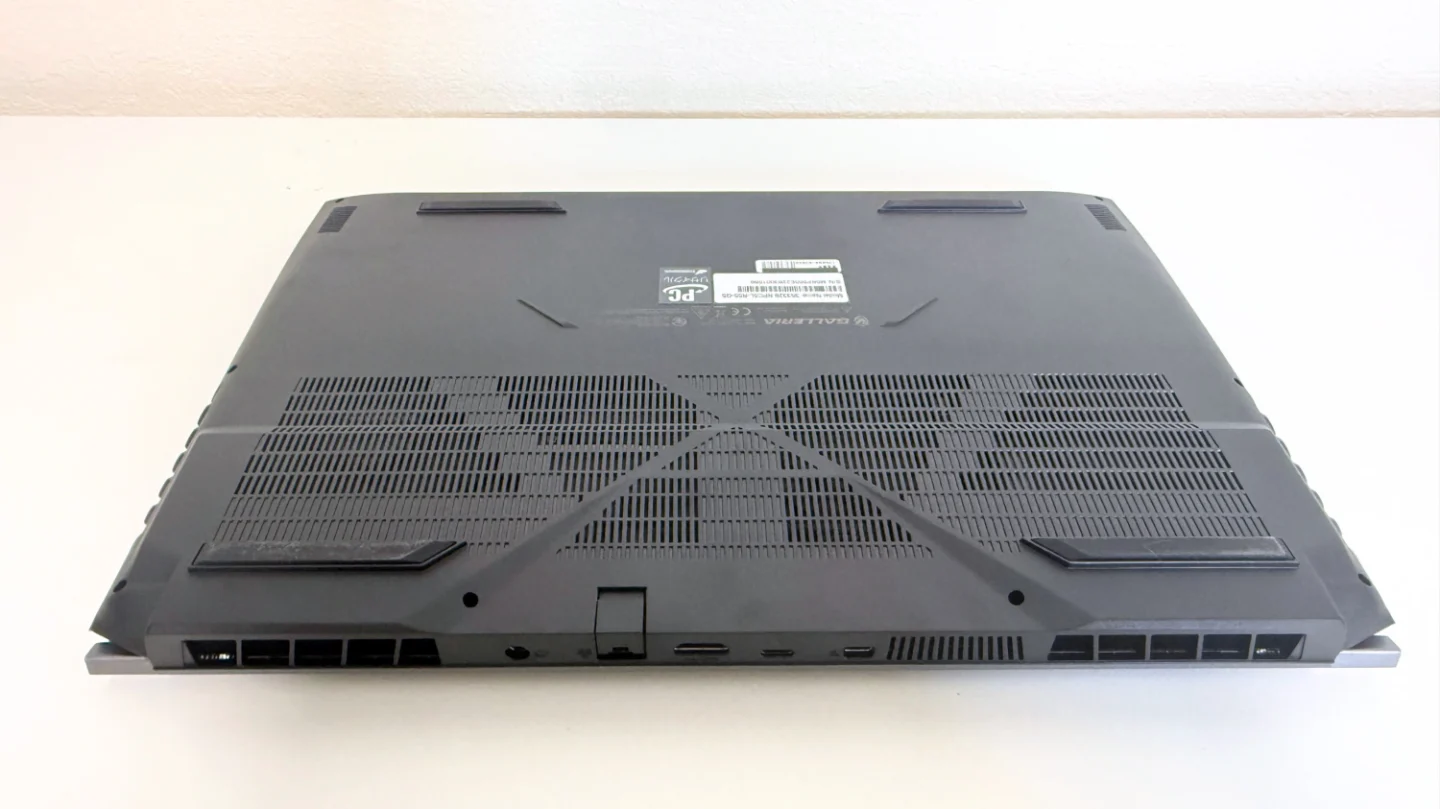
一方、側面後方や背面には大きな通気口があり、ゲーム向けPCらしい形状も見られます。
 gg編集部
冷却機構には2基のファンを採用。底面から吸気し、側面へ排熱する構造となっています。
テクリス設置時は底面や側面の通気口を塞がず、周囲に余裕を持たせて使いましょう!
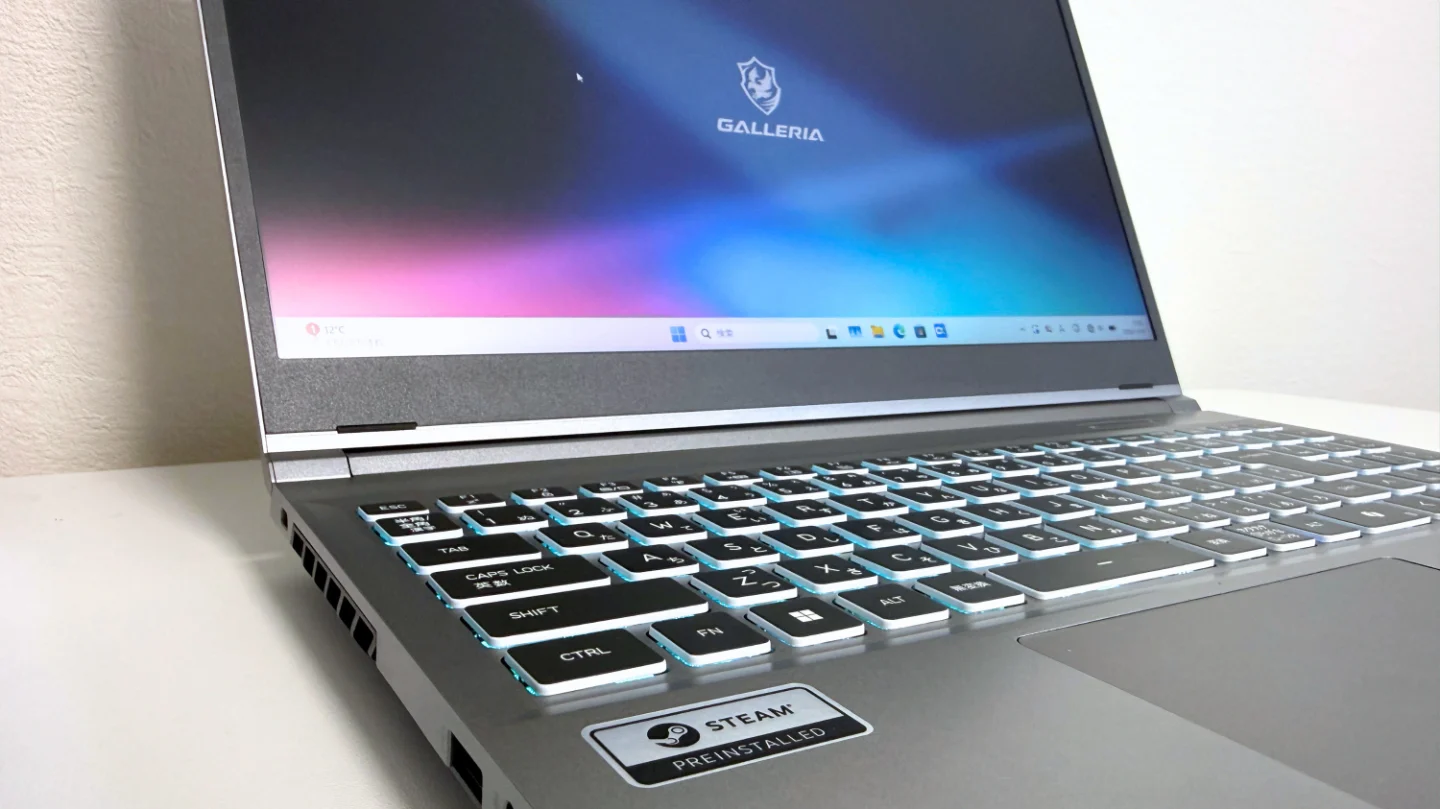
キーボードにはバックライトを備えているため、天板の落ち着いた印象と、画面を開いたときのゲーミングPCらしさを併せ持つデザインとなっています。
ディスプレイ
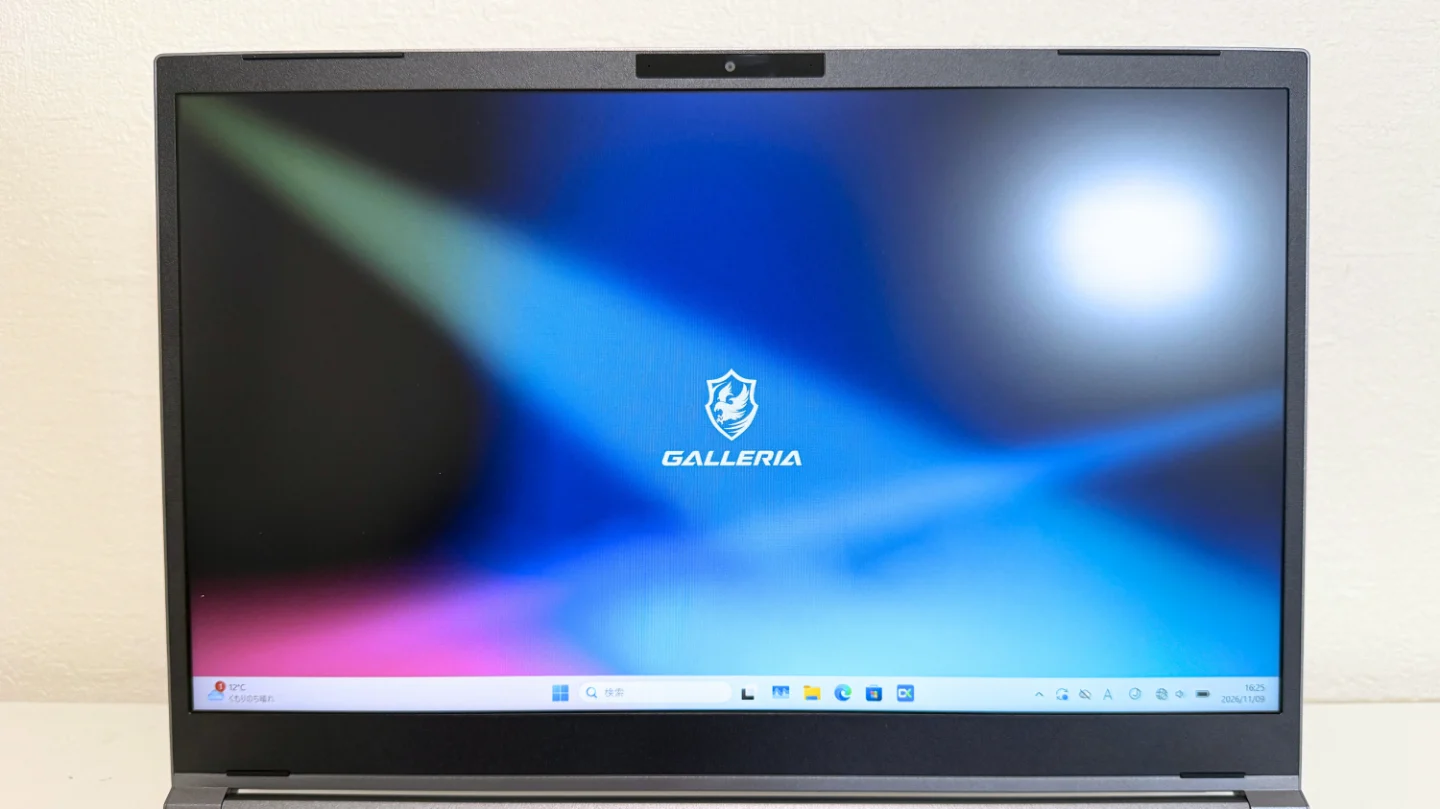
本製品は、15.6インチ・フルHD(1920×1080)の非光沢ディスプレイを搭載しています。
gg編集部リフレッシュレートは最大144Hzに対応しており、後ほど紹介するゲーム性能検証では、APEXでしっかりとこの数字を活かすことができました。
画面は光沢を抑えた仕様なので、照明や周囲の映り込みを抑えたい用途にも向いています。
テクリス外部モニターを追加せず、本体の画面でゲームを楽しみたい人にとって、144Hz対応は大きなメリットになるね。
大きさ・重さ
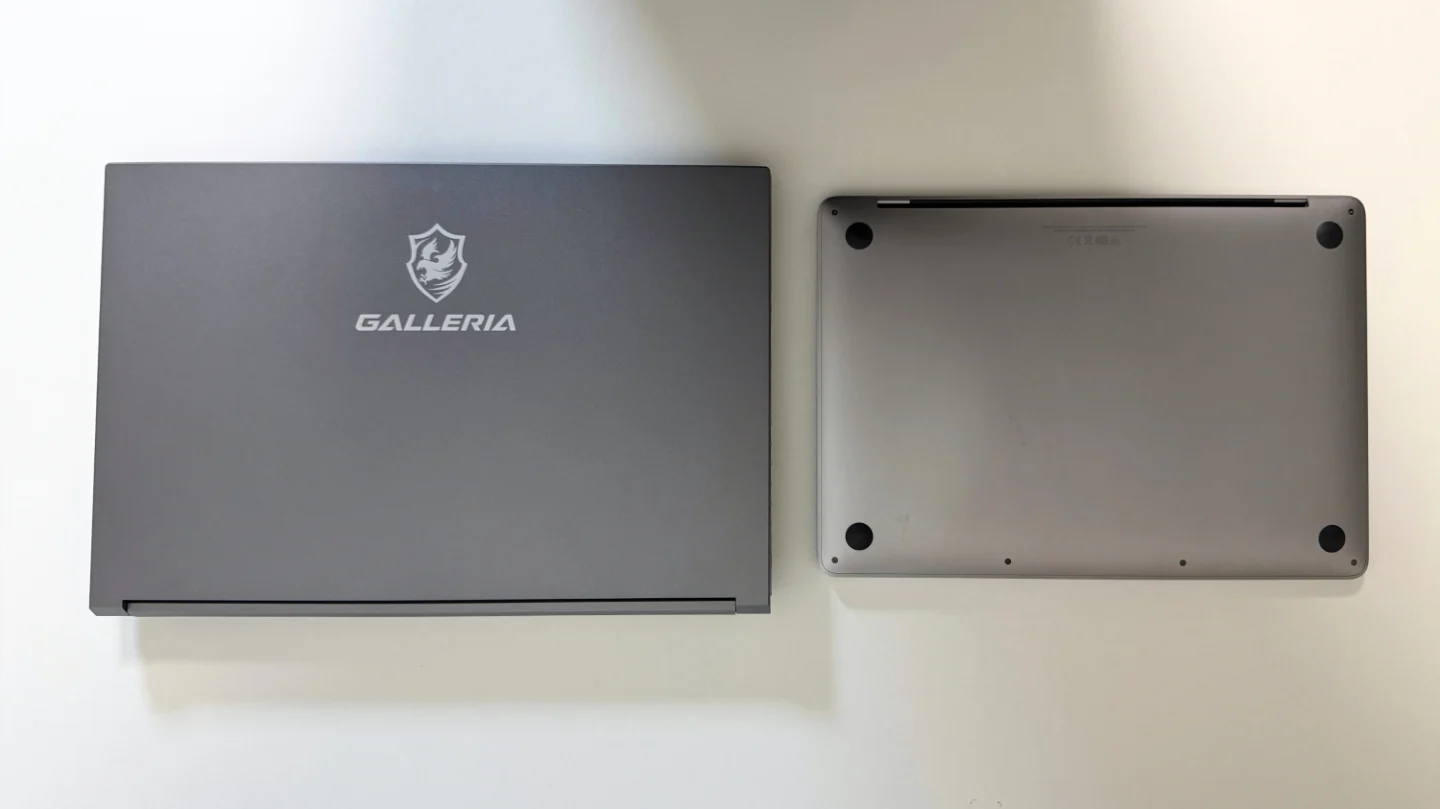
本体サイズは約360(幅)×244(奥行)×33(高さ・ゴム足含む)mm、重量は約2.3kgです。
また、230WのACアダプターはメーカー公表で約635g。本体とACアダプターの公称重量を単純に足すと約2.94kgになるため、持ち運びを考える際は本体だけで判断しないほうがよいでしょう。
gg編集部毎日の通勤・通学で携帯するなら、バッグに入る大きさに加えて、電源周りを含めた荷物の重さも確認したいところです。
テクリス重量を踏まえると、自宅で使う場所を変えたり、必要なときに持ち出したりする使い方が合いそうだね。
机に置く際は、本体の設置面積に加えて、マウスを動かすスペースと背面のケーブルを接続する余裕も見ておきましょう。
付属品
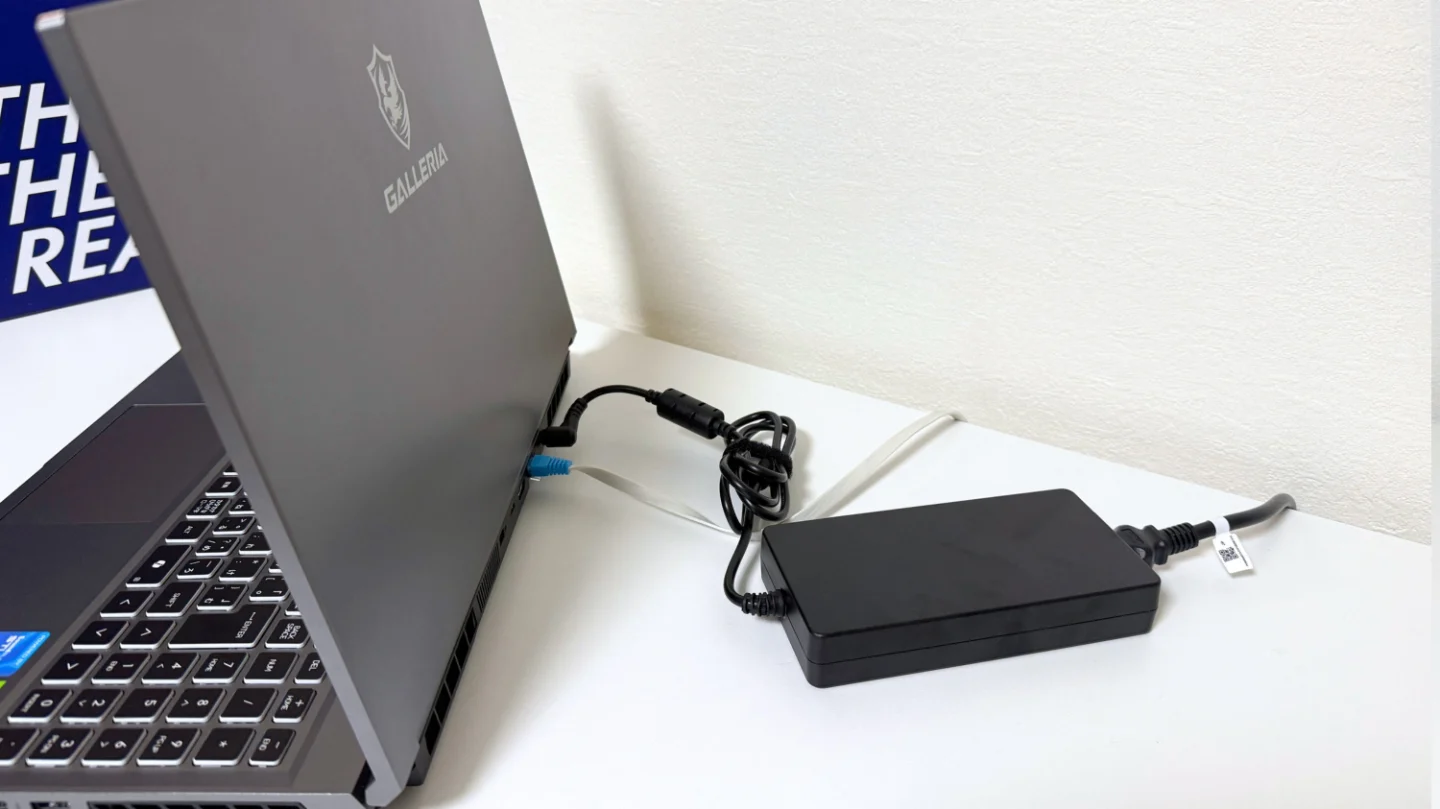
電源には230WのACアダプターが用意されています。持ち運ぶ予定がある場合は、本体と一緒に収納できるか、バッグ内のスペースも確認しておきましょう。
標準構成では外付けマウスは付属しません。マウス操作を前提とするゲームを遊ぶ場合は、別途用意しておく必要があります。
なお、取扱説明書は紙媒体だけでなく、公式ウェブサイトから閲覧することも可能となっています。
キーボード
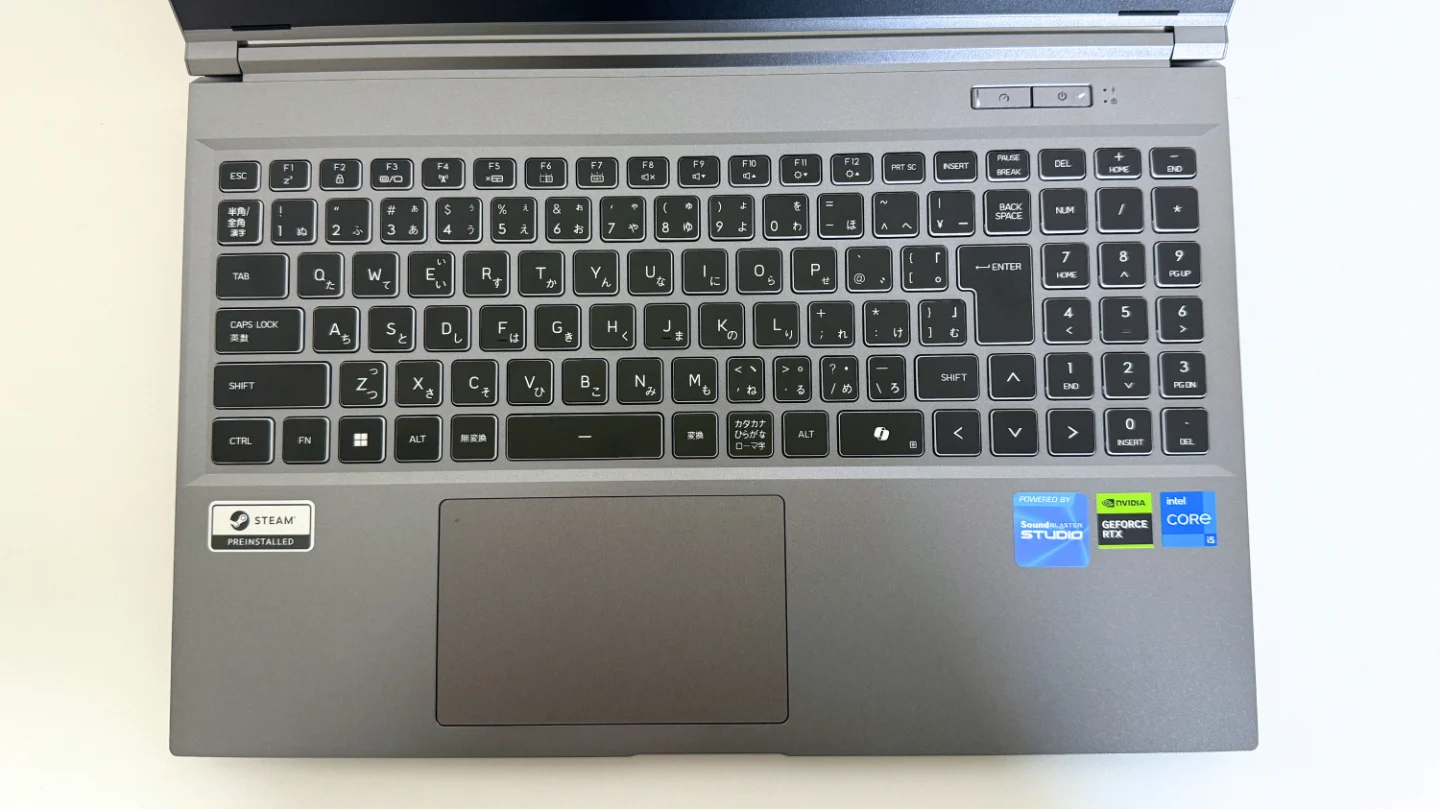
キーボードはテンキー付きの日本語配列です。ゲーム中の操作に加え、表計算や数字の入力にも使えるレイアウトとなっています。
シングルRGBバックライトを搭載しており、キー周辺を発光させられるのも特徴。
 gg編集部
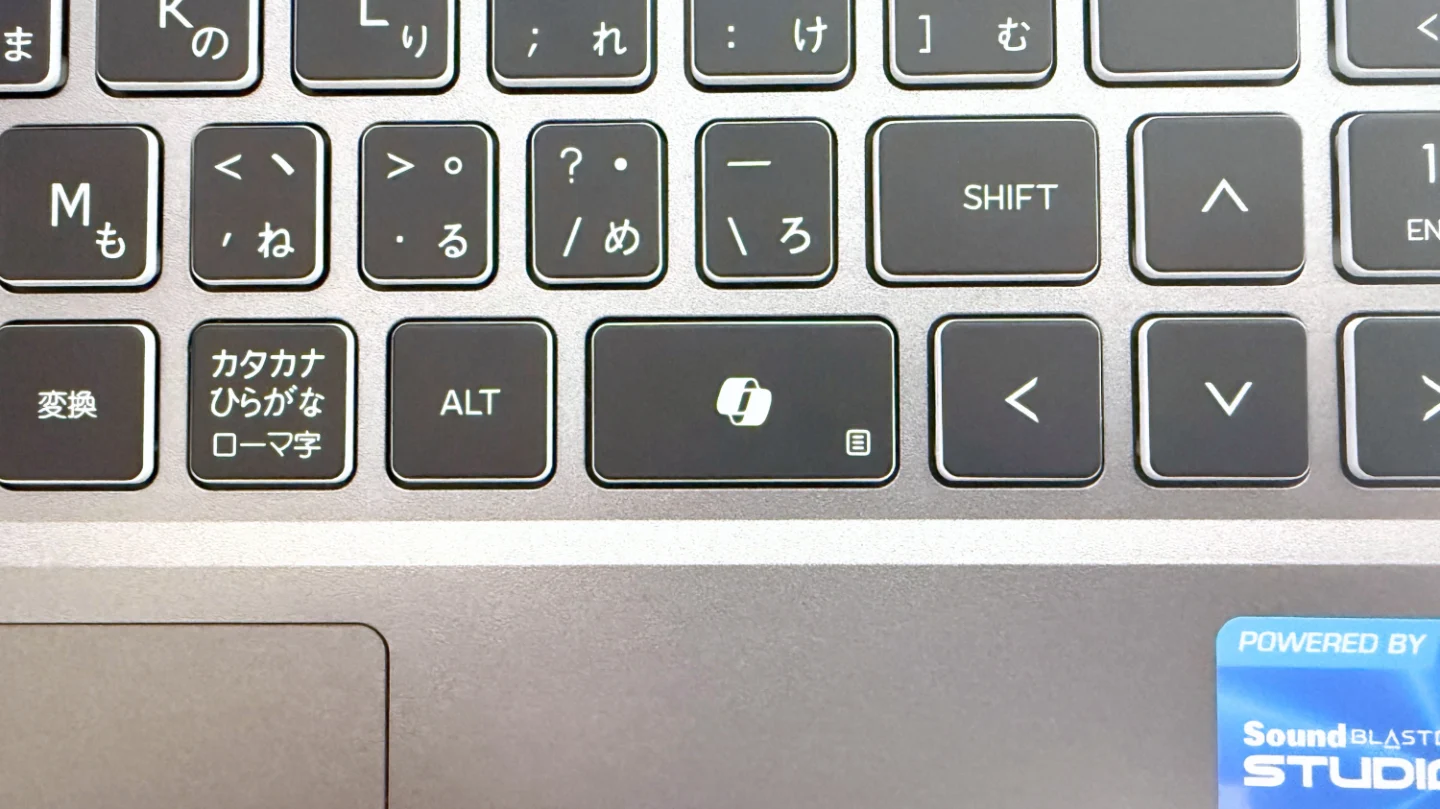
今や当たり前となったCopilotキーも備えています。
また、キーボード上部には、3つのパフォーマンスモードを切り替えるスイッチを配置しています。
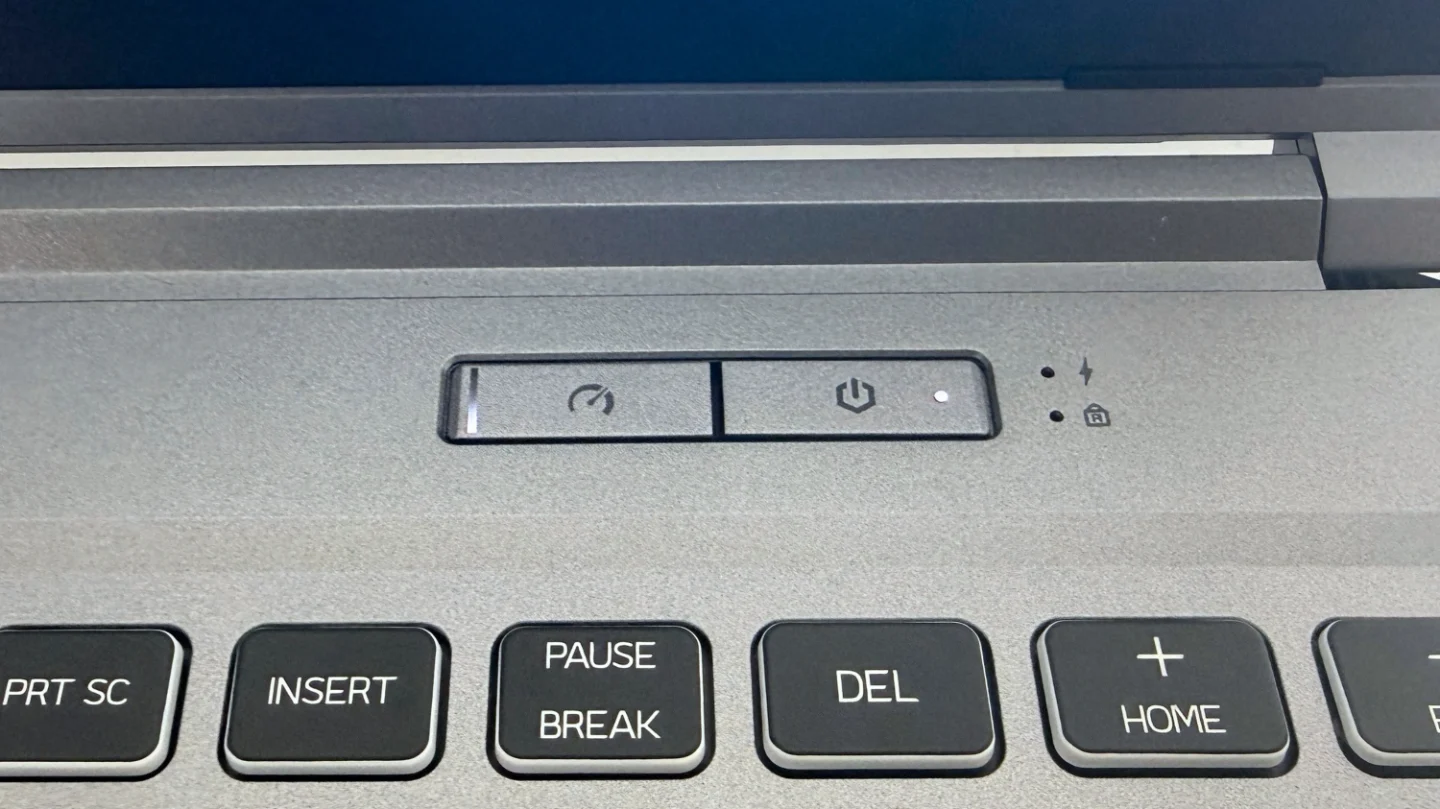
用途に応じて動作モードを変更できるため、ゲーム時と普段使いで設定を切り替えたい場合にも利用できます。
タッチパッド
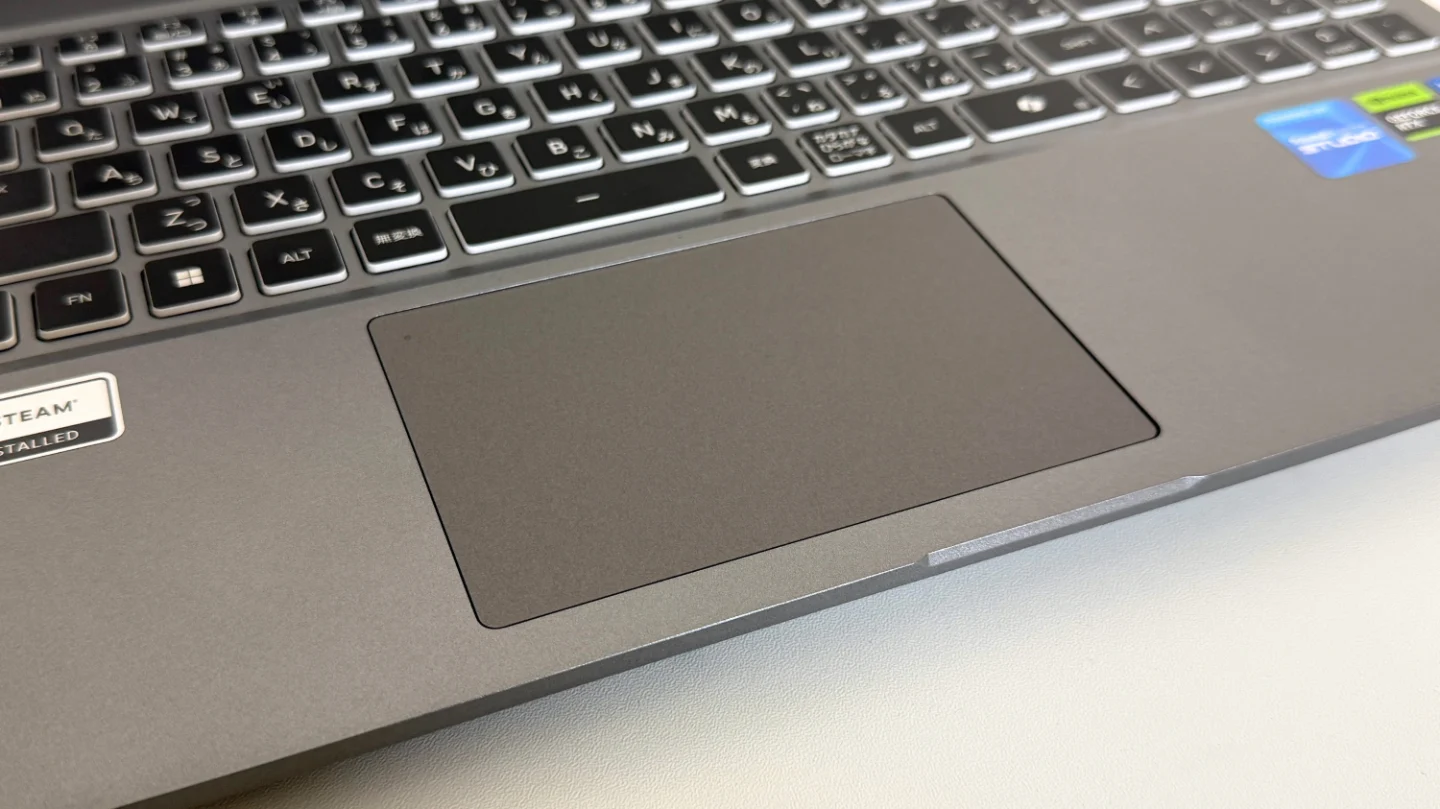
タッチパッドはスペースキーの下、本体中央よりやや左寄りに配置されています。
さらにマルチジェスチャーにも対応しており、上下左右のスワイプ操作によってアプリの切り替えやデスクトップ表示などの操作を行うことができます。
| ↑ | マルチタスク表示(3本指) |
| ↓ | デスクトップ表示(3本指) |
| ←・→ | アプリの切り替え(3本指) |
| ←・→ | ウィンドウの切り替え(4本指) |
外付けマウスを使うときはタッチパッドを無効にできるため、キーボード操作中に手が触れてしまう場合にも対応できます。
バッテリー性能
本機のバッテリー性能を確認するため、「100%充電状態」からYouTube動画を1時間再生し、消費量を検証しました。
検証条件
画面:フルスクリーン表示
電源設定:バランスモード
画面輝度:約50%
この条件で1時間再生した結果、バッテリー残量は「100%」から「64%」となり、約36%の消費となりました。
Web閲覧や動画視聴などの軽作業であればバッテリーのみでも約2.9時間は利用できる計算となります。
gg編集部メーカー公称のバッテリー駆動時間は、JEITA測定法3.0で動画再生時が約3.4時間、アイドル時が約6.4時間です。
より負荷のかかる作業や、マルチタスクを行う場合はさらにバッテリーの減りは早いとみておきましょう。
また、本製品はThunderbolt 5端子のうち1ポートが最大100WのUSB PD充電に対応しています。
gg編集部純正ACアダプターと比べると給電能力は大幅に低いため、ゲーム中など高負荷時の代替には向きませんが、軽作業時の充電手段として利用できるのは便利です。
インターフェース
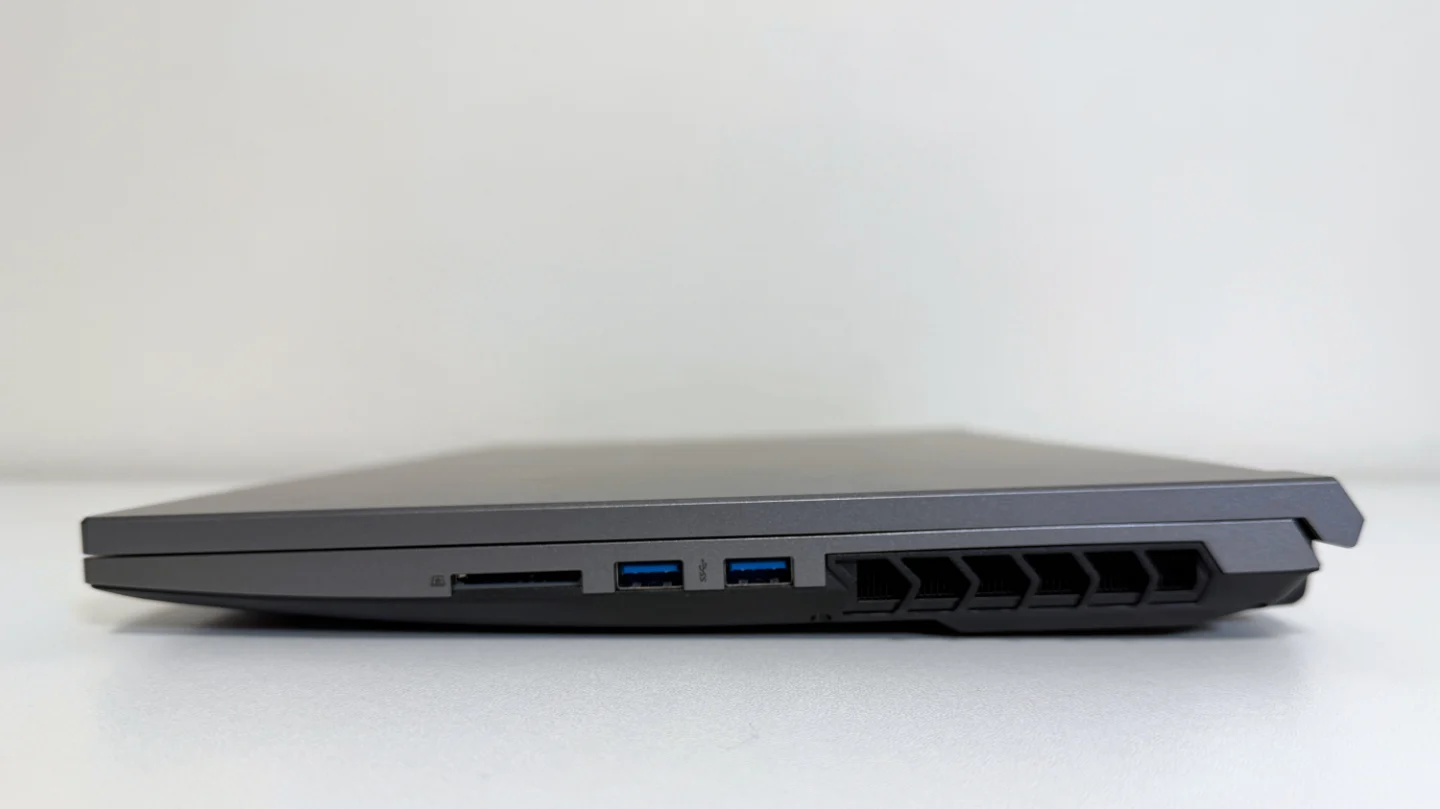
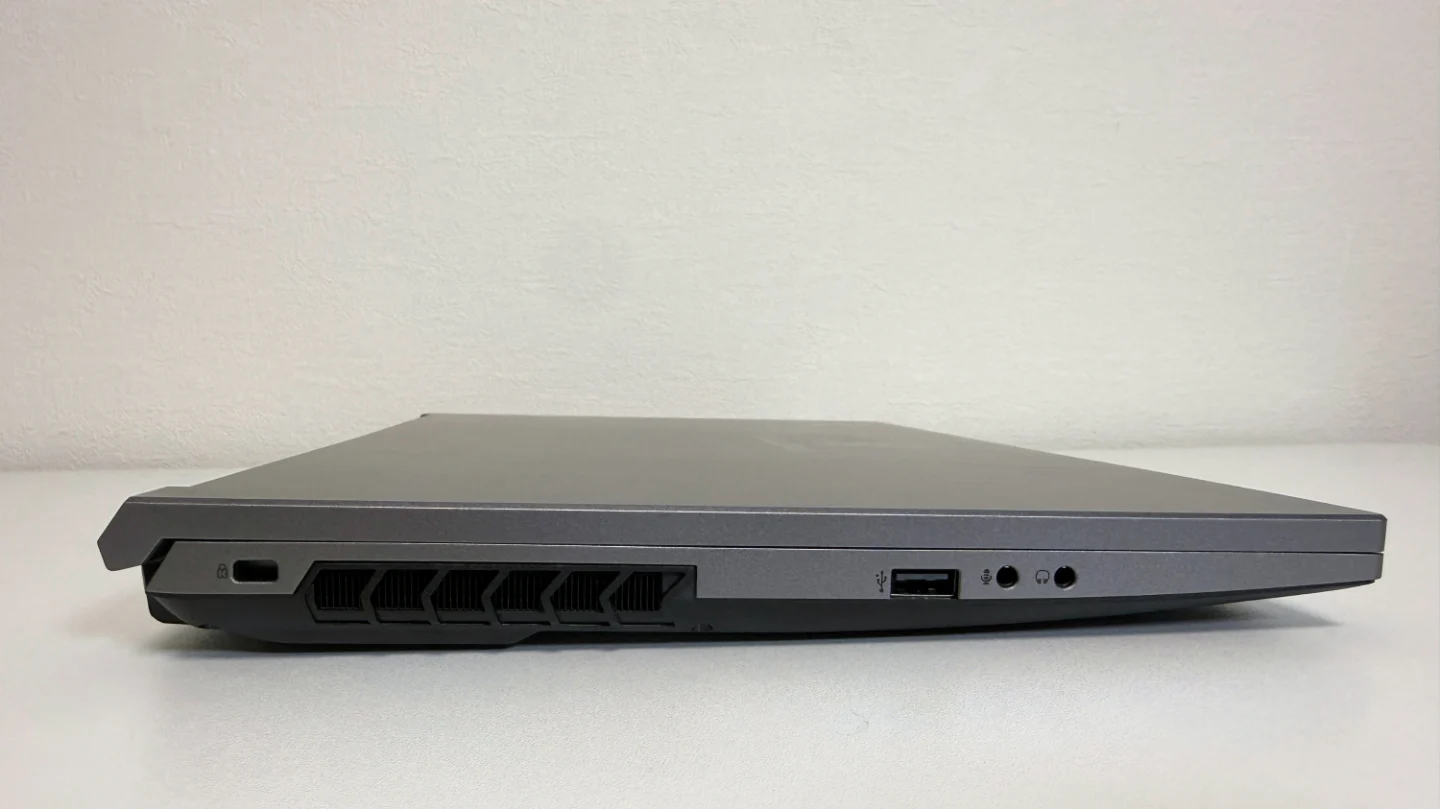
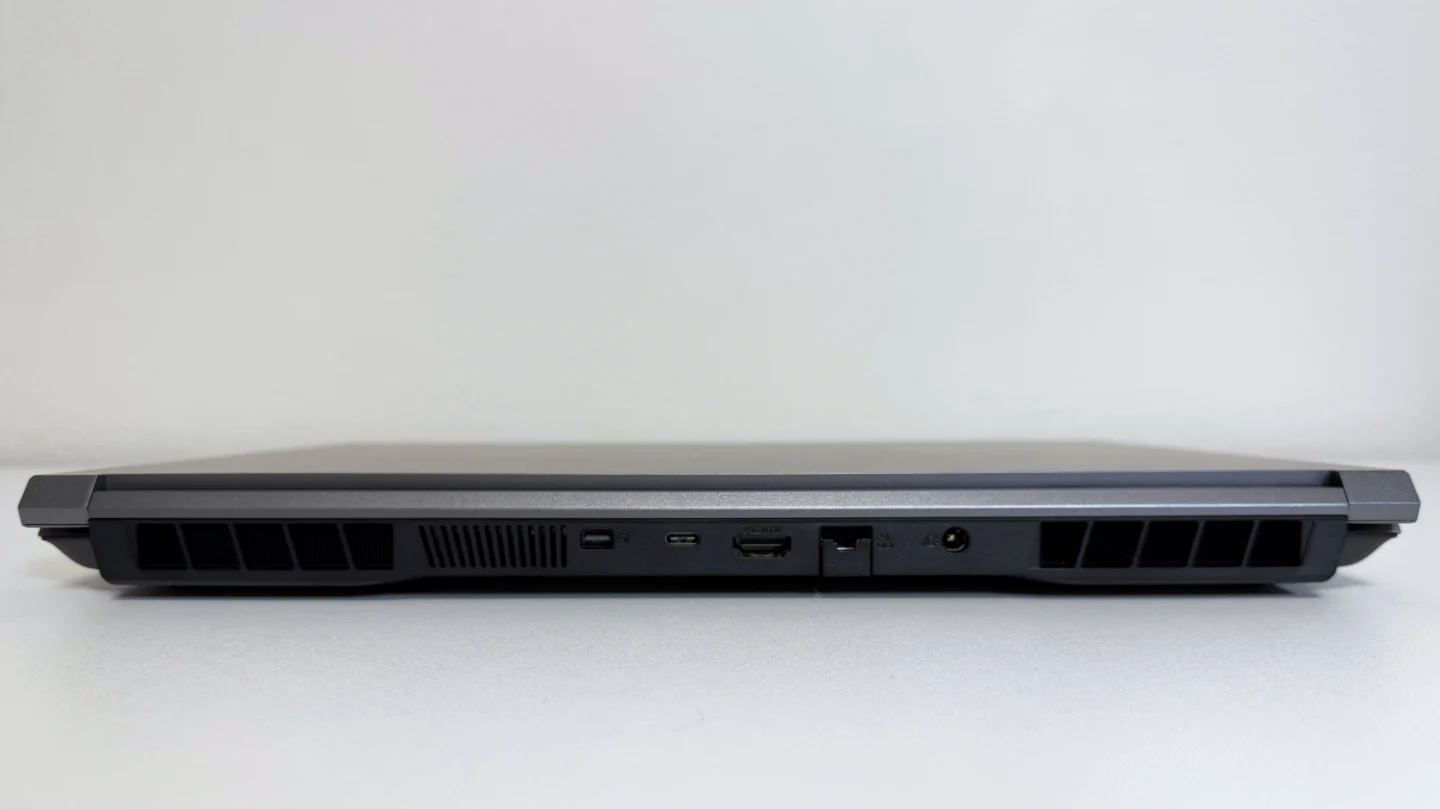
USB端子はType-Aを3基、Type-Cを1基搭載しています。
マウスやキーボード、外付けストレージなどを接続できるほか、HDMI・Mini DisplayPort・USB Type-Cからの映像出力にも対応しています。
インターフェース
右側面
USB 3.2 Gen1 Type-A ×2
SDカードリーダー(SD/SDHC/SDXC、UHS-I対応)
左側面
USB 2.0 Type-A ×1
マイク入力端子 ×1
マイク入力・ヘッドフォン出力共用端子 ×1
セキュリティスロット
背面
Mini DisplayPort 2.0 ×1
USB 3.2 Gen2 Type-C ×1(DisplayPort 1.4映像出力/USB PD 100W対応)
HDMI 2.1 Type-A ×1
有線LANポート ×1(1Gb Ethernet)
電源入力
電源・有線LAN・映像出力端子が背面にまとまっているため、据え置きで使う場合にケーブルを後ろへ逃がしやすい配置です。
gg編集部外部モニターをつないで使う場合も、机の左右に配線が広がるのを抑えられます。
なお、右側面のType-AはUSB 3.2 Gen1、左側面はUSB 2.0です。外付けSSDなど、転送速度を重視する機器は、USB 2.0以外の対応ポートへ接続するとよいでしょう。
テクリスまた、本体の画面を含めて最大4画面の同時表示に対応しているから、ゲーム画面とブラウザ、チャットなどを別々の画面へ表示したい場合にも使える構成だよ。
CPU・GPU・SSD
CPU(Core i5-14450HX)
CPUには「Core i5-14450HX」を搭載しています。
第14世代Intel CoreのノートPC向けCPUで、高性能なPコア6基と効率を重視したEコア4基を組み合わせた、10コア・16スレッド構成です。最大動作クロックは4.8GHzとなっています。
gg編集部CPUの総合スコアだけで、ゲームのfpsが決まるわけではありません。本製品でどの設定まで快適に遊べるかは、GPUとの組み合わせも含め、後半のゲーム検証で確認していきます。
GPU(RTX 5050 8GB Laptop GPU)
GPUには「GeForce RTX 5050 8GB Laptop GPU」を搭載しています。Blackwellアーキテクチャを採用するノートPC向けGPUで、8GBのGDDR7ビデオメモリを備えています。
対応ゲームでは、DLSSによるアップスケーリングやマルチフレーム生成を利用できます。画質設定だけでなく、これらの機能をどう組み合わせるかも、ゲームを遊ぶ際の選択肢になります。
SSD
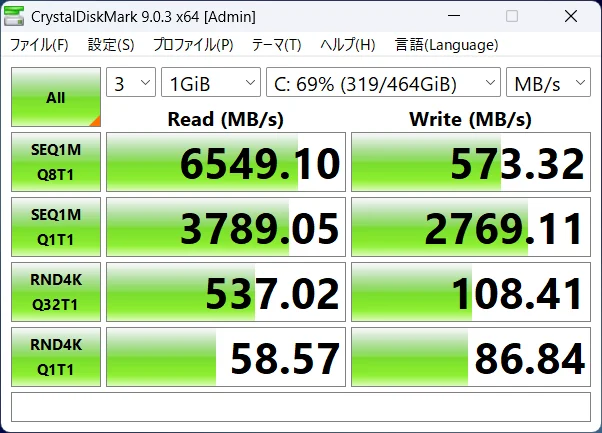
読み込み速度(Read) | 書き込み速度(write) |
|---|---|
6549MB/s | 573MB/s |
この数値の優劣に関しては、下記の表を参考にしてみてください。
ゲーム利用時の快適性
目安 | 快適指数 |
|---|---|
5,000MB/s以上 | とても快適 |
1,500MB/s以上 | 快適 |
500MB/s以上 | やや快適 |
300MB/s以下 | 不快(軽いゲームなら問題なし) |
連続読み込みの実測値は最大6,549MB/s。ひとつ前の規格であるPCIe Gen3 x4の理論上限(約3,900MB/s)を大きく上回っており、大きなゲームデータをまとめて読み込むのが得意という結果になりました。
gg編集部本機のSSDは読み込みが速く、ゲーム用に選ぶなら、購入時に気にしたいのは500GBという容量です。
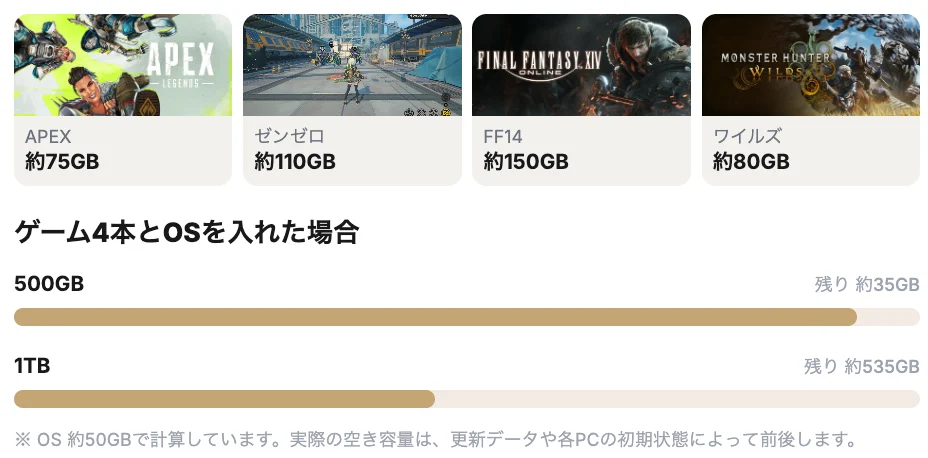
決まったタイトルを遊ぶなら標準の500GBでも運用できますが、大作を何本か並行して遊ぶなら、1TB以上を選ぶメリットは大きいと考えます。
各種ゲームでの動作性
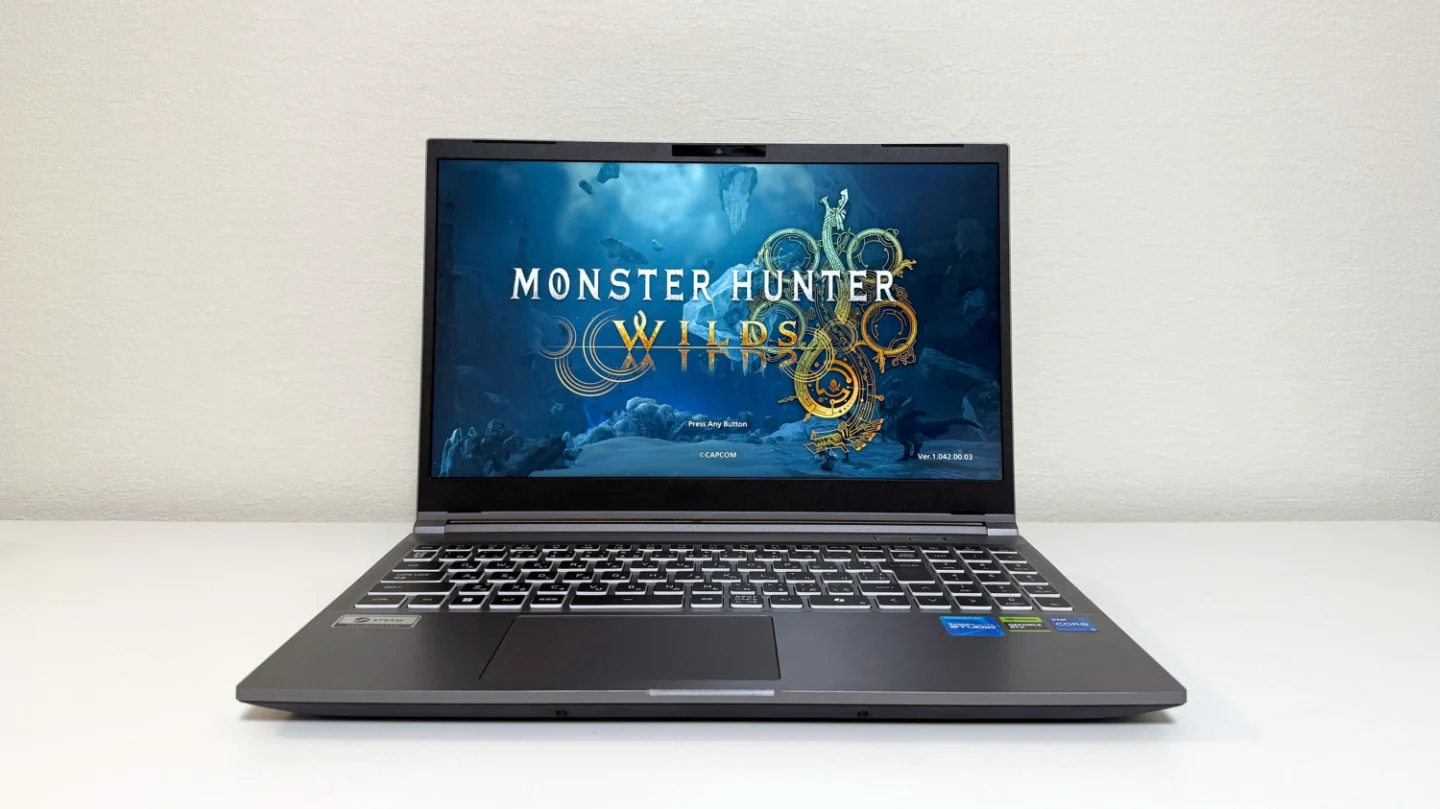
ゲーム性能については、「Apex Legends」「ストリートファイター6」「FF14」「Forza Horizon 6」「モンスターハンターワイルズ」の5タイトルで検証を行いました。
テクリス解像度は全てディスプレイと同じ、FHD(1920×1080)で統一しています!
ACアダプター接続で全て検証
ゲーミングノートPCは、ACアダプター接続時に最大性能を発揮する設計です。
バッテリー駆動時はCPU・GPUの消費電力が制限され、ゲームのfpsが大きく低下することがほとんど。
そのため、今回の検証ではACアダプター接続時の数字を掲載しています。
gg編集部メーカー側も、ゲームプレイ時はACアダプター接続を推奨しています。
【軽量】Apex Legends
画質設定 | FPS |
|---|---|
最高 | 241 fps (104) |
最低 | 300 fps (145) |
ミックステープで3試合プレイし、3試合分の平均fpsを記載しています。
検証環境・設定の詳細はこちら
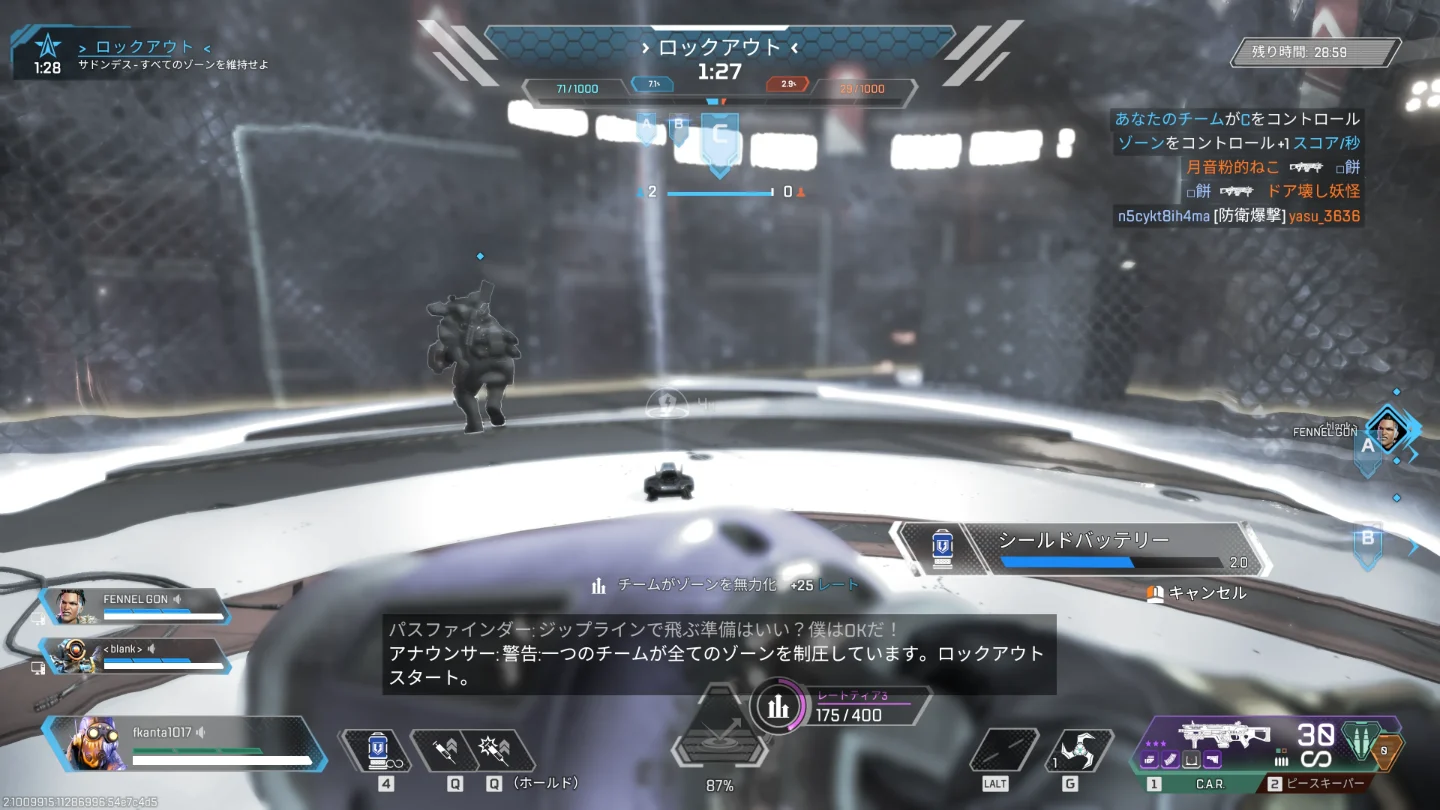
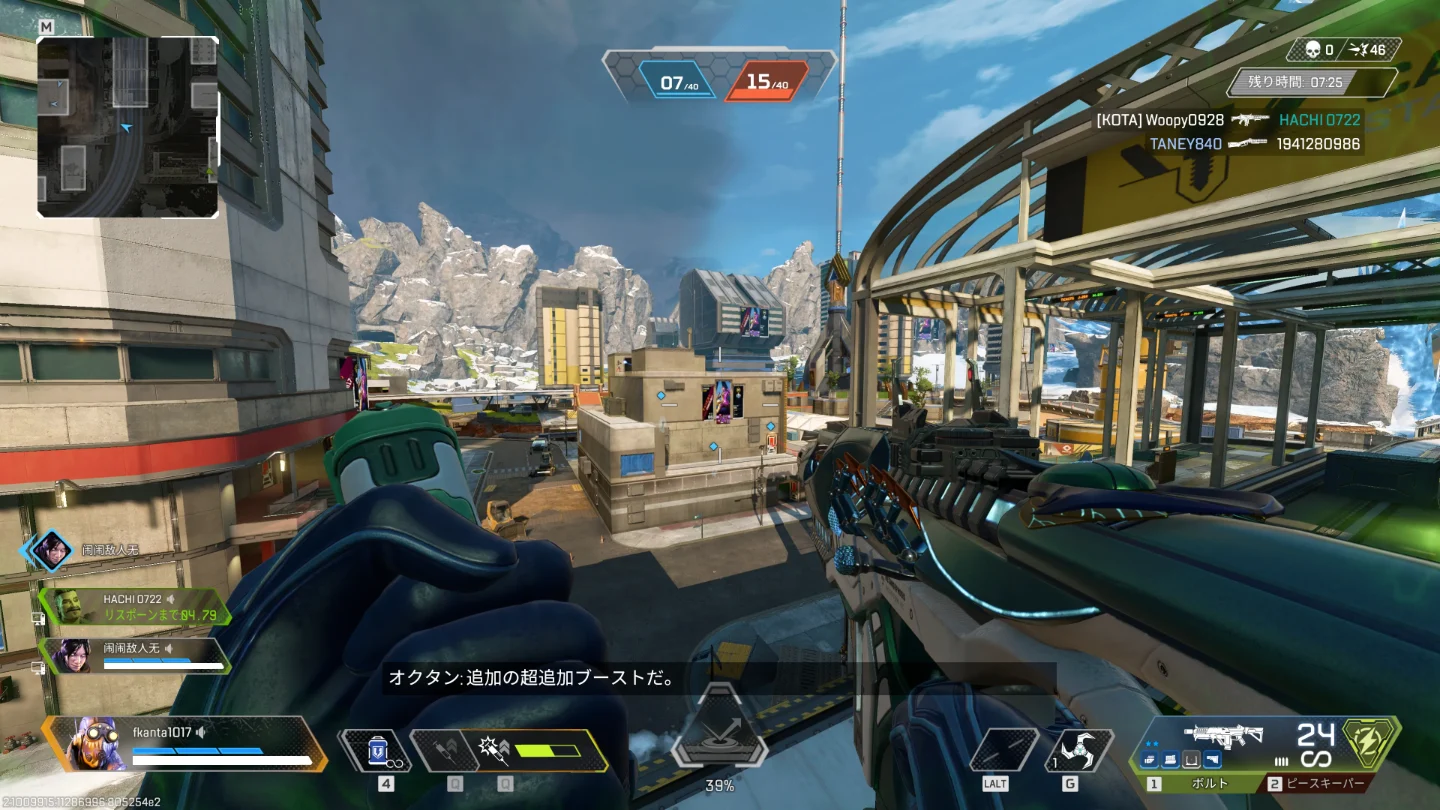
使用キャラは「オクタン」使用武器は「SMG+ショットガン(近接戦)」マップは「スカルタウン以外(背景テクスチャが軽くfpsが上振れするため)」で条件を固定し、計測を行いました。
実戦時のfpsはマップや交戦状況によって変動します。特に1%lowは大きく変動するため、高負荷時のみ記載しています。
こちらの数値は、移動〜撃ち合いまでを含めた、実際のプレイ環境に近い参考値としてご確認ください。
|設定の詳細
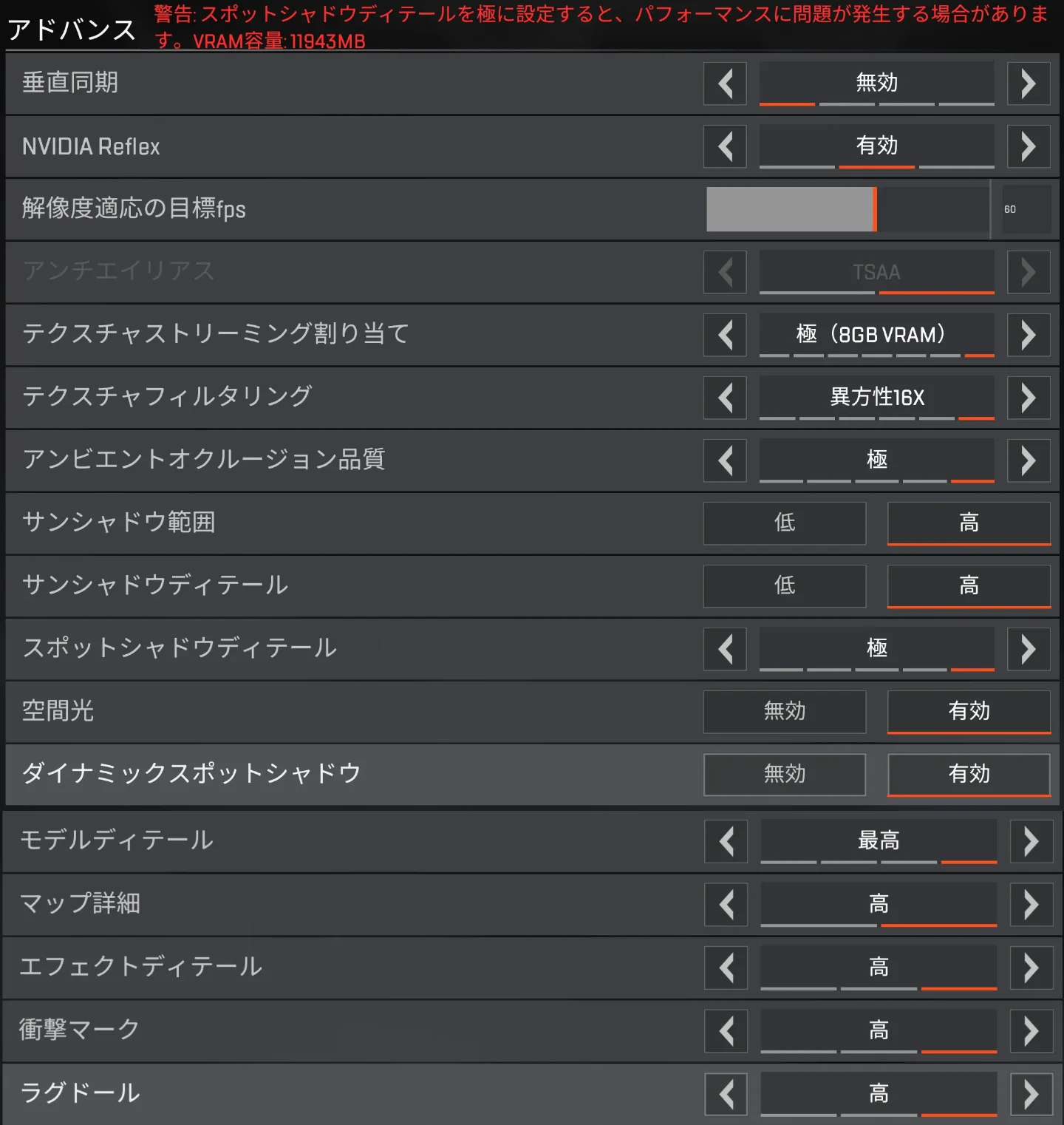
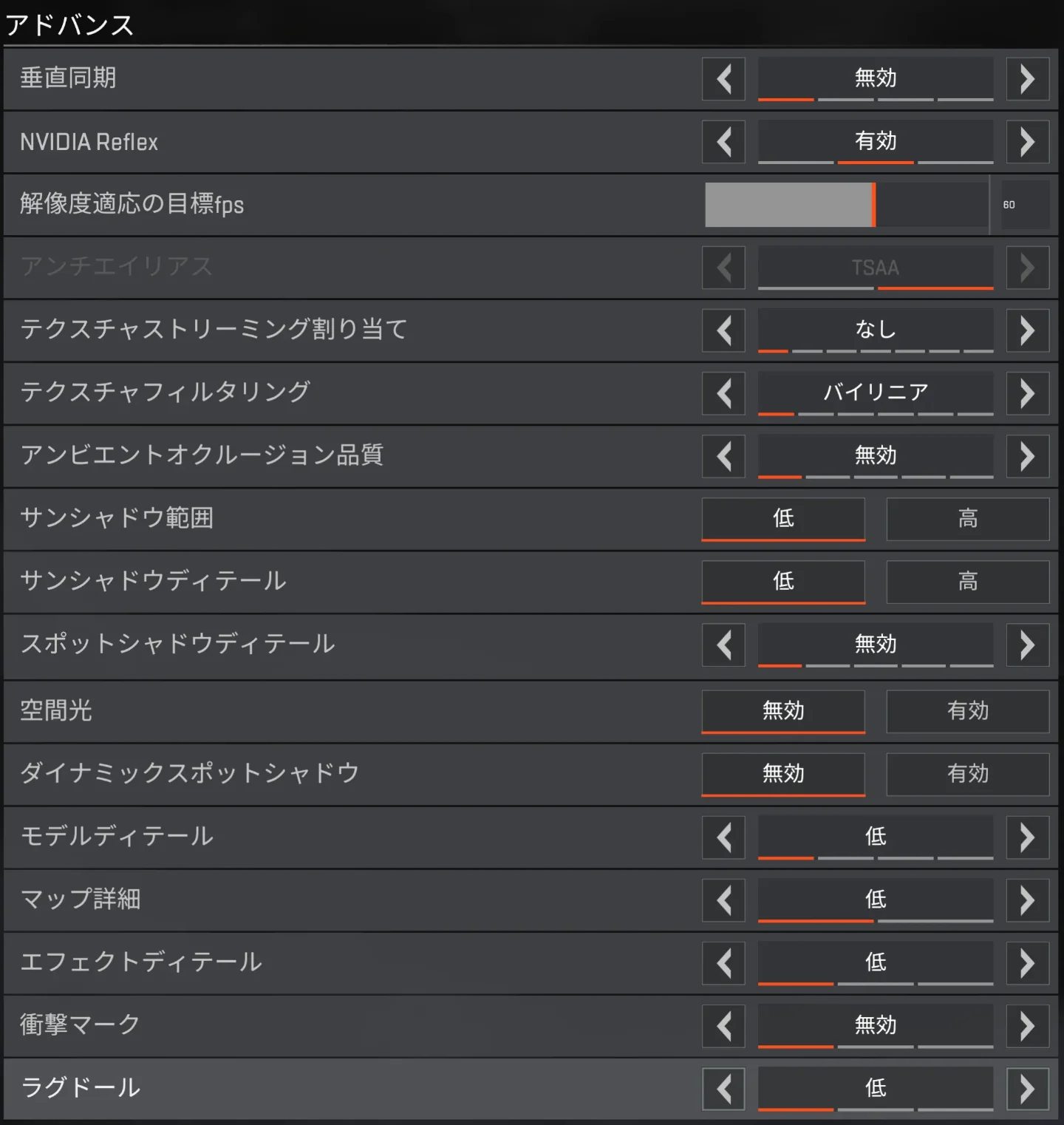
検証項目である、設定「最高」「最低」の詳細は画像のとおりです。
【軽量】ストリートファイター6
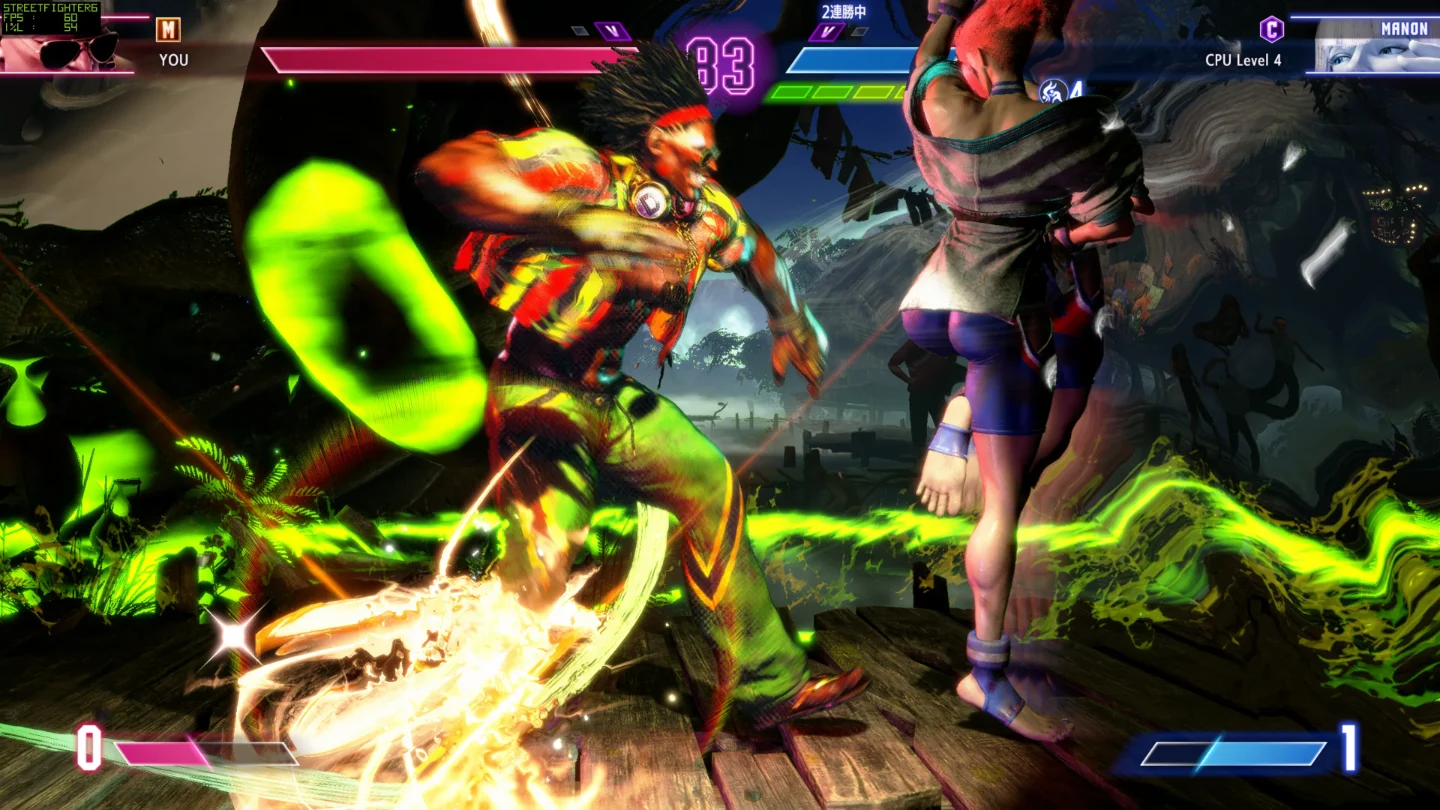
画質設定 | FPS |
|---|---|
HIGHEST | 59 fps |
LOWEST | 60 fps |
対CPU対戦時の平均fpsを計測しました。
検証環境・設定の詳細はこちら
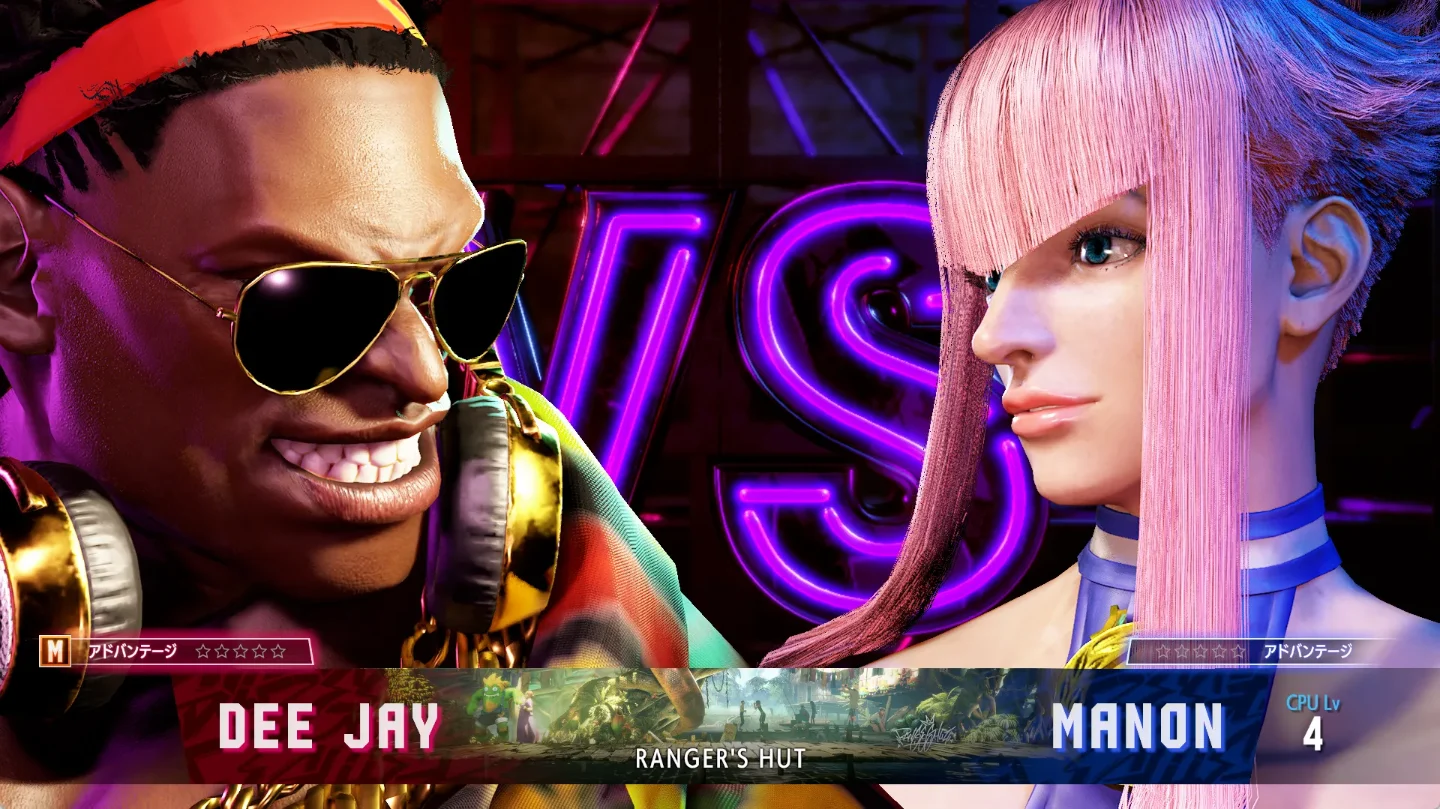
「Fighting Ground」にて、対CPU対戦時の平均fpsを計測しました。
使用キャラは「Dee Jay」対戦キャラは「マノン」ステージは「レンジャーズハット」です。
エフェクトが重なりやすい派手な演出のキャラを使用し、最もグラフィック負荷が高いと言われているステージで条件を固定しています。
|設定の詳細
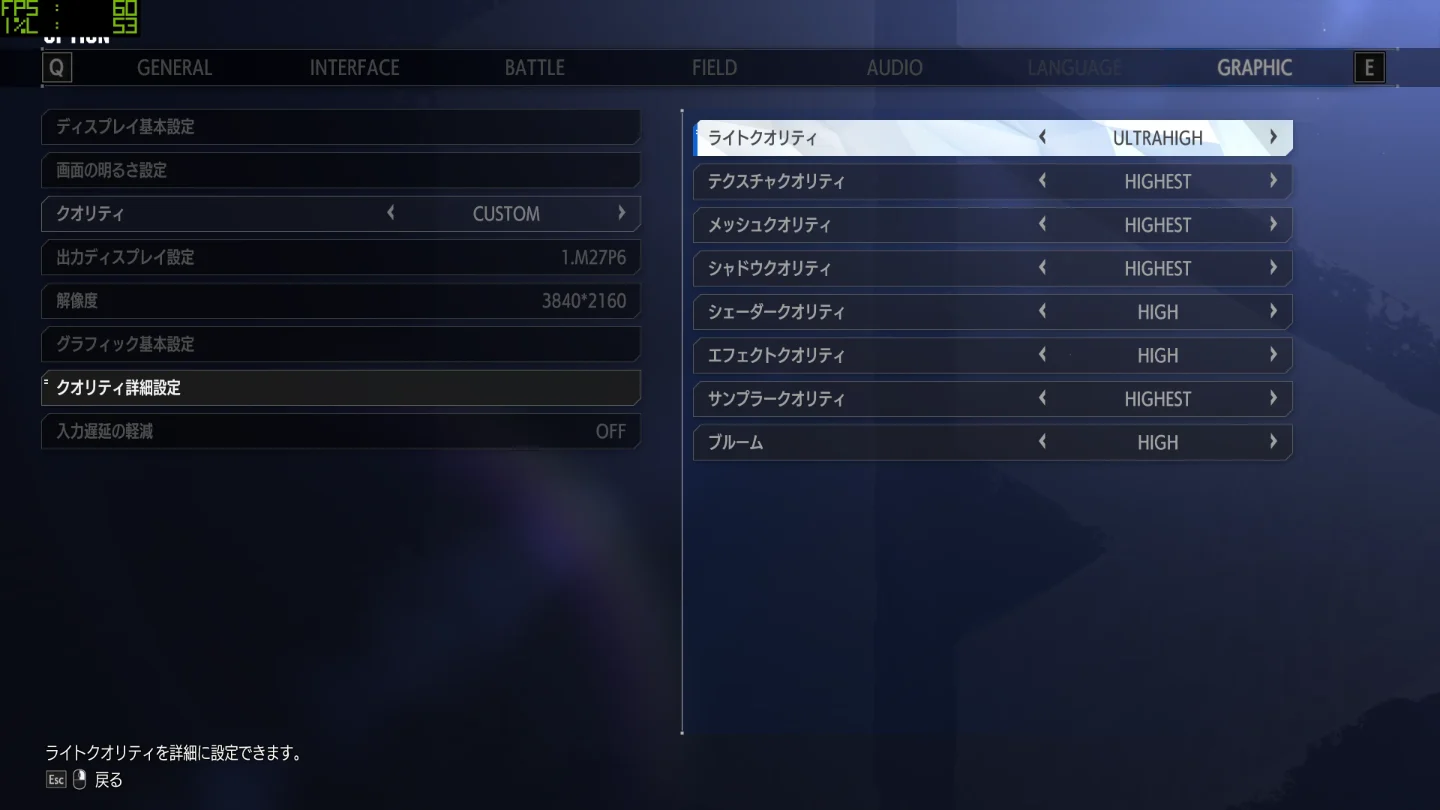
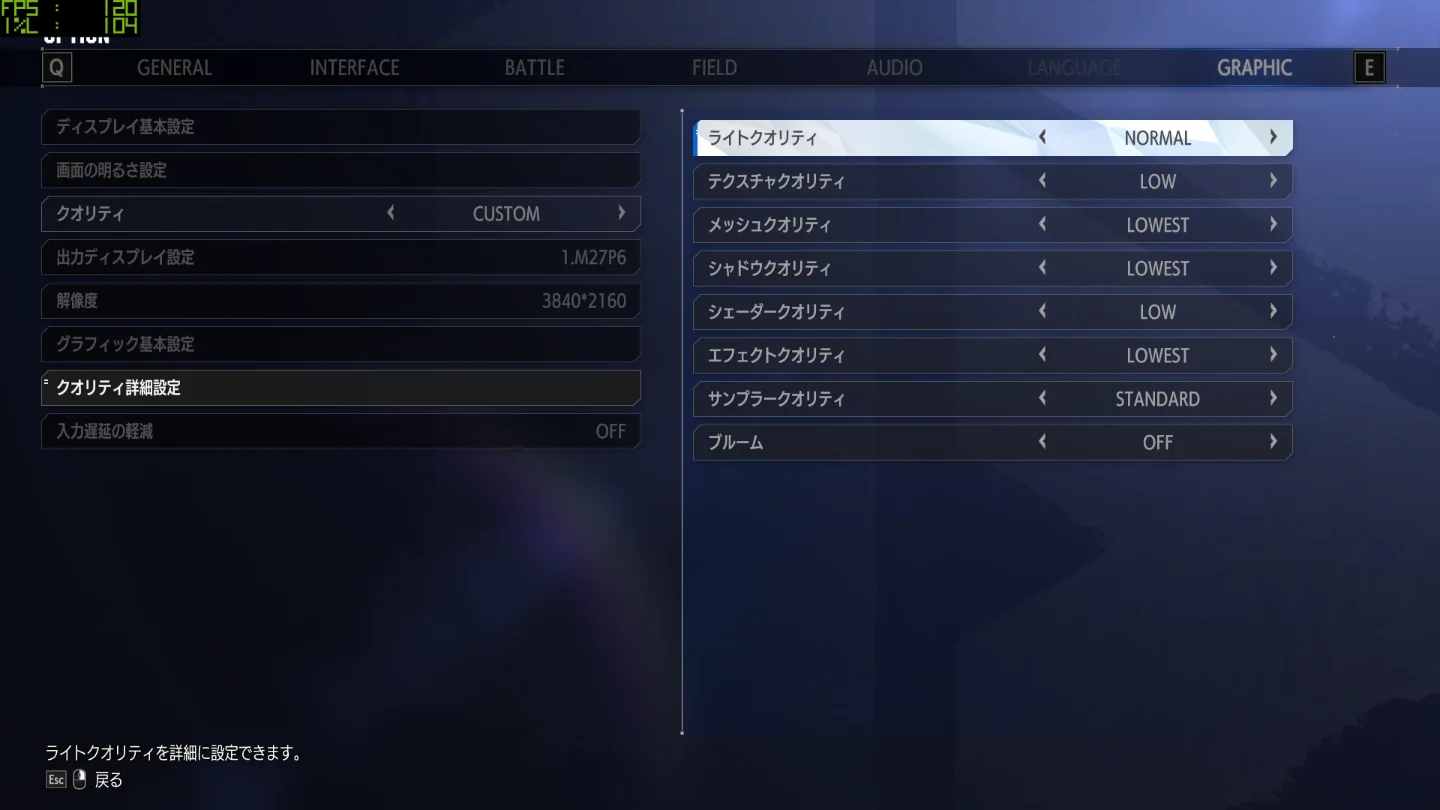
検証項目である、設定「HIGHEST」「LOWEST」の詳細は画像のとおりです。
gg編集部本構成にて60fps張り付きで、SF6をプレイすることは難しい結果となりました。
 テクリス
最低設定では平均fpsが60なものの、1%lowが41まで下がっちゃってるので、ガチ勢にはおすすめはできないよ!
【中量】FF14
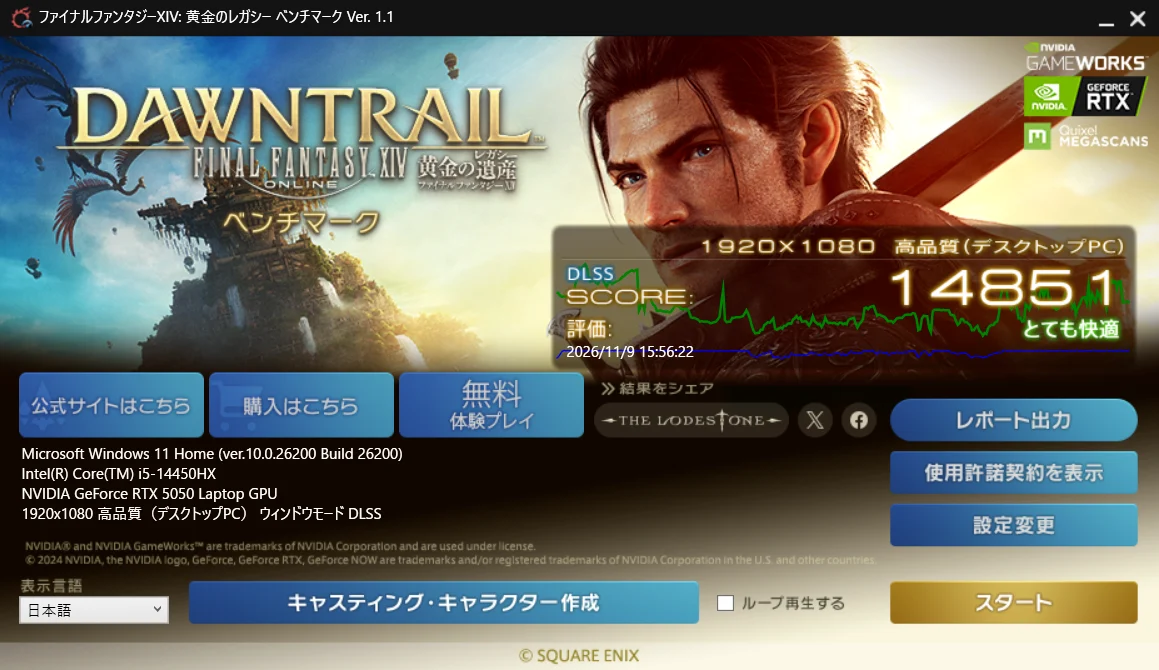
画質設定 | フルHD |
|---|---|
高品質 | とても快適 |
「ファイナルファンタジーXIV: 黄金のレガシー ベンチマーク」を使って、快適スコアの検証を行いました。
【重量】Forza Horizon 6
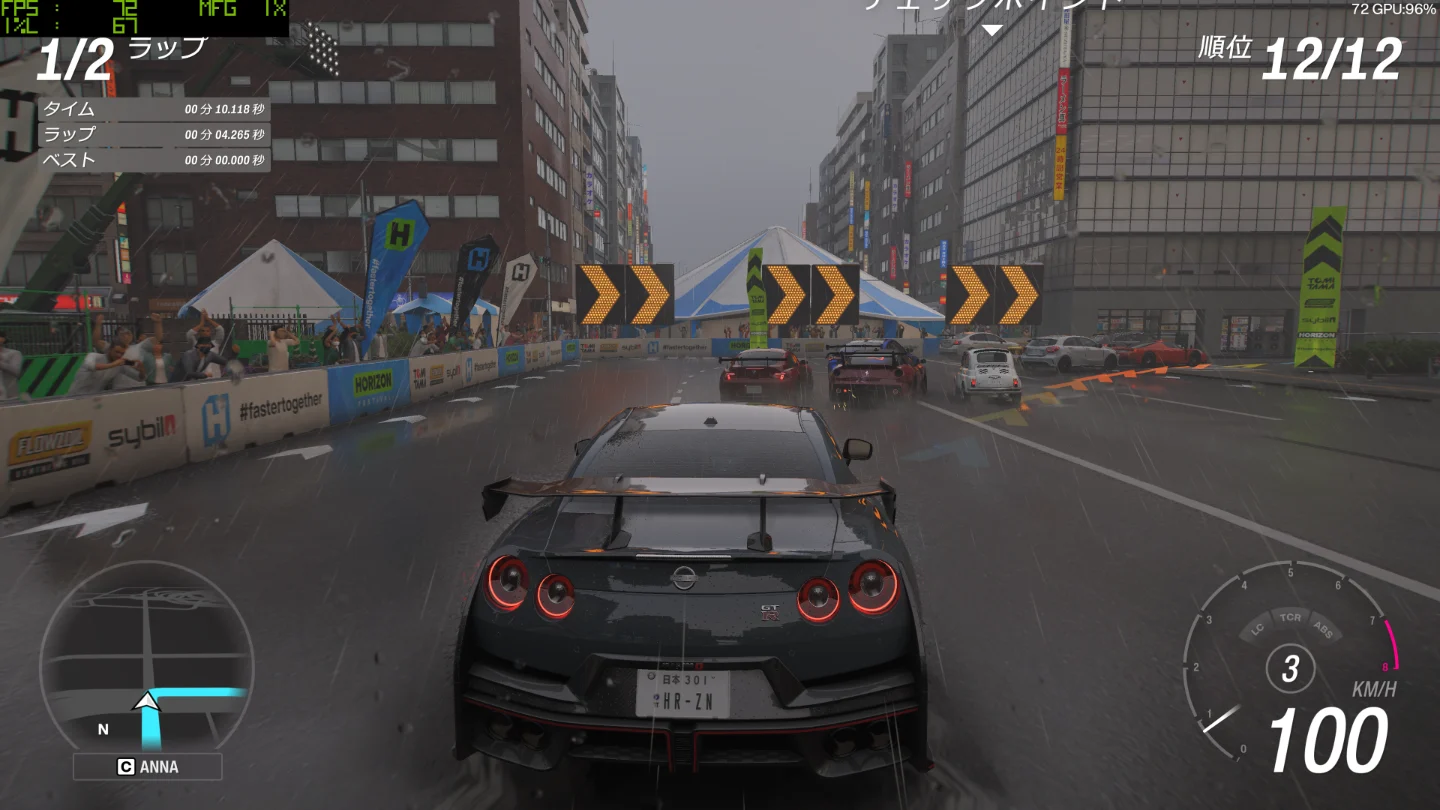
画質設定 | FPS |
|---|---|
最高 | 71 |
中 | 150 |
画質設定 | FPS |
|---|---|
最高 | 39 |
中 | 94 |
ゲーム内に搭載されている「ベンチマークモード」を使用して、平均fpsの計測を行いました。
ベンチマークモード結果の詳細
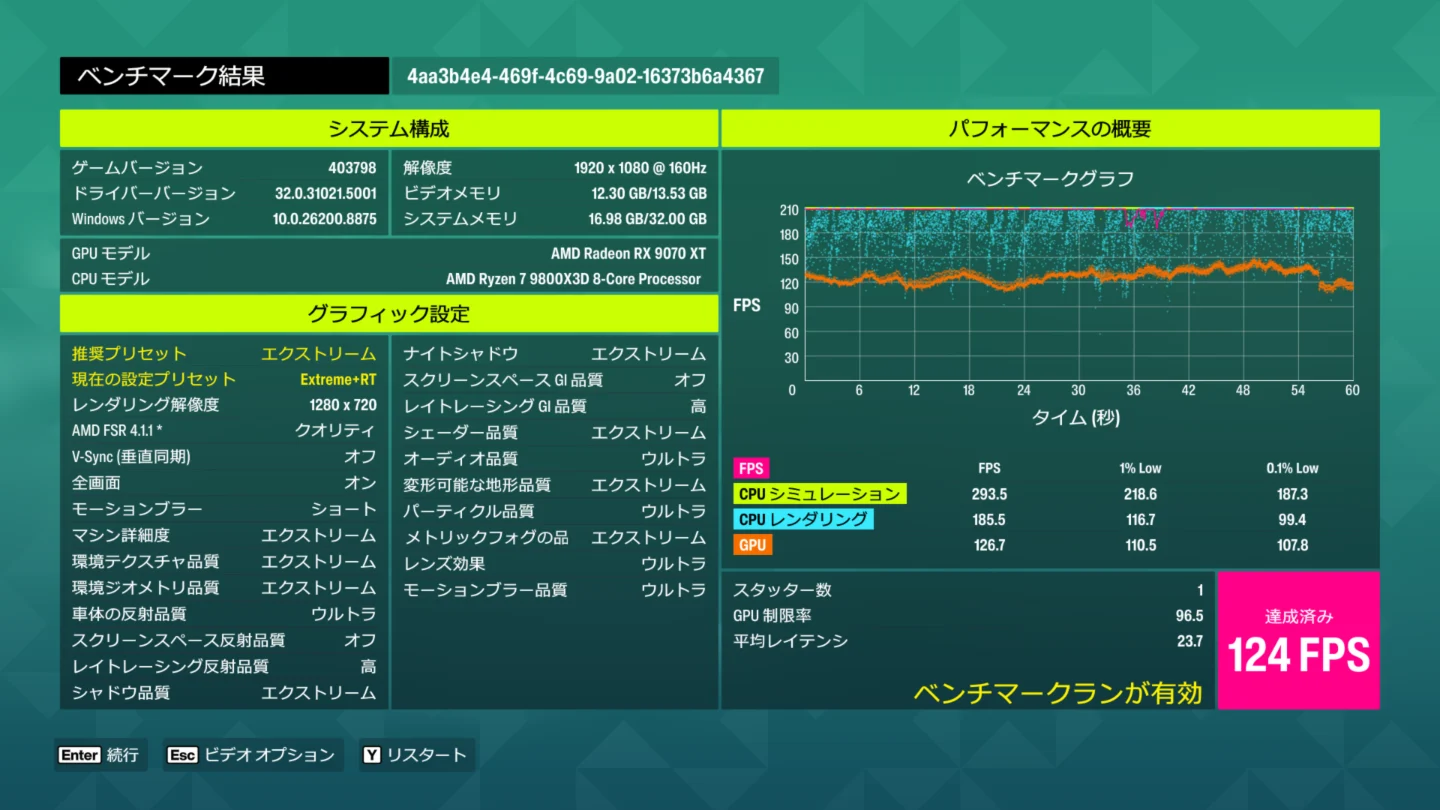
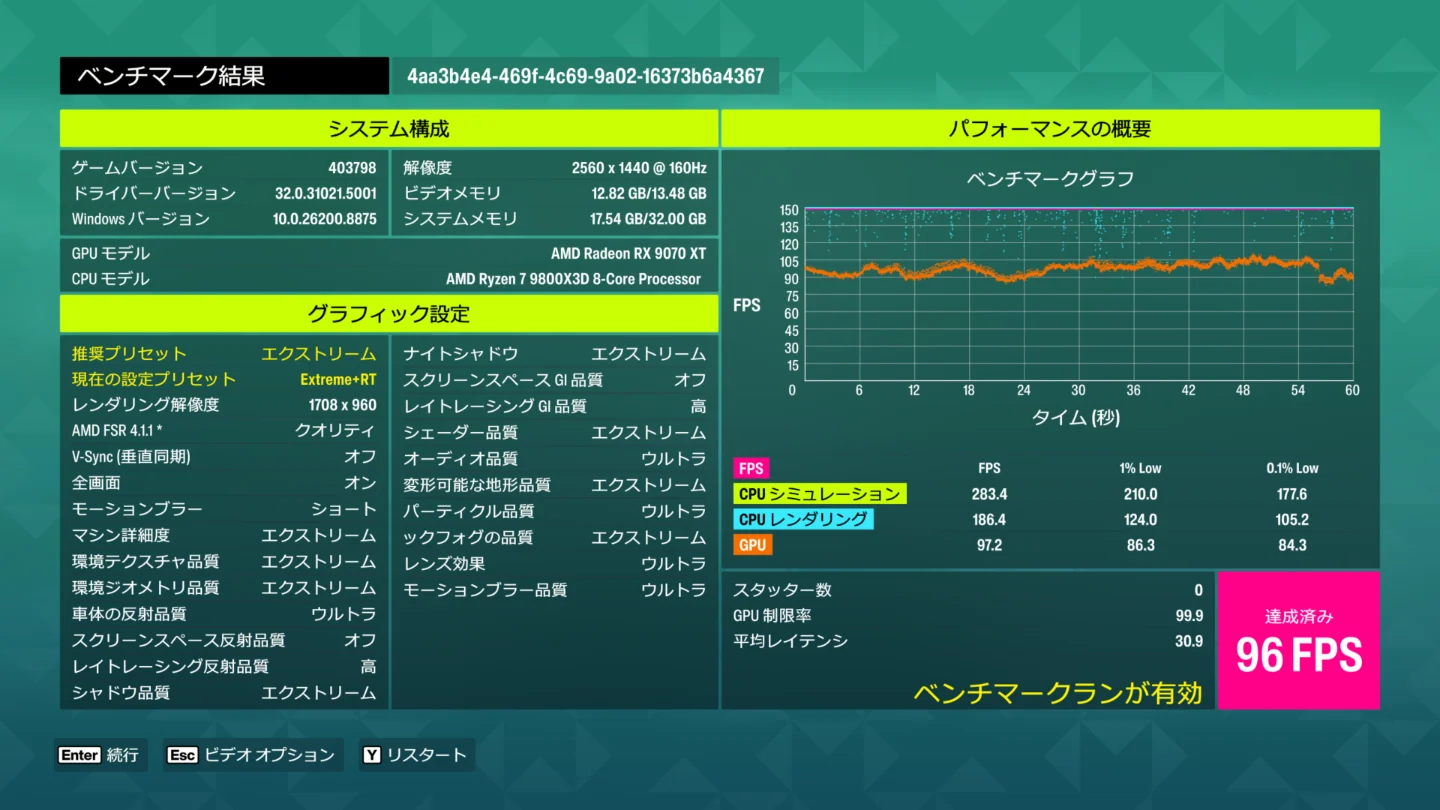
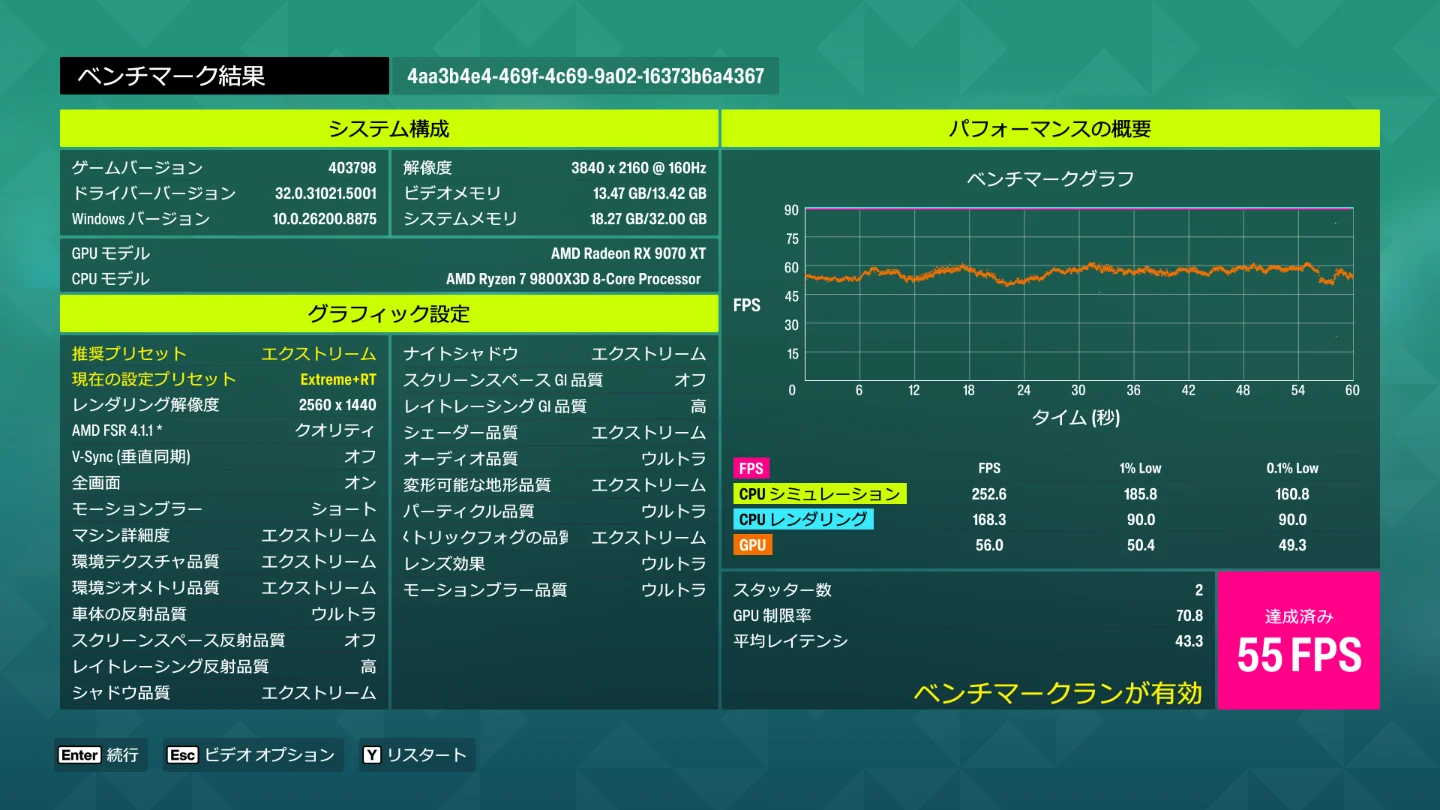
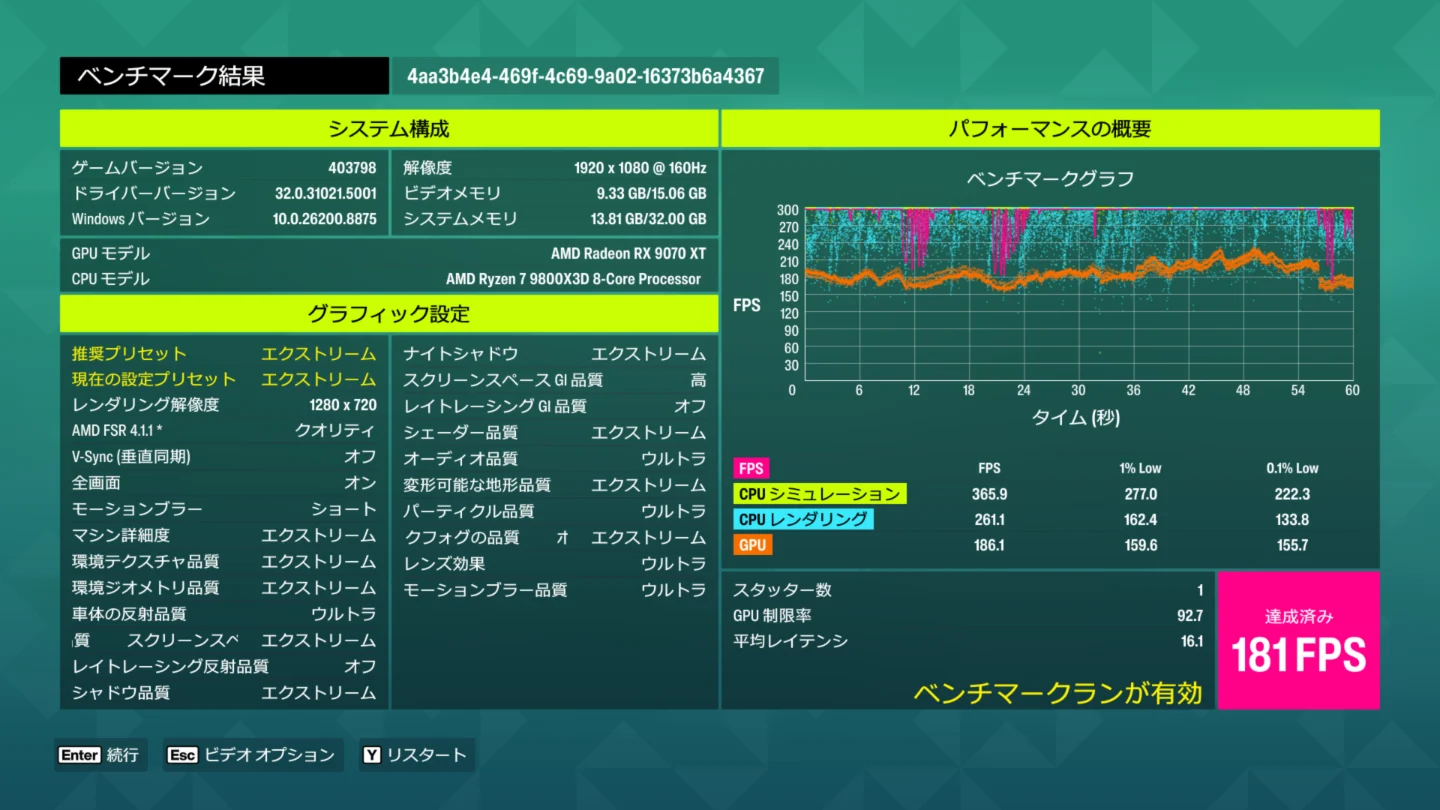
設定を「エクストリーム+RT」「ミディアム」に分け計測しています。
【重量】モンスターハンターワイルズ
画質設定 | FPS |
|---|---|
最高 | 82 fps |
中 | 103 fps |
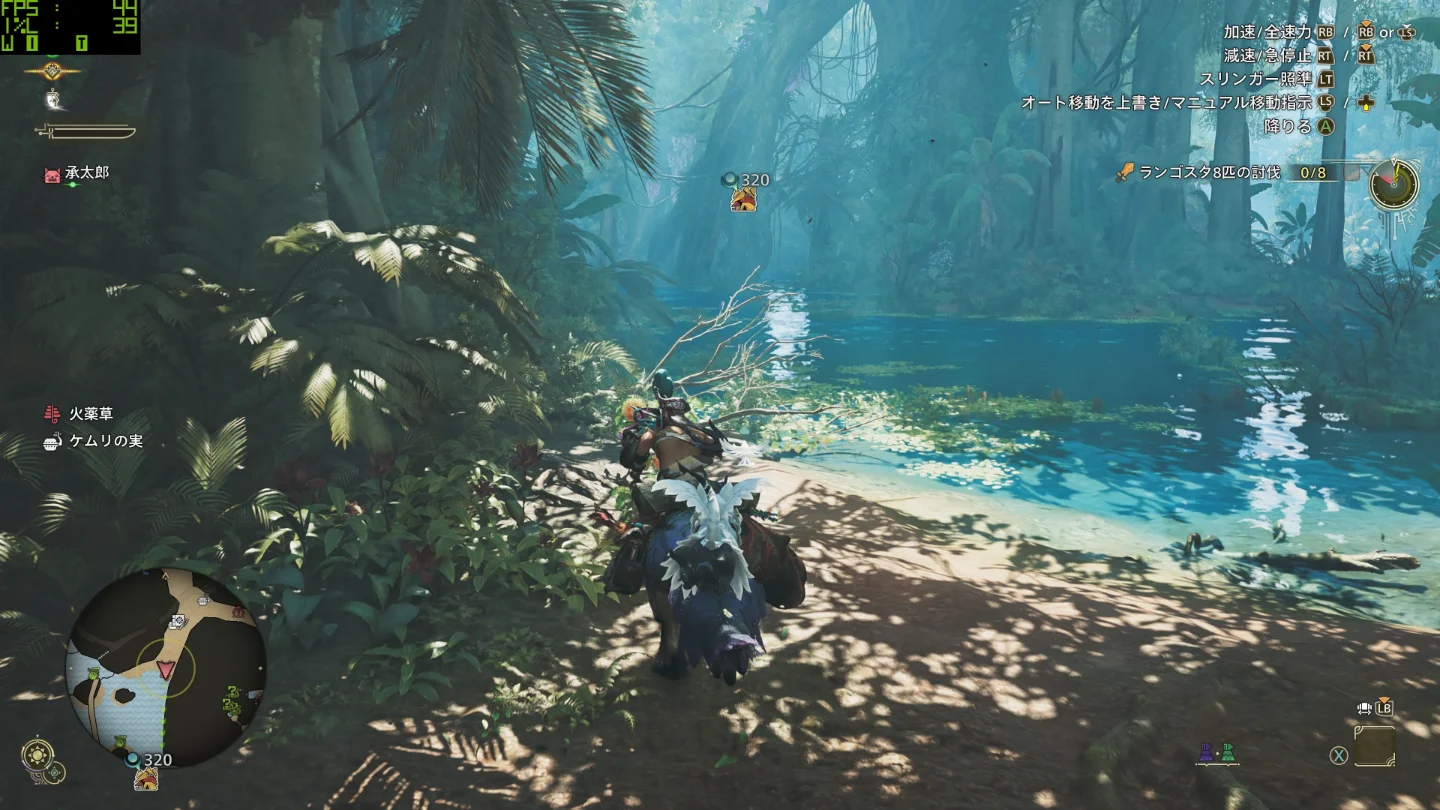
「緋の森・昼・豊穣期」環境をセクレトで移動し、平均fpsの計測を行いました。
検証環境・設定の詳細はこちら
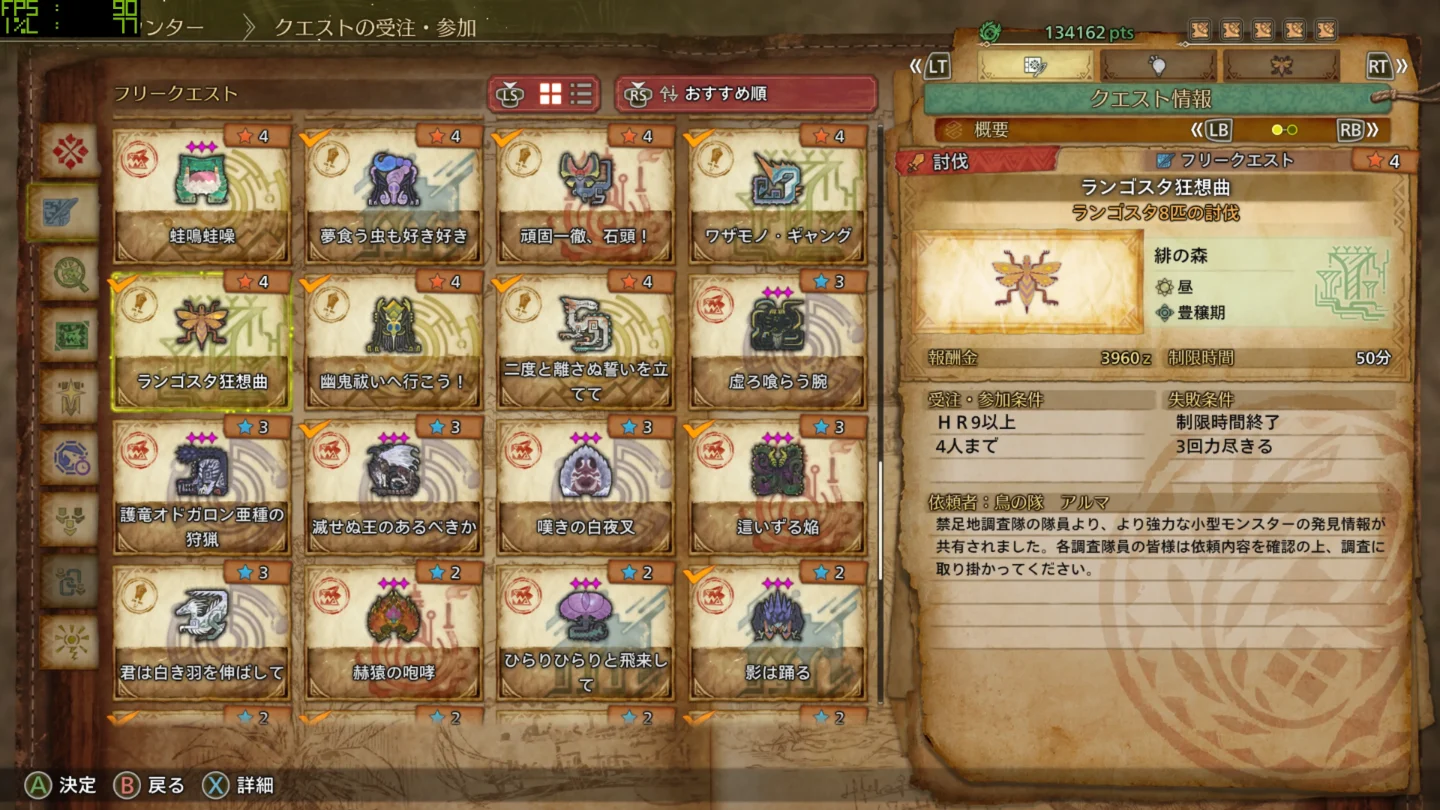
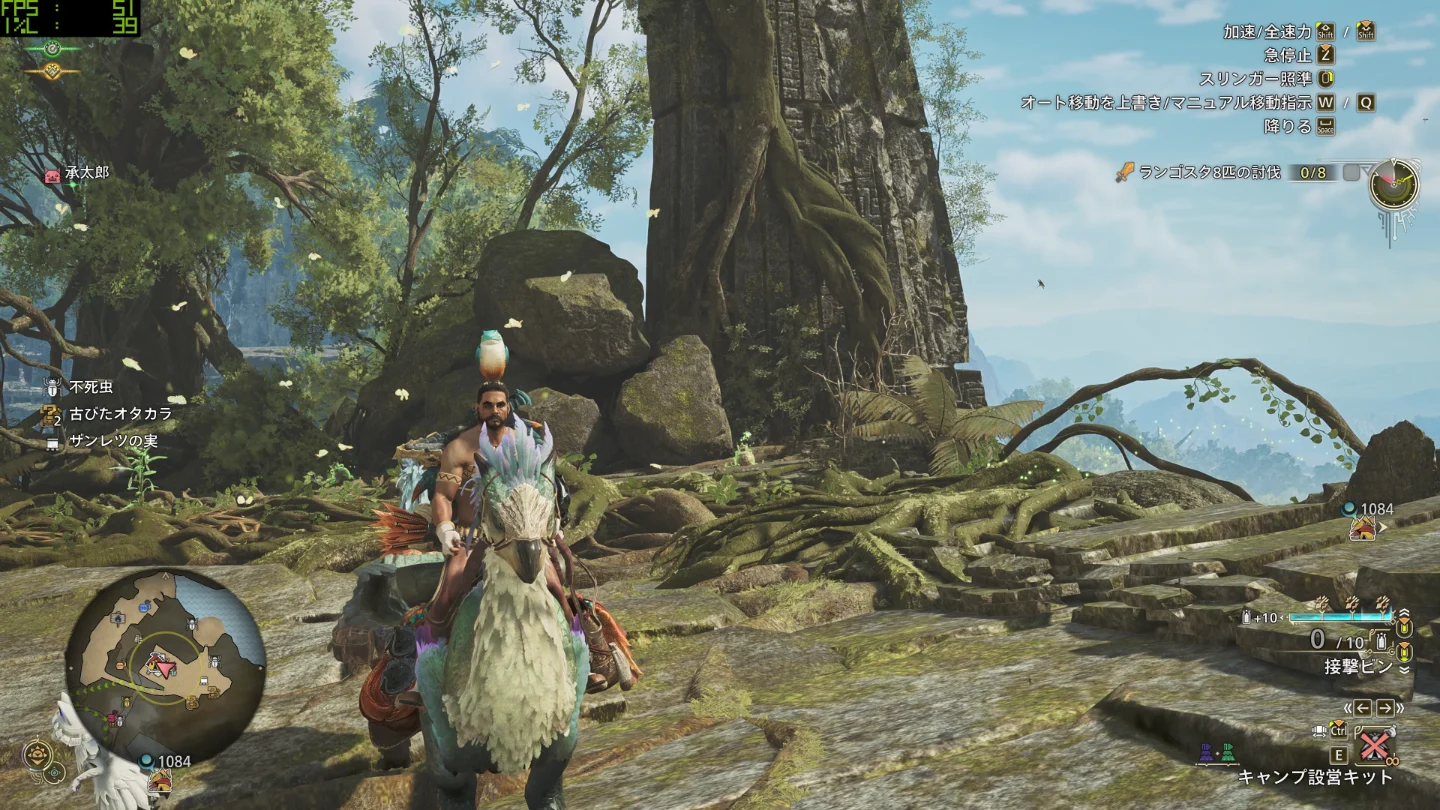
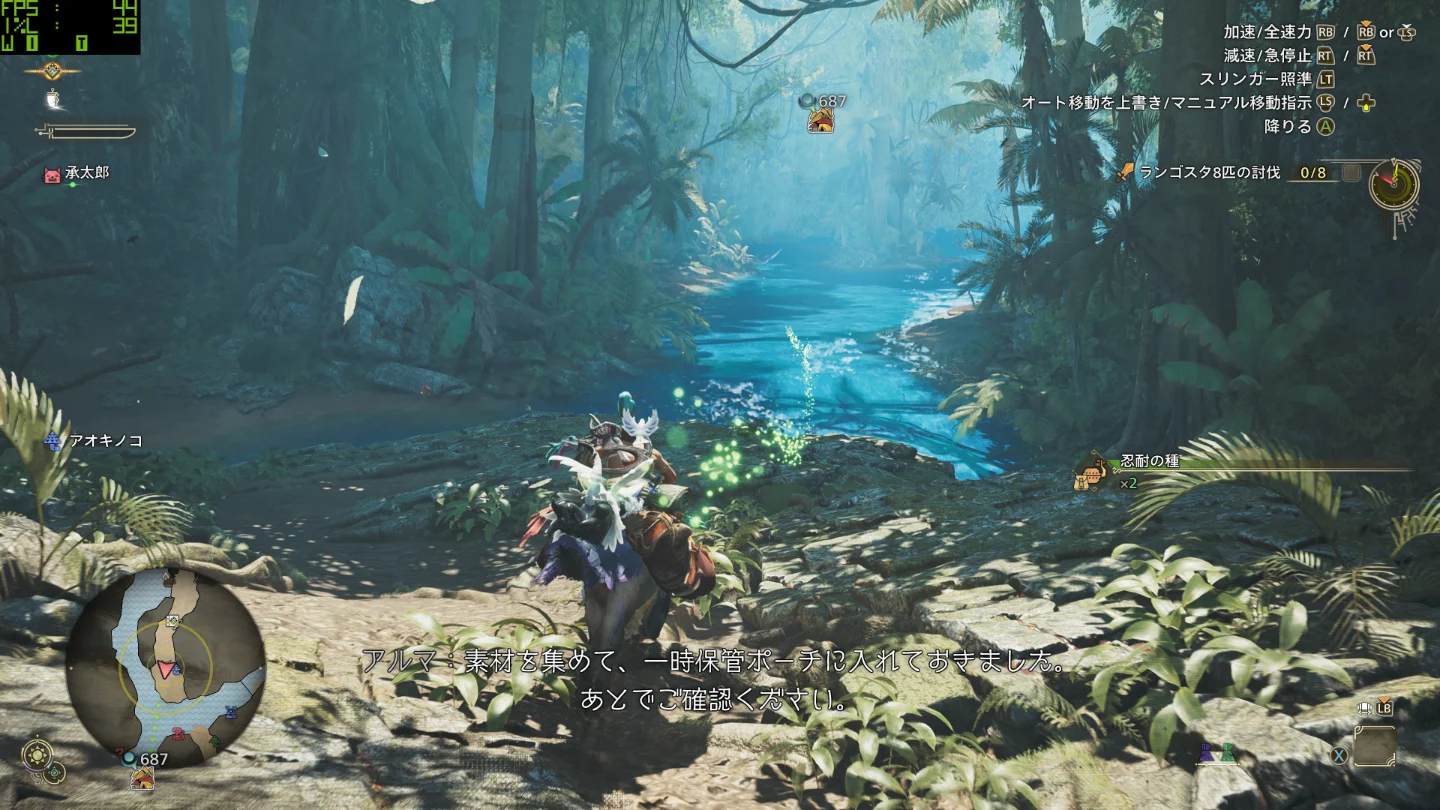
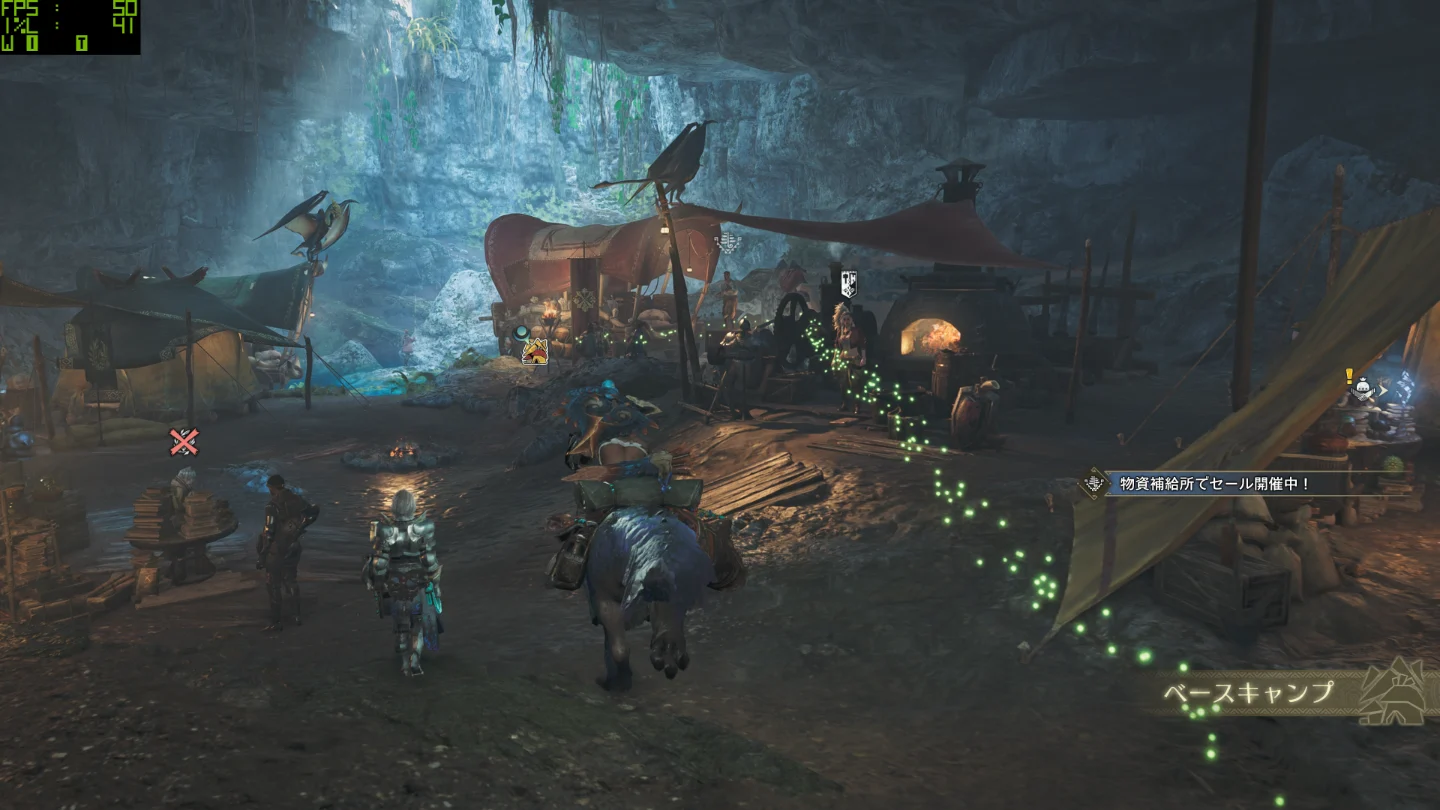
フリークエスト★4「ランゴスタ狂想曲」を受注し、「エリア17 大湖畔」〜「ベースキャンプ」までをセクレトで自動移動し、平均fpsと1% Lowを計測しました。
本ルートは植生や水辺、遠景描画などの負荷がかかりやすいエリアを通過するため、大型モンスターの狩猟中に近いfpsを確認できる計測方法となっています。
|設定の詳細
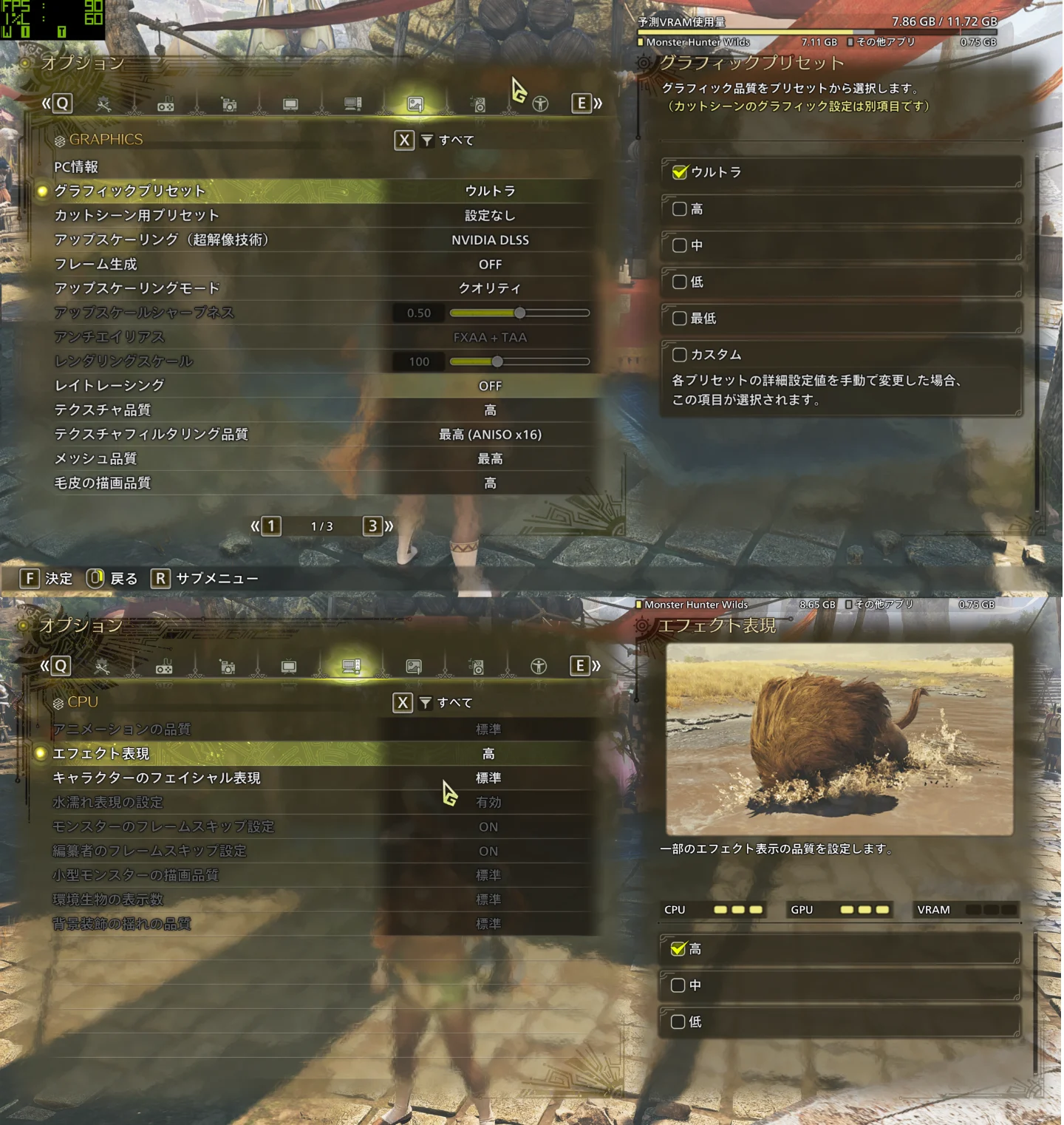
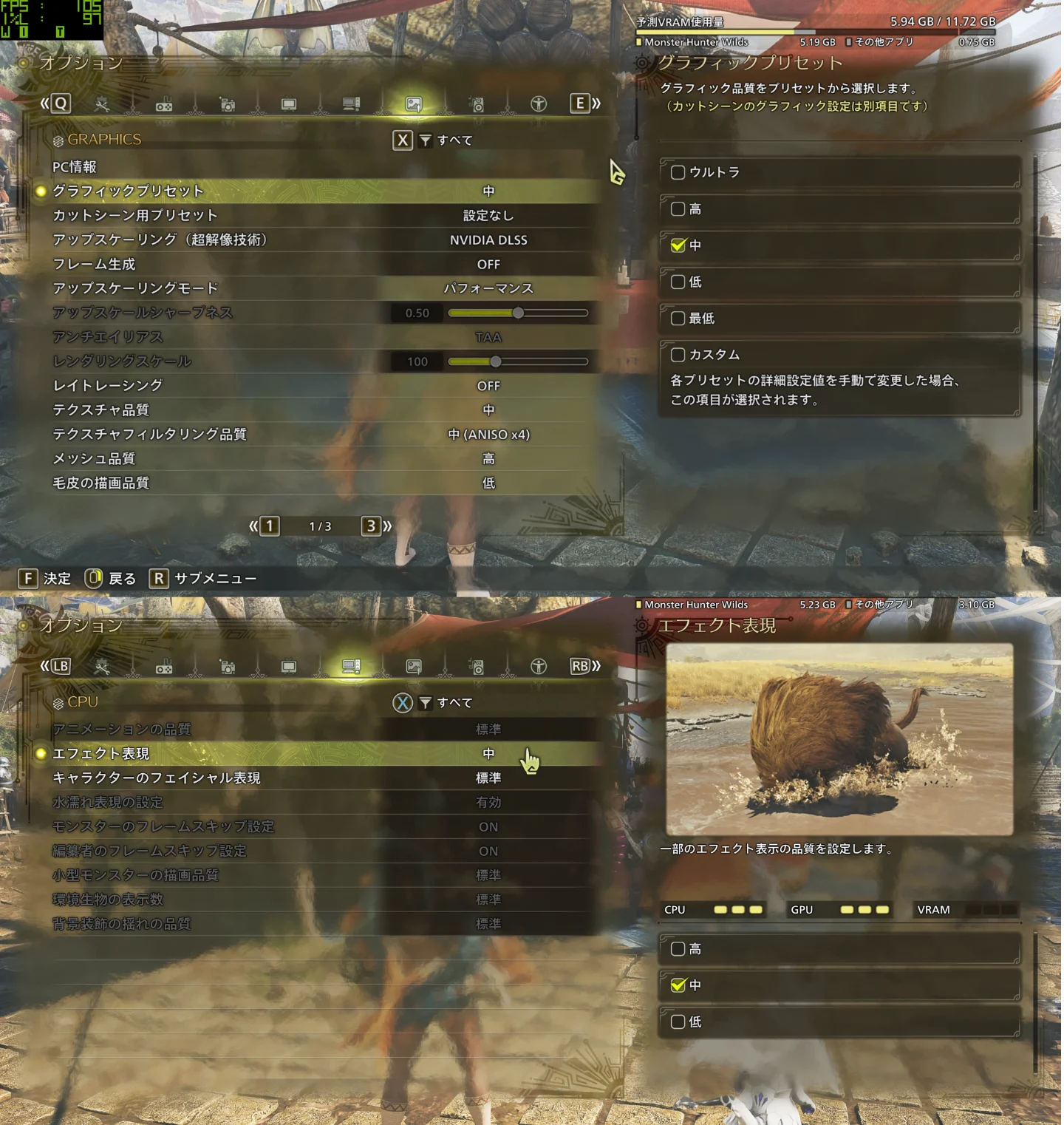
検証項目である、設定「ウルトラ」「中」の詳細は画像のとおりです。
静音性
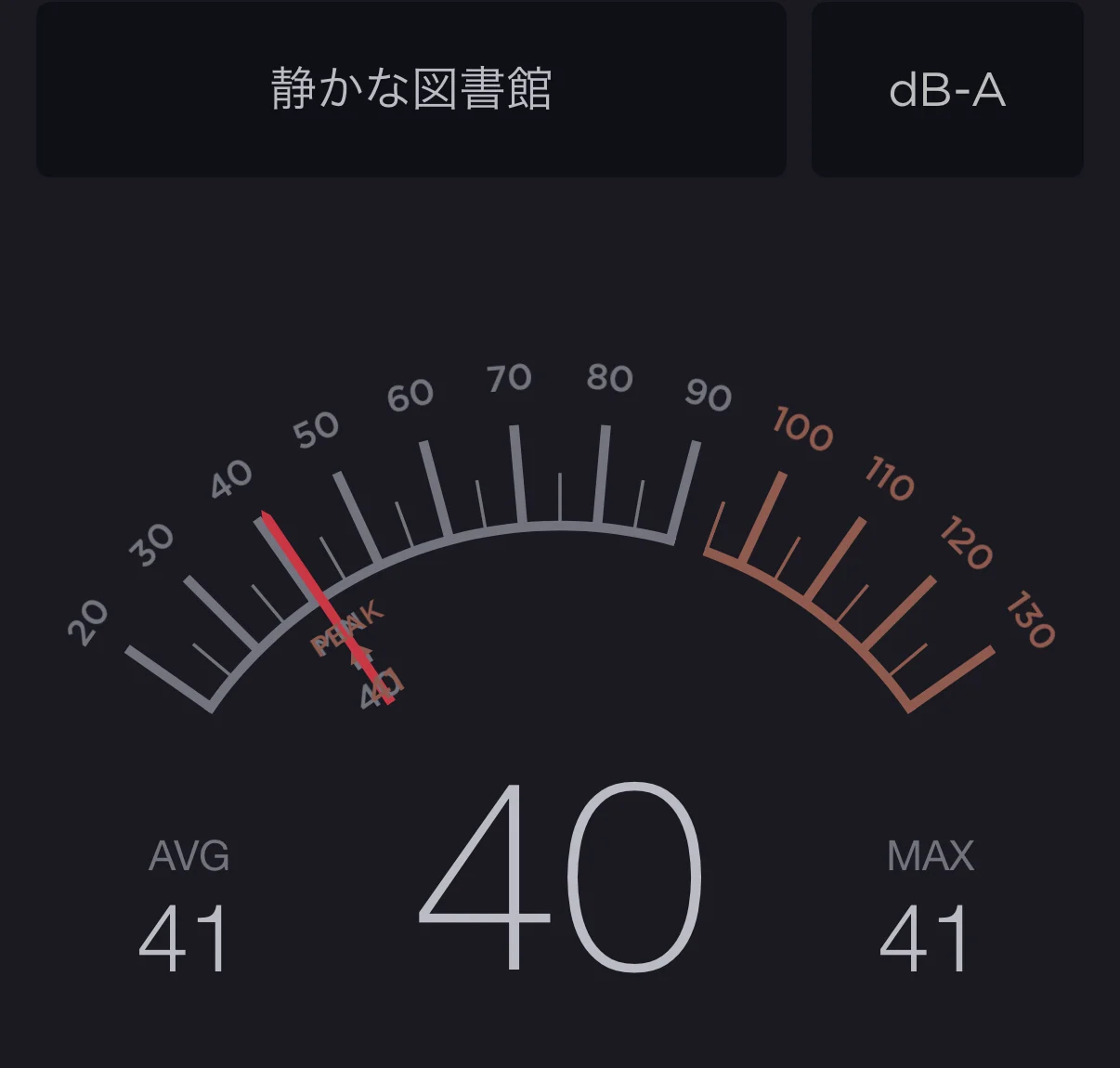
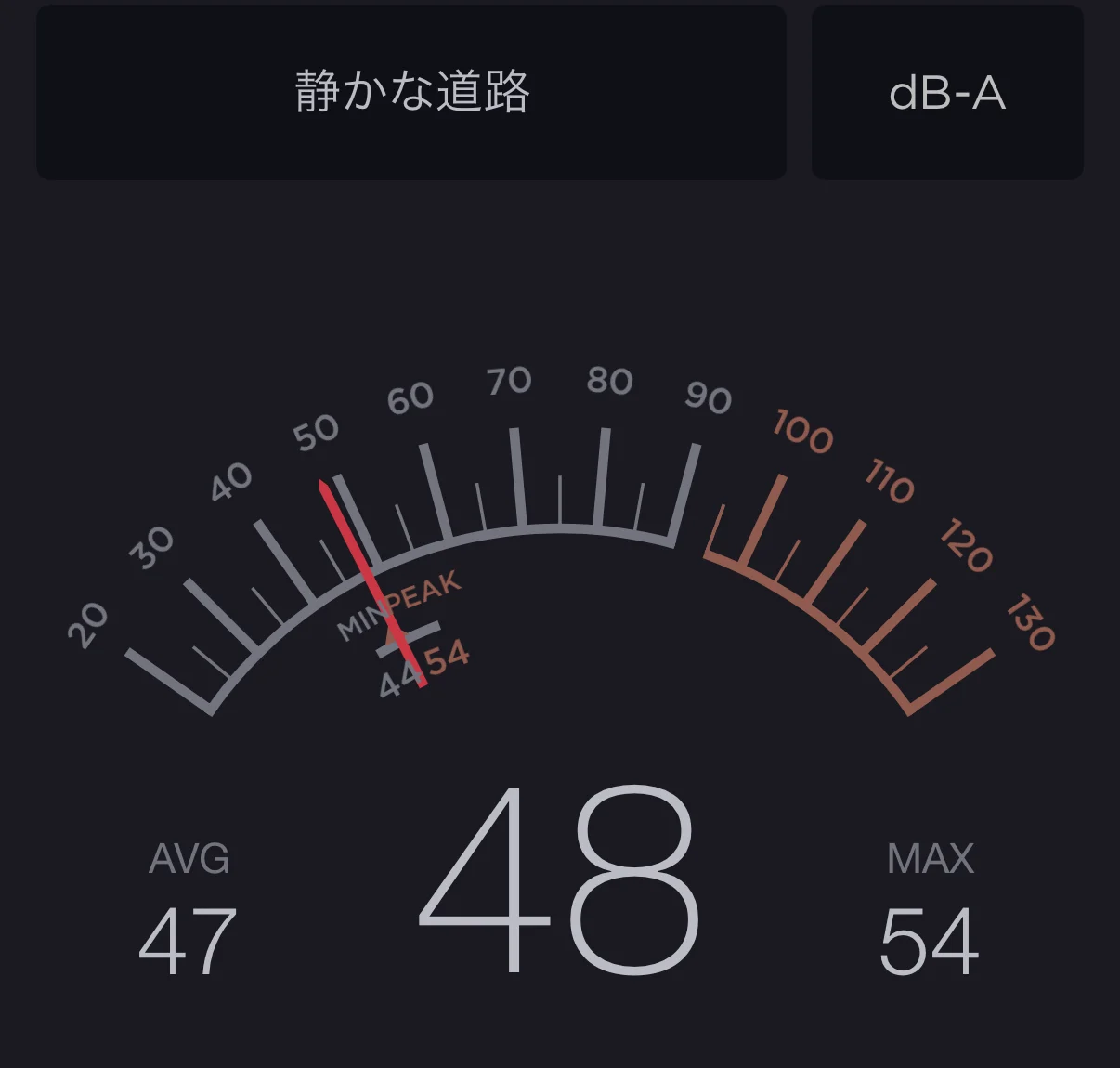
測定条件:PC正面から50cm/暗騒音 約32dB
※アイドル時はWindows起動後、動作が落ち着いてから測定。動画視聴時は、負荷開始から2分後に測定しています。
使用状況 | 動作音 | 実際に聞いた音 |
|---|---|---|
アイドル時 | 約 40dB | 【ほとんど気にならない】 |
FF14ベンチマーク時 | 約 49dB | 【人によってはやや気になるかも】 |
まとめ
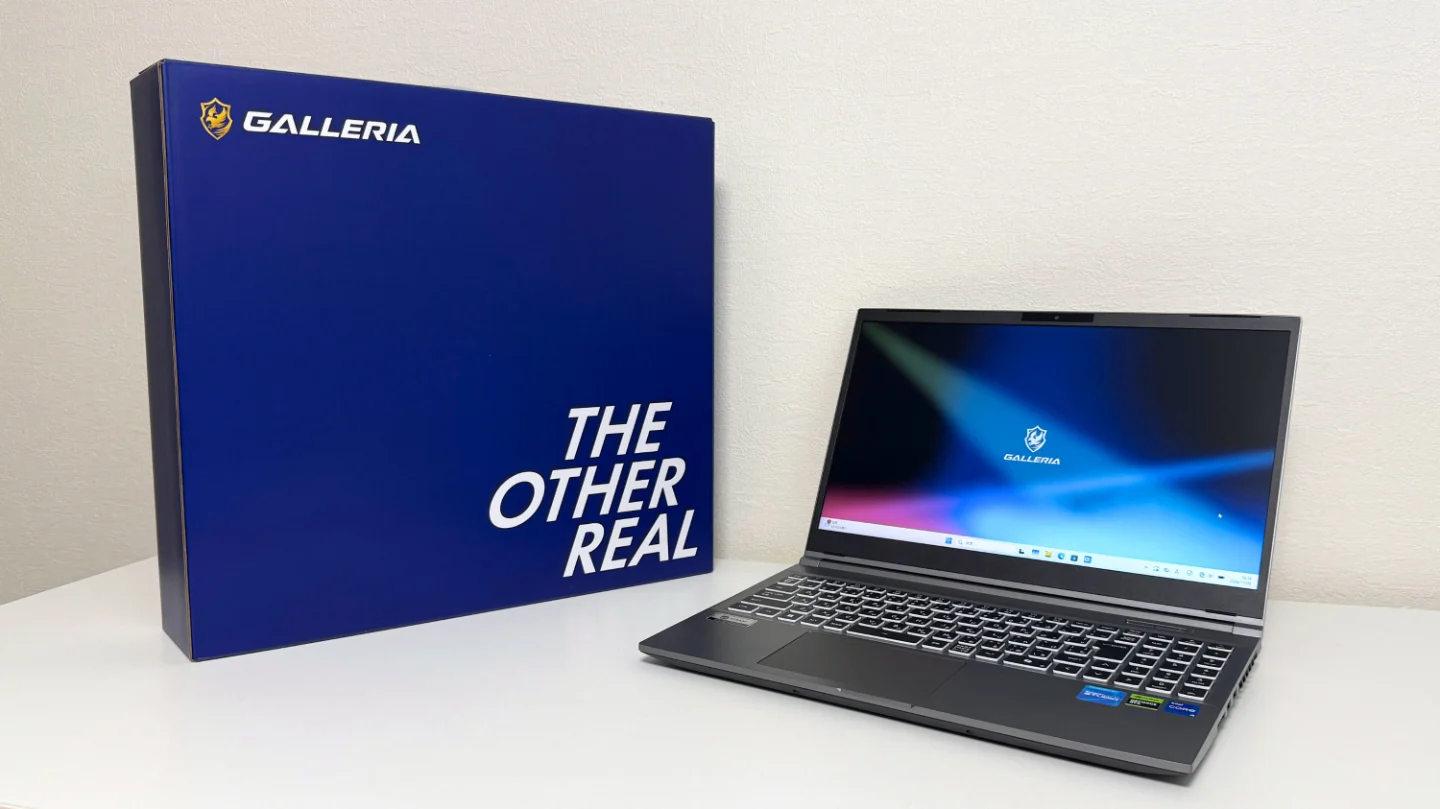
「GALLERIA NPC5L-R55-G5」は、フルHD・144Hzの画面と、テンキー付きキーボード、複数の映像出力端子を備えた15.6型ゲーミングノートPCです。
画面を含めてゲーム環境を1台にまとめたい人や、普段は自宅で使いつつ、必要に応じて設置場所を変えたい人にとって候補になります。
背面に電源・映像出力・有線LANを接続できるため、外部モニターを使った環境も組みやすい構成です。
gg編集部実際のゲーム性能では、MHWなどの重量級ゲームでも、画質設定を中〜低に落とせばプレイできることがわかりました。
一方で、購入前に確認したいのはメモリとSSDの容量、そして電源周りを含めた携帯性です。遊びたいゲームに必要な容量と、実際に持ち運ぶ頻度を踏まえて選ぶとよいでしょう。