
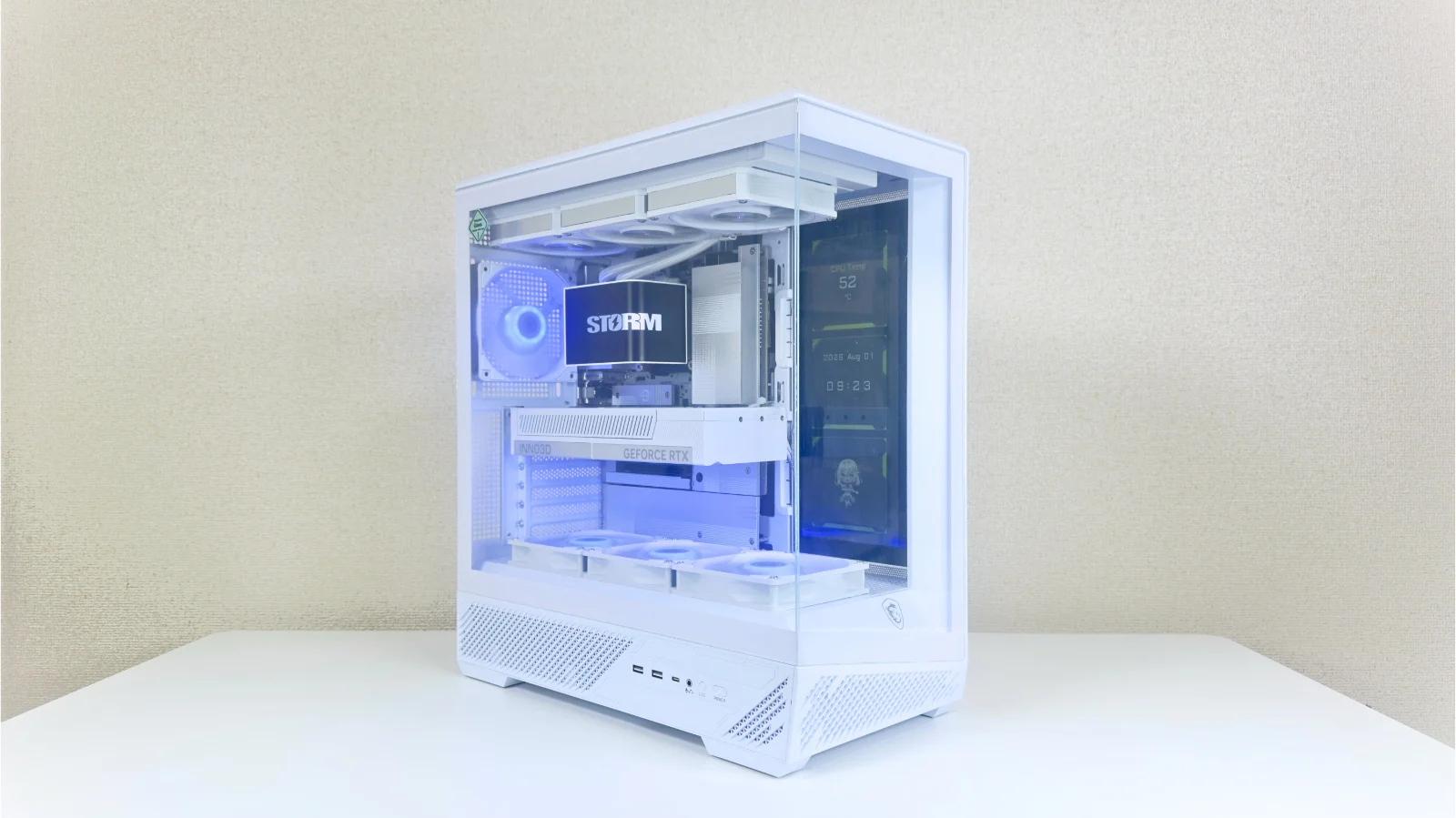
STORM GK2-97X57は、Ryzen 7 9700XとGeForce RTX 5070 12GBを搭載した、「幻界2」シリーズのミドルハイクラスゲーミングPCです。
WQHD・高画質を主戦場とし、対応タイトルではDLSSやフレーム生成を利用して4Kも狙える性能に加え、白で統一された内部デザインや、表側からケーブルが見えにくい背面コネクタ設計を採用しています。
さらに、ケース内部には12.3インチLCD「MAG VIEW XPANDER 12」を標準搭載。CPUクーラーにも6.8インチの曲面OLEDを備えており、PC内部に2つのディスプレイを搭載している点も大きな特徴です。
この記事では、STORM GK2-97X57の外観や内装、12.3インチLCD、インターフェース、基本性能、ゲームでの快適性、発熱、静音性などを詳しくレビューします。
「STORM GK2-97X57」をおすすめできる人
フルHD~WQHDで高画質・高フレームレートを狙いたい人
対応タイトルではDLSSやフレーム生成を使って4Kも楽しみたい人
白で統一された内部デザインや配線の美しさにこだわりたい人
【PR】今回の記事は、STORMよりPCの貸出をいただき執筆しております。
GK2-97X57の概要
構成の詳細を見る
項目 | パーツ名称 |
|---|---|
モデル名 | GK2-97X57 |
CPU | Ryzen 7 9700X |
GPU | GeForce RTX 5070 12GB |
メモリ | DDR5 32GB(16GB×2) |
SSD | NVMe SSD 1TB・PCIe 4.0×4 |
PCケース | MSI MAG PANO 130R PZ WHITE |
電源 | 1200W・80PLUS GOLD |
CPUクーラー | ST-AIO360_LL WH・曲面OLED搭載360mm簡易水冷 |
OS | Windows 11 Home 64bit |
マザーボード | PRO B840M-P EVO PZ |
STORM GK2-97X57は、「幻界2」シリーズに属するミドルタワー型のゲーミングPCです。
CPUには、ゲームからクリエイティブ作業まで幅広く対応しやすいRyzen 7 9700X、GPUにはGeForce RTX 5070を搭載しており、フルHDやWQHDだけでなく、4K・高画質でのゲームプレイも視野に入れたミドルハイ構成です。
標準メモリはDDR5 32GBで、ゲームをしながらDiscordやブラウザ、録画ソフトなどを併用する場面にも対応しやすい容量です。
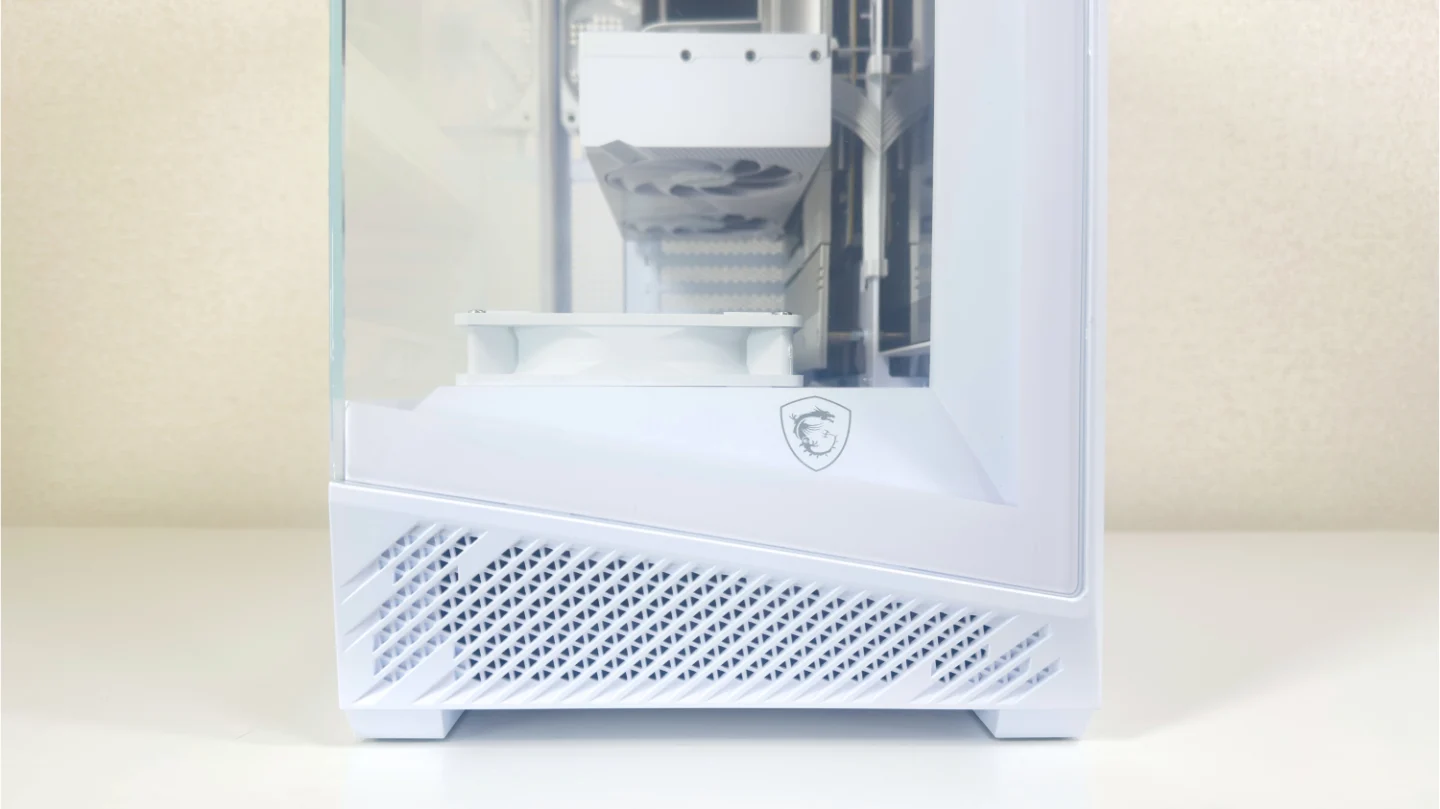
また、本機はMSIの基準をクリアした「Powered By MSI」認証モデルです。
ケースにはMSIのロゴが入り、STORMとMSIの連携によって作られたモデルであることが、外観からも分かります。
MSI製ケースやマザーボード、12.3インチLCDに加え、STORM専用のメモリカバーや背面コネクタパーツを組み合わせ、内部デザインの統一感を高めています。
 テクリス
テクリス性能だけでなく、内部デザインや2つのディスプレイまで楽しめるモデルだゾ!
 gg編集部
gg編集部見た目と性能の両方を重視するユーザーにおすすめできます。
おすすめポイント
背面コネクタ設計で配線が目立ちにくい
12.3インチLCDと6.8インチ曲面OLEDを搭載
白で統一された内部デザイン
購入前に確認したい点
価格を最優先する人には割高に感じる可能性
12.3インチLCDを活用するには初期設定が必要
重量級タイトルの4K・最高設定では画質調整が必要
外観
STORM GK2-97X57で、まず目を引くのが白で統一された内部デザインです。
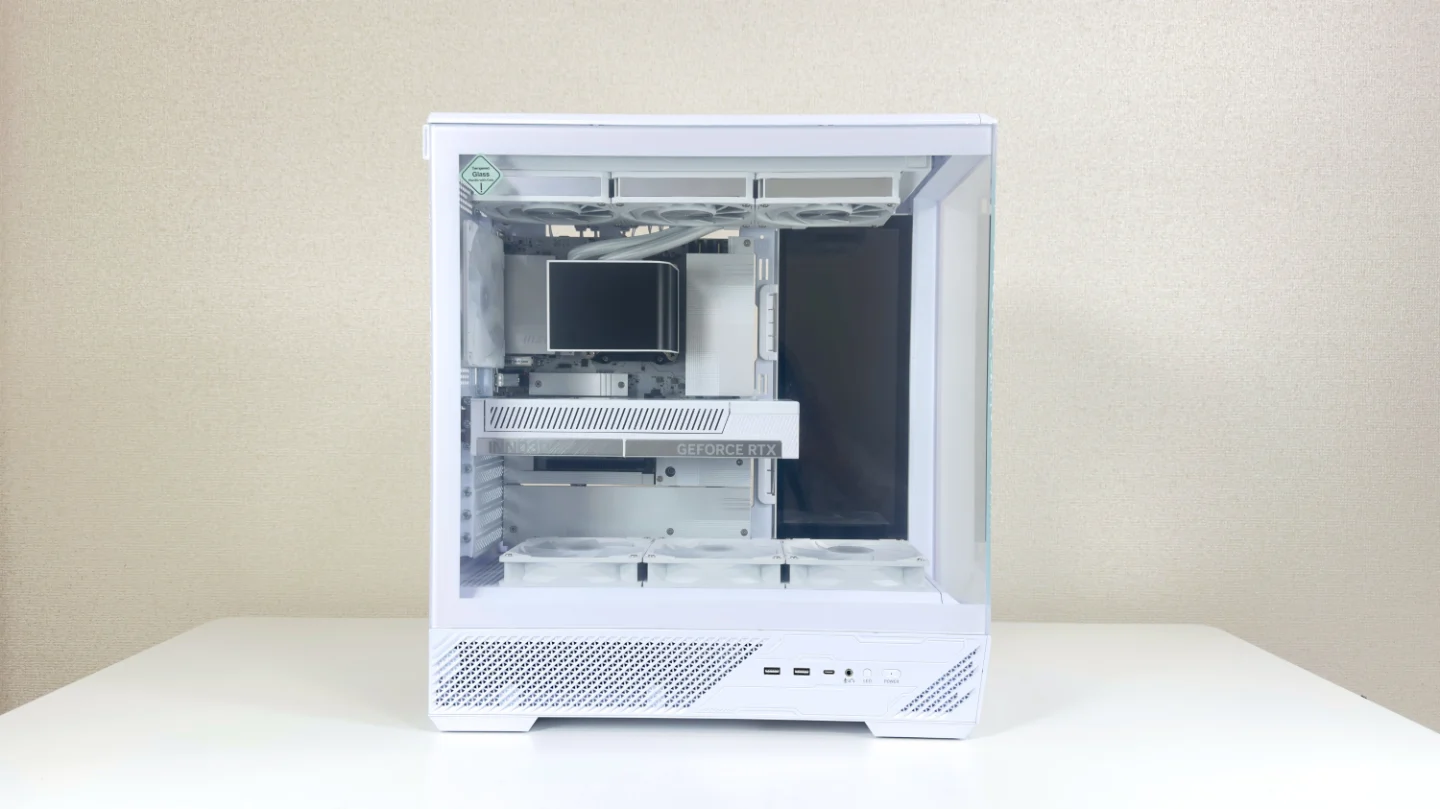
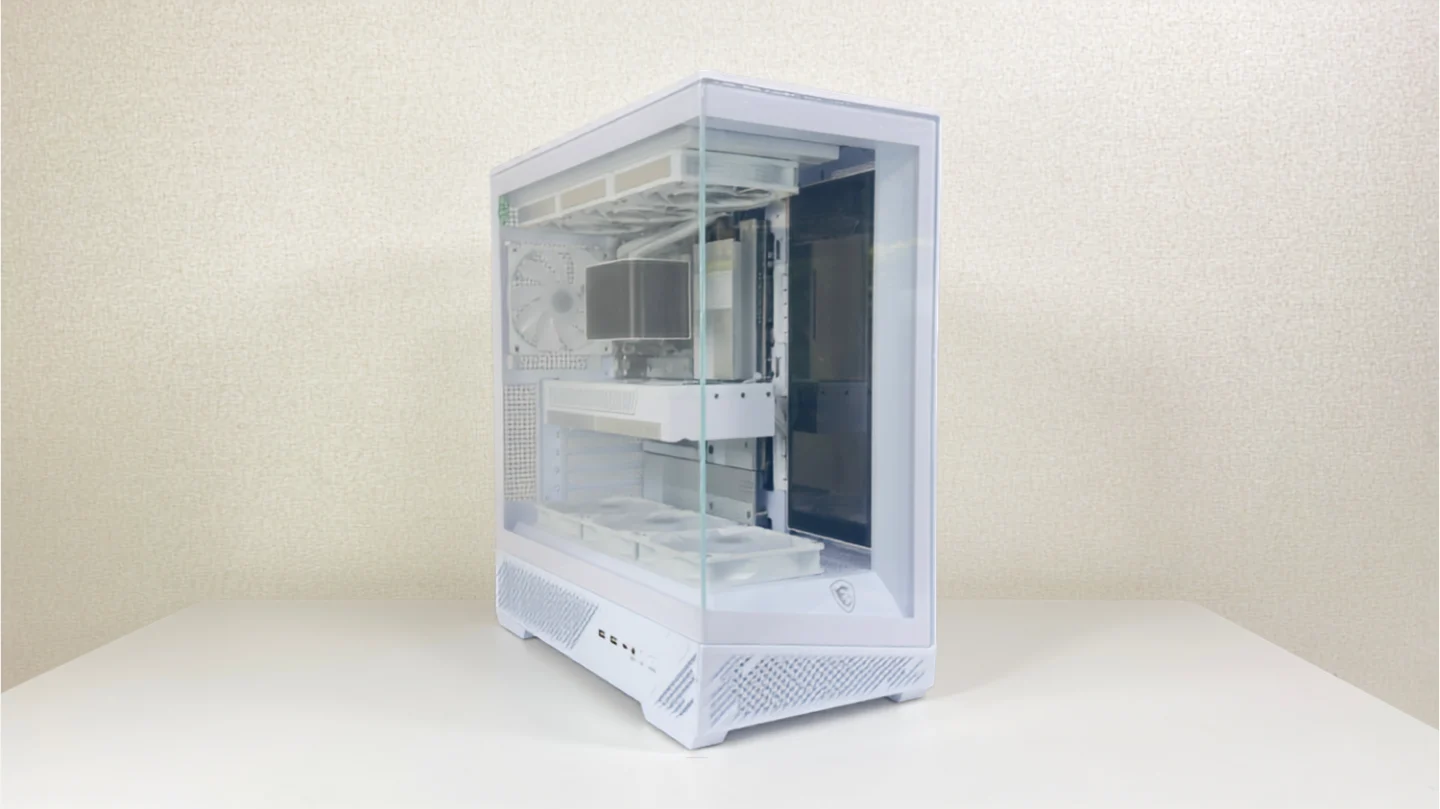
ガラスパネル越しに見える白基調のパーツで所有感を高めつつ、支柱のないピラーレス構造により、正面だけでなく斜めからも内部を見渡しやすい設計です。
内部にはMSI製パーツを採用し、背面コネクタ設計によって配線が目立ちにくく、両社の連携によって作られたモデルらしい統一感を感じました。
テクリスパネルの目立つズレや大きな隙間もなく、仕上がりの良さを感じるゾ!
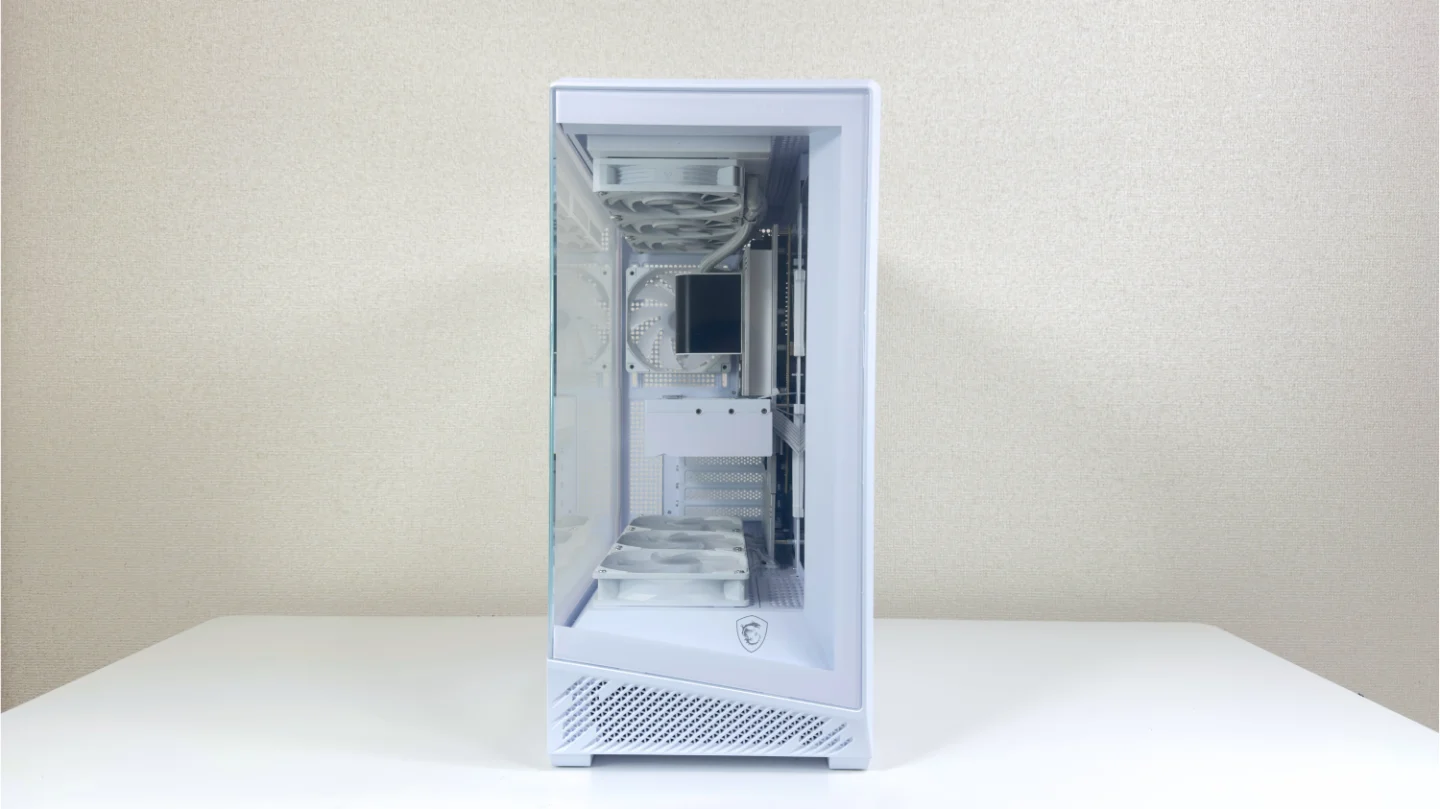
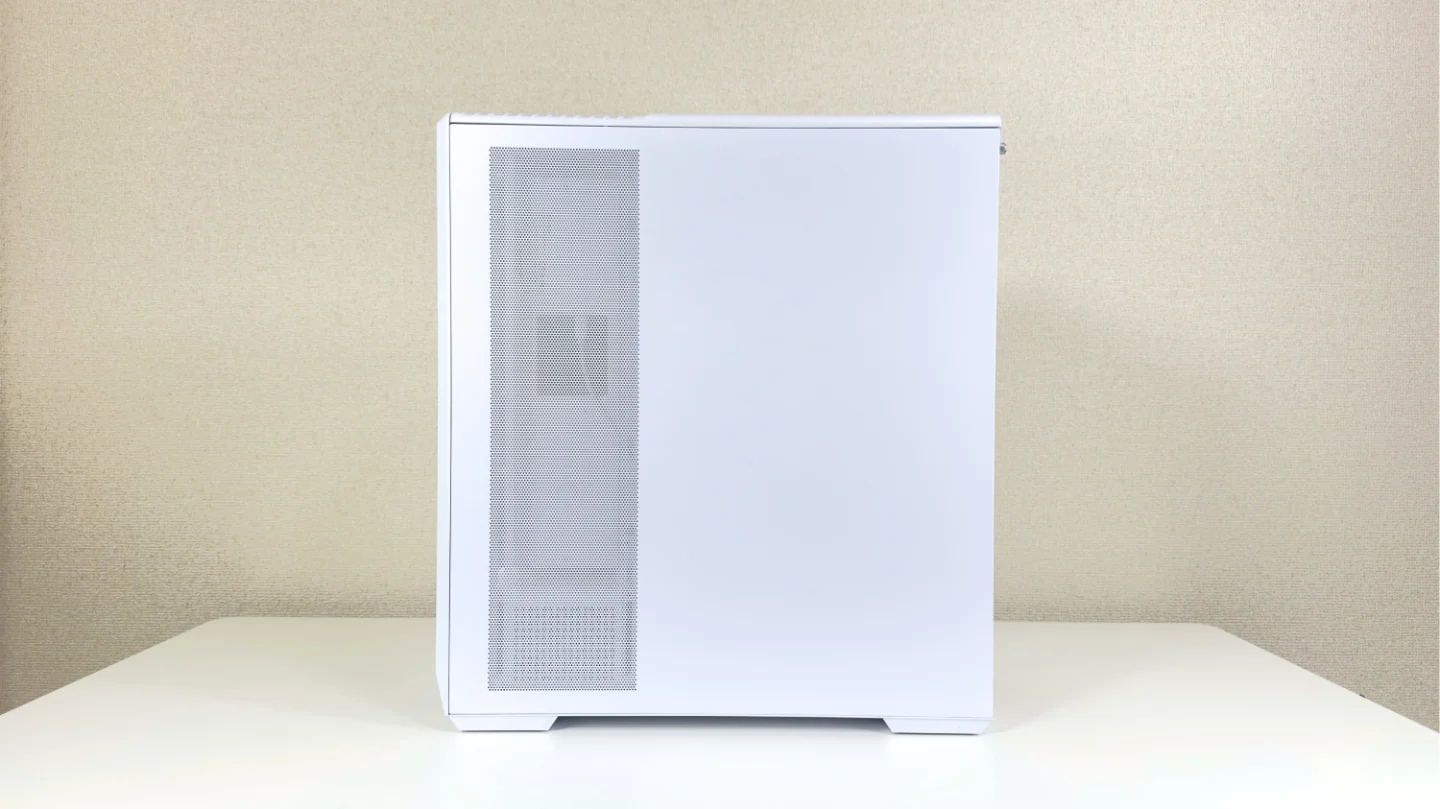
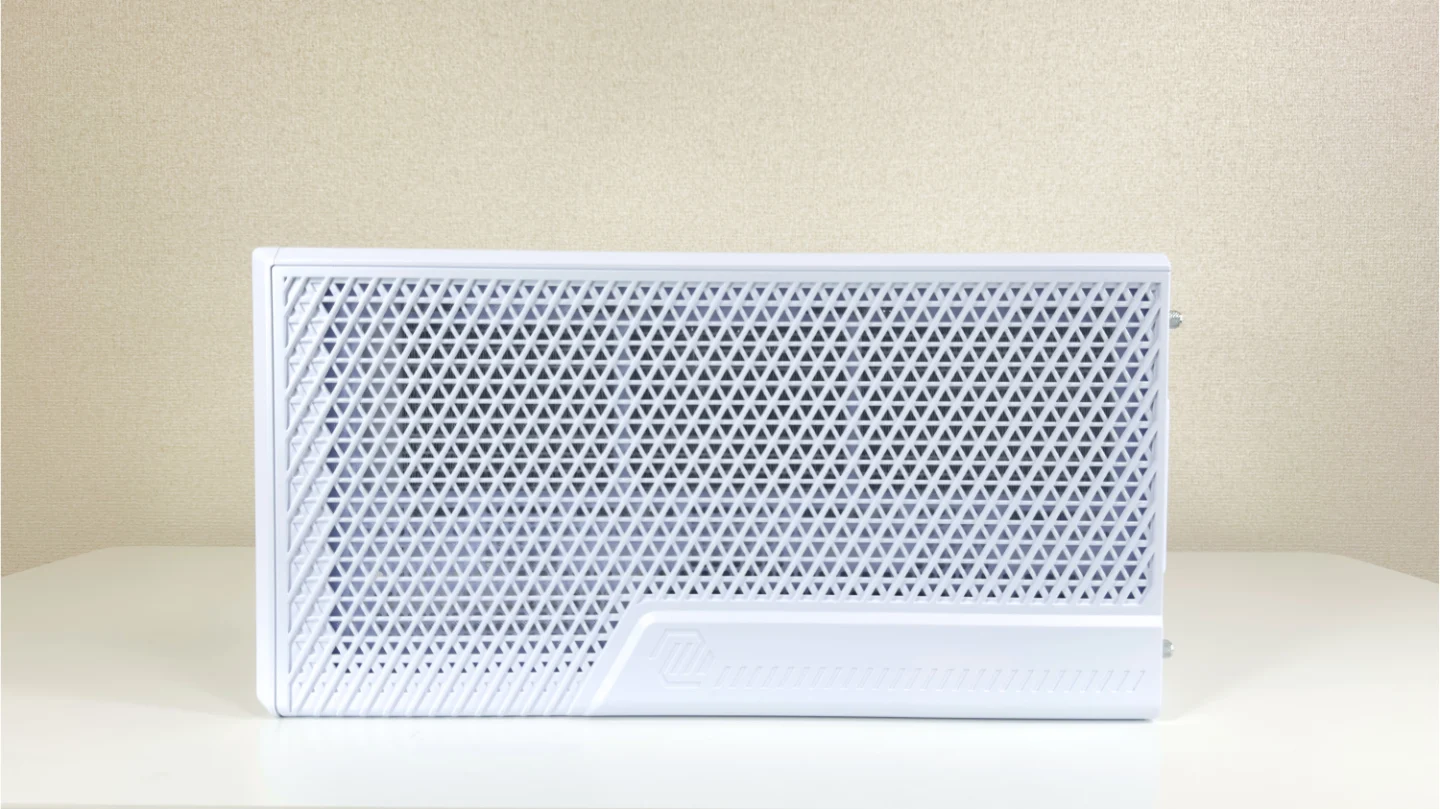
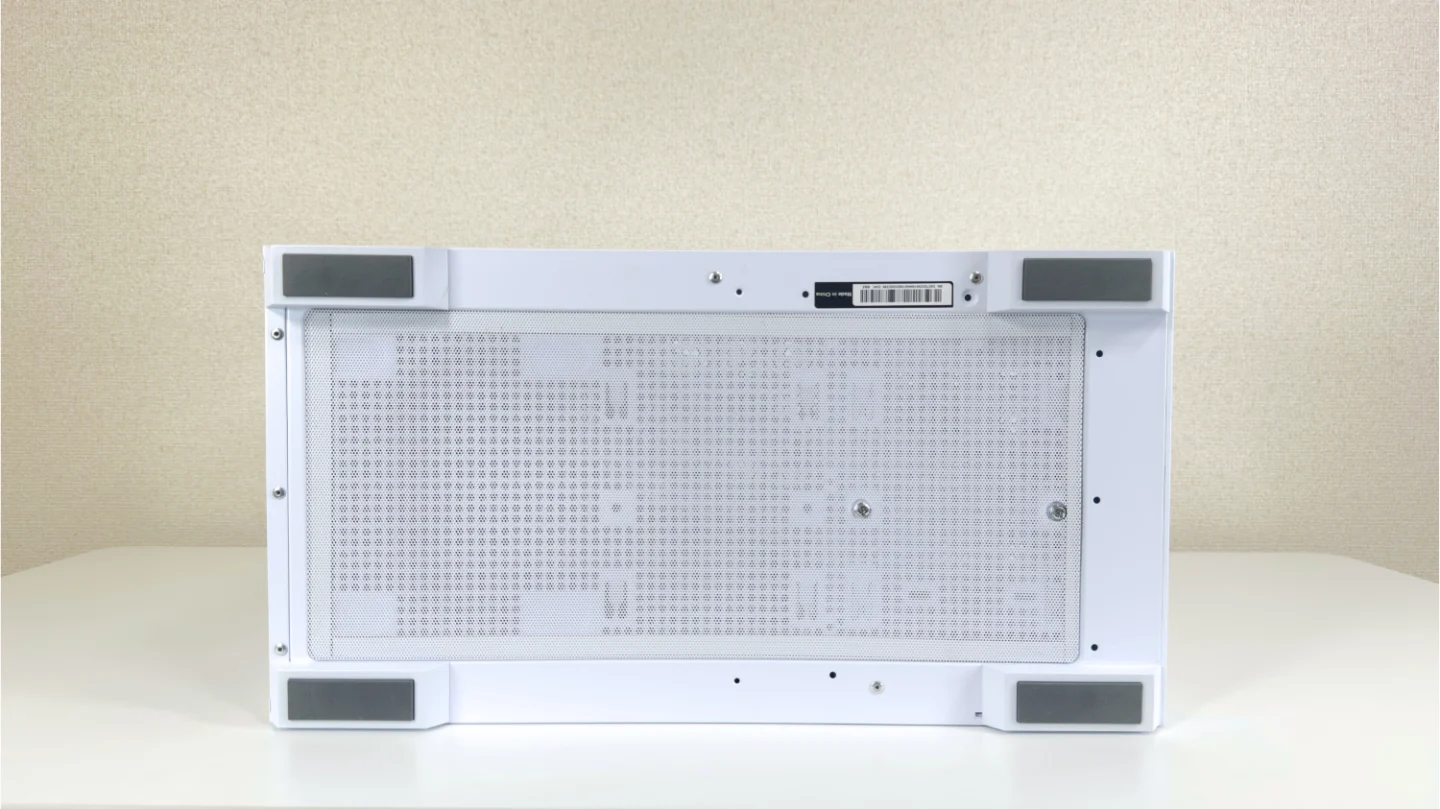
ケース本体の天面や背面、底面付近には、通気性に配慮したメッシュデザインが採用されています。
機能的な開口部を外観デザインの一部としてまとめており、見る角度を変えても統一感のある仕上がりです。
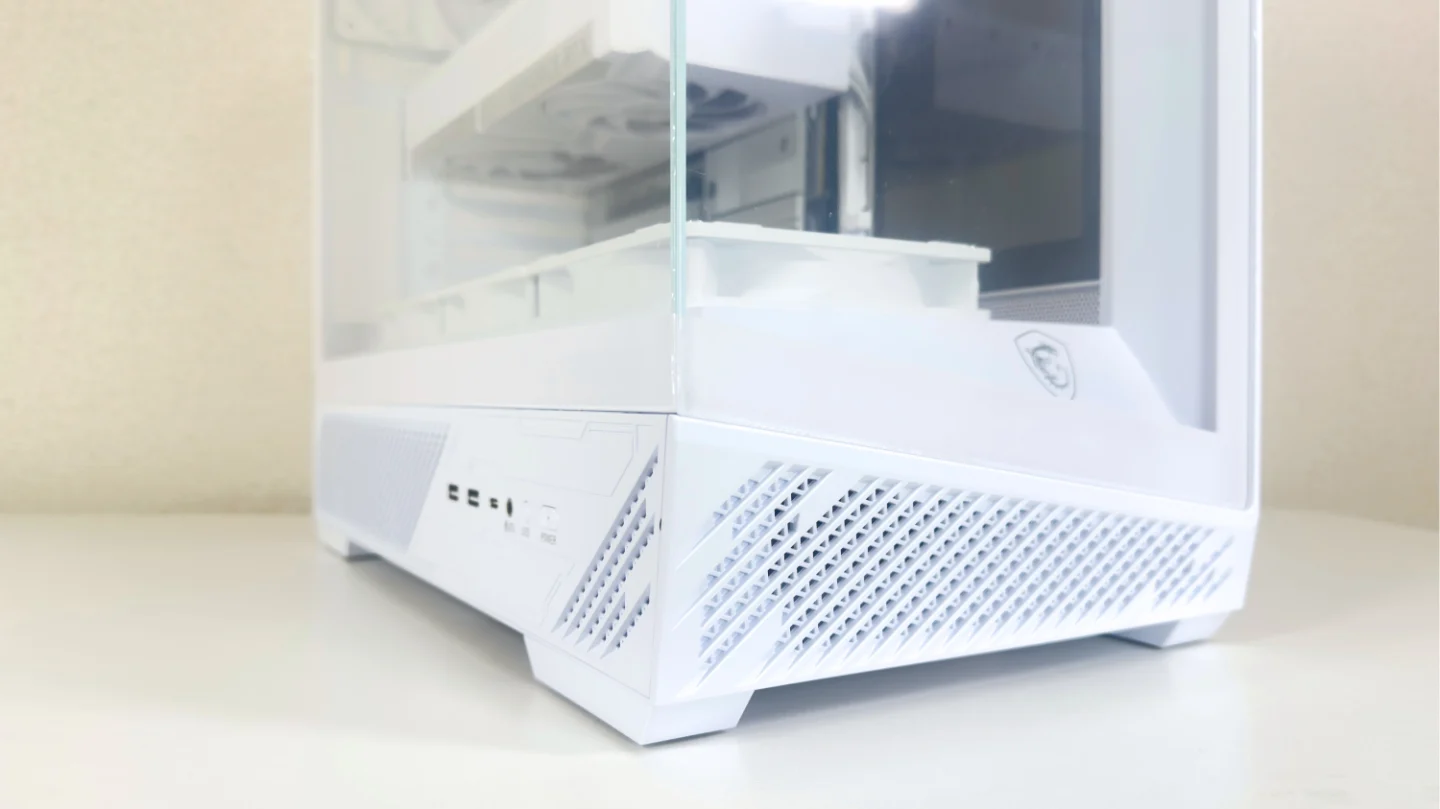
比較的大型な部類のケースですが、本体を持った際の剛性感は非常に高く、パネルのぐらつきや軋みはほとんどありませんでした。
底面には取り外し可能なメッシュパネルが搭載されているため、掃除などのメンテナンスも容易です。
gg編集部後述していますが、電源ボタンなどのインターフェースは本体側面に配置されているため、ガラスパネル面を手前に向けて設置すると、内部デザインがよく映えます。
LED点灯時
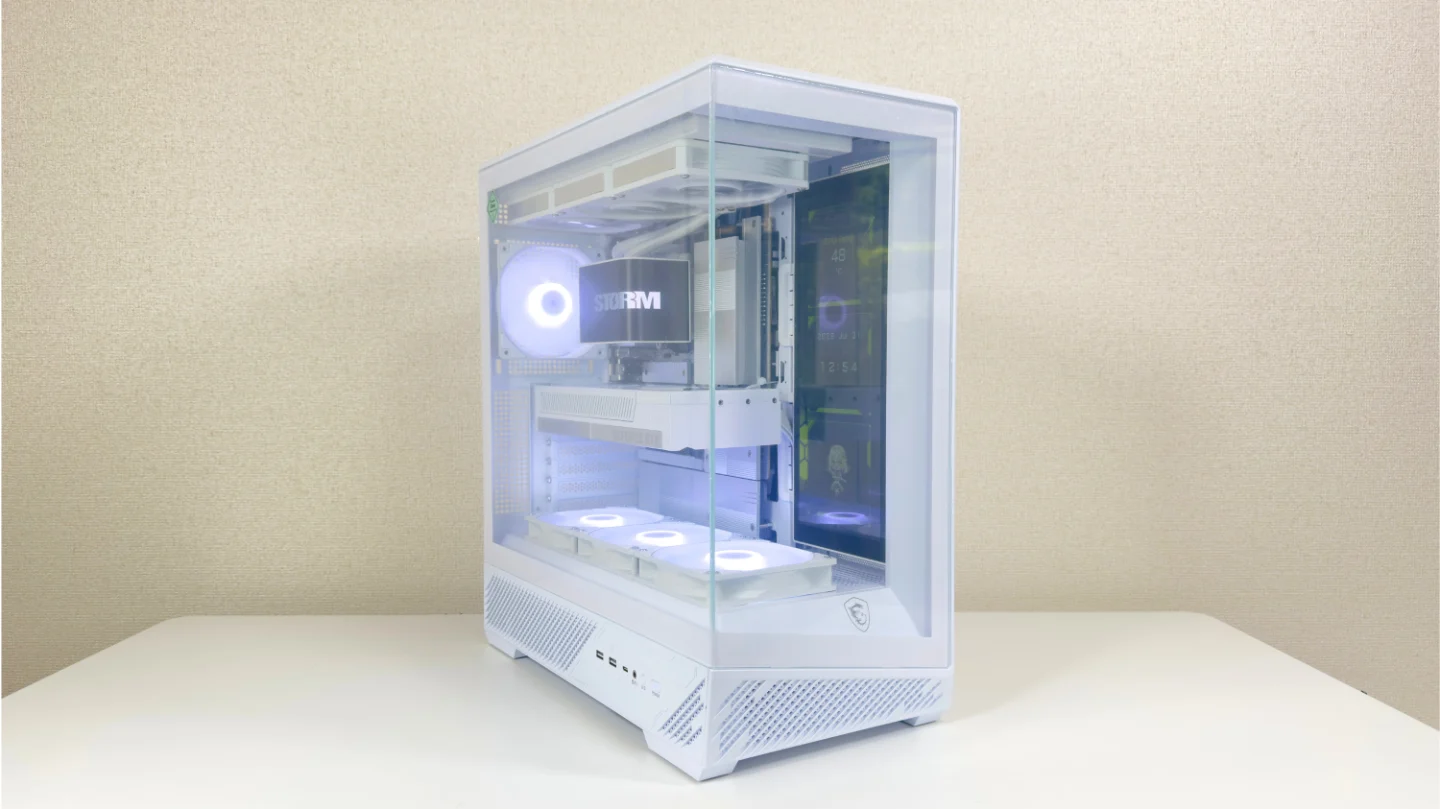
LEDは下部と背面のケースファンがそれぞれ点灯します。
gg編集部白いケースとガラスパネルを組み合わせているため、消灯時とは異なる華やかな見た目を楽しめるのが特徴です。
LEDの発光箇所は4か所と控えめですが、白で統一された内部に光が反射するため、ケース全体が明るく見えます。派手すぎないライティングで、内部パーツを眺めて楽しめる仕上がりです。
LEDカラーは、電源ボタン横にあるLEDボタンから手軽に変更できます。気分やデスク環境に合わせて、好みのカラーに切り替えられるのも魅力です。
内装
12.3インチLCDモニター
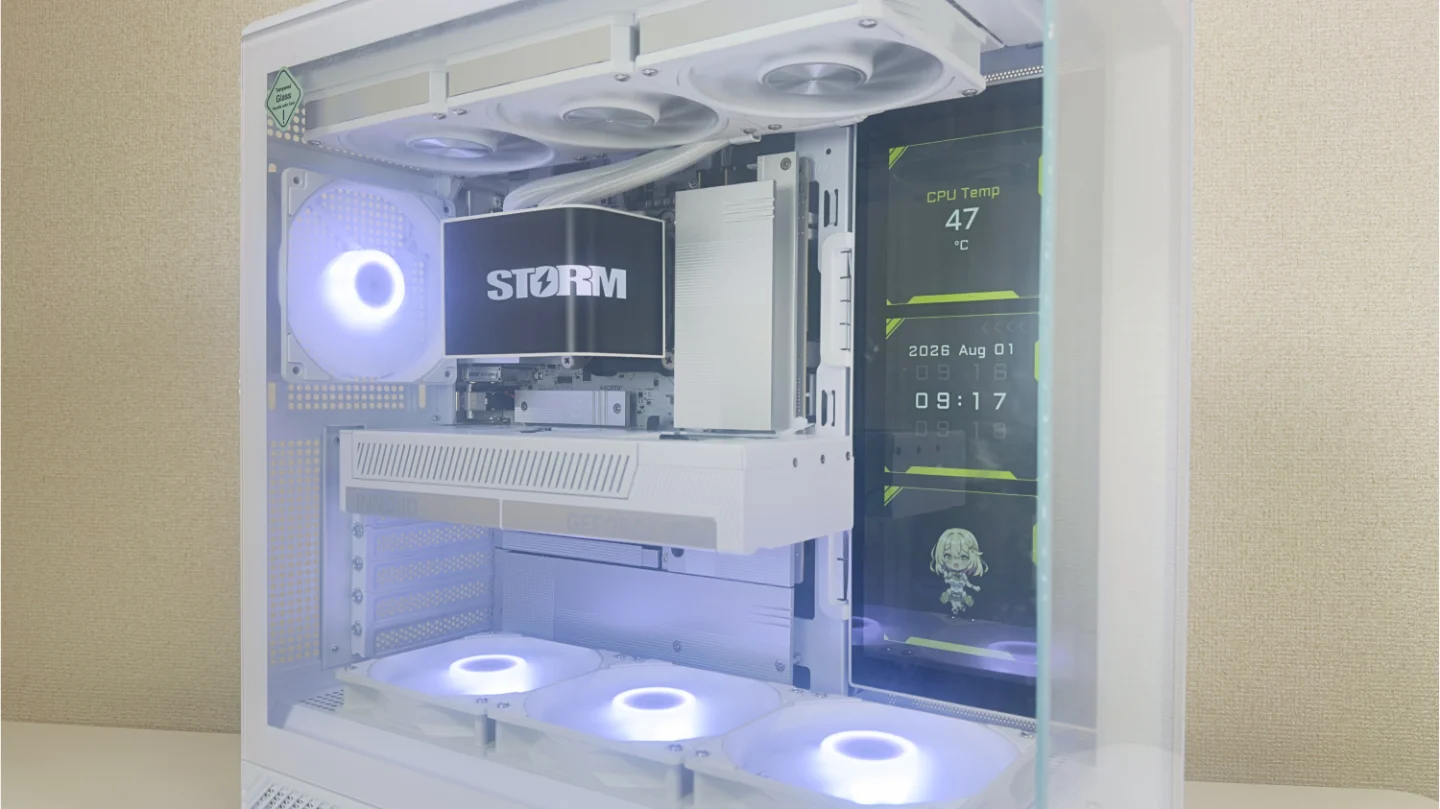
幻界2シリーズを象徴する機能が、ケース内部に標準搭載された12.3インチLCD「MAG VIEW XPANDER 12」です。
テクリス解像度は1920×720、リフレッシュレートは60Hz仕様の広視野角IPS液晶を採用しているヨ!
一般的なゲーミングPCに搭載される小型液晶よりも表示領域が広く、複数のシステム情報や大きな画像を表示しやすい点が特徴です。
MSI Centerの「EZ Display」を利用すると、CPUやGPU、メモリなどのハードウェア情報、システム時刻、画像などを表示できます。
ゲーム中はCPUやGPUの状態を表示し、普段は時計やお気に入りの画像を映すなど、用途に合わせて使い分けられます。
背景には静止画や動画を設定でき、拡張ディスプレイとして利用することも可能です。
実際にWebサイトやYouTube動画を表示したところ、動画は途切れることなく問題なく再生できました。
一方、Webサイト内の小さな文字は認識できるものの、デスクに座った位置からではやや見づらく、文字サイズや視力によっては画面を近くから確認する必要があります。
そのため、通常のサブモニターとしてWebサイトを閲覧したり、細かな文字を読み続けたりする用途にはあまり向いていません。
gg編集部CPU温度や時刻などのシステム情報、お気に入りの画像・動画を表示する使い方が、本機の設置位置や画面サイズに合っています。
 テクリス
テクリスEZ Displayによる画面表示と、Windowsの拡張ディスプレイは別のモードだから注意が必要ダ!
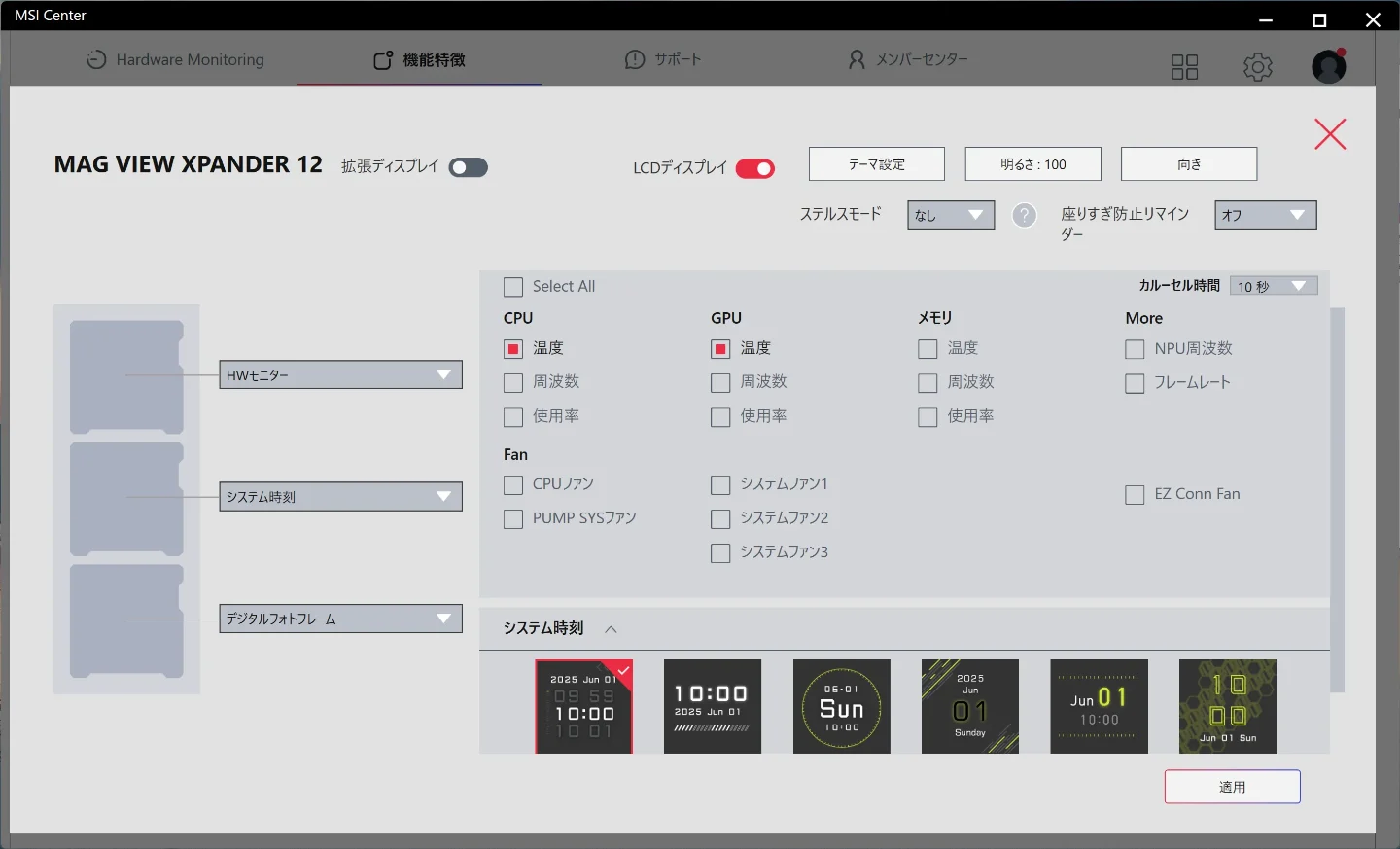
拡張ディスプレイを有効にすると、テーマ設定や映像ブロック、ステルスモードなど一部のEZ Display機能が利用できなくなるため、用途に応じて切り替える必要があります。
曲面OLED搭載CPUクーラー
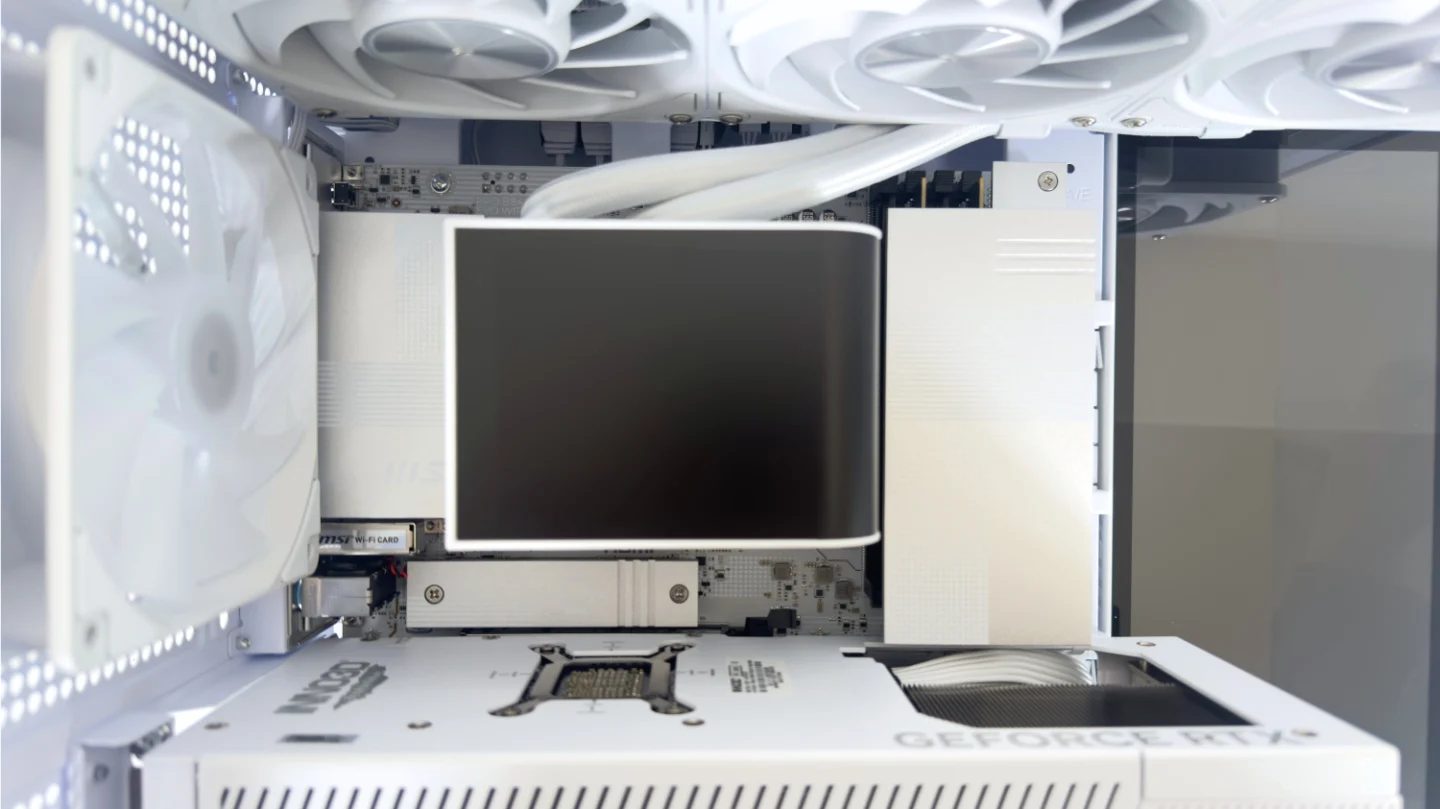
CPUクーラーには、6.8インチの曲面OLEDを備えた360mm簡易水冷クーラー「ST-AIO360_LL WH」を搭載しています。
解像度は1080×2400で、プリインストールされた専用ソフトを使って表示内容をカスタマイズできます。
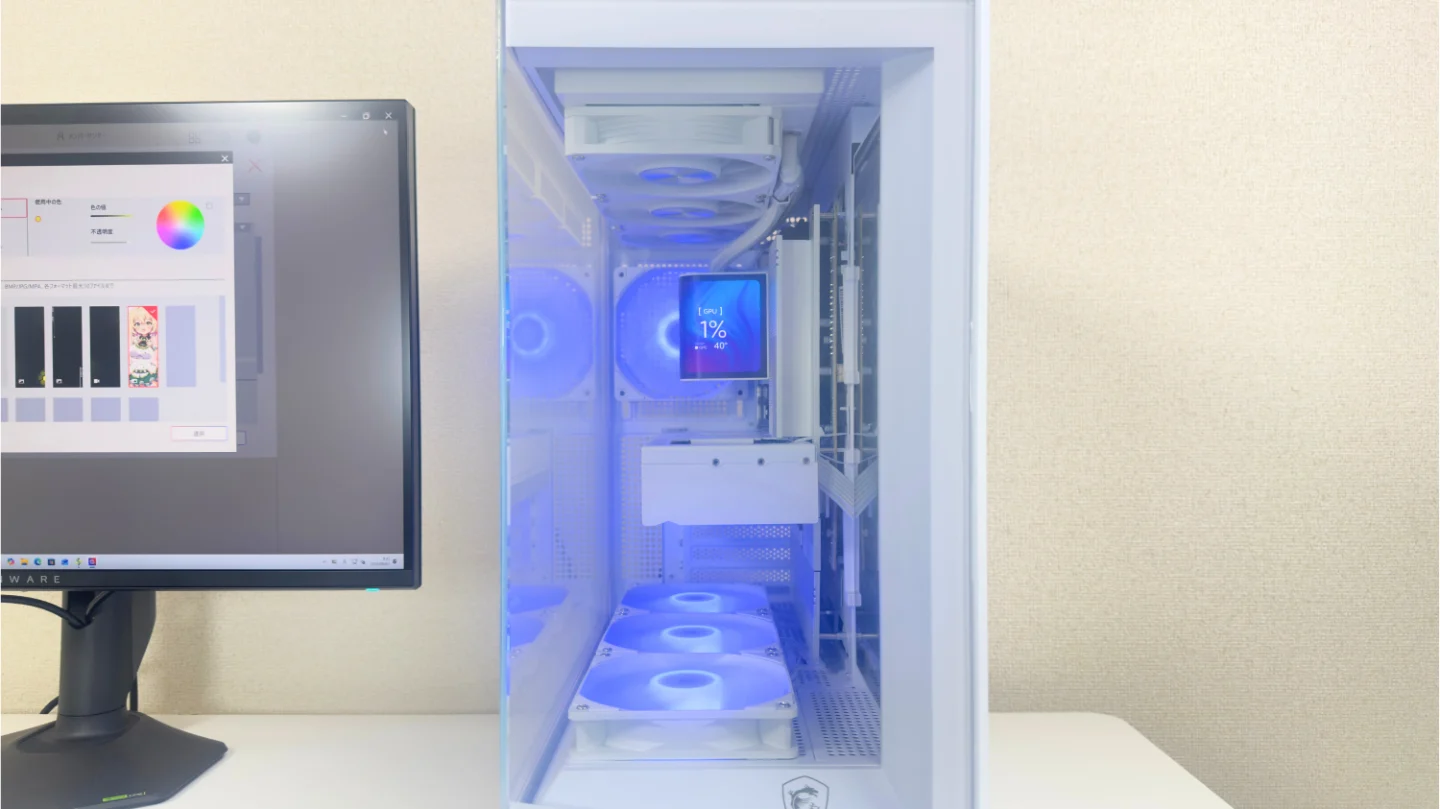 テクリス
テクリス曲面に沿って表示されるため、一般的な平面ディスプレイとは異なる立体感があるナ!
縦置きの定番配置であっても、曲面ディスプレイなので内部情報を一目でチェックすることができます。
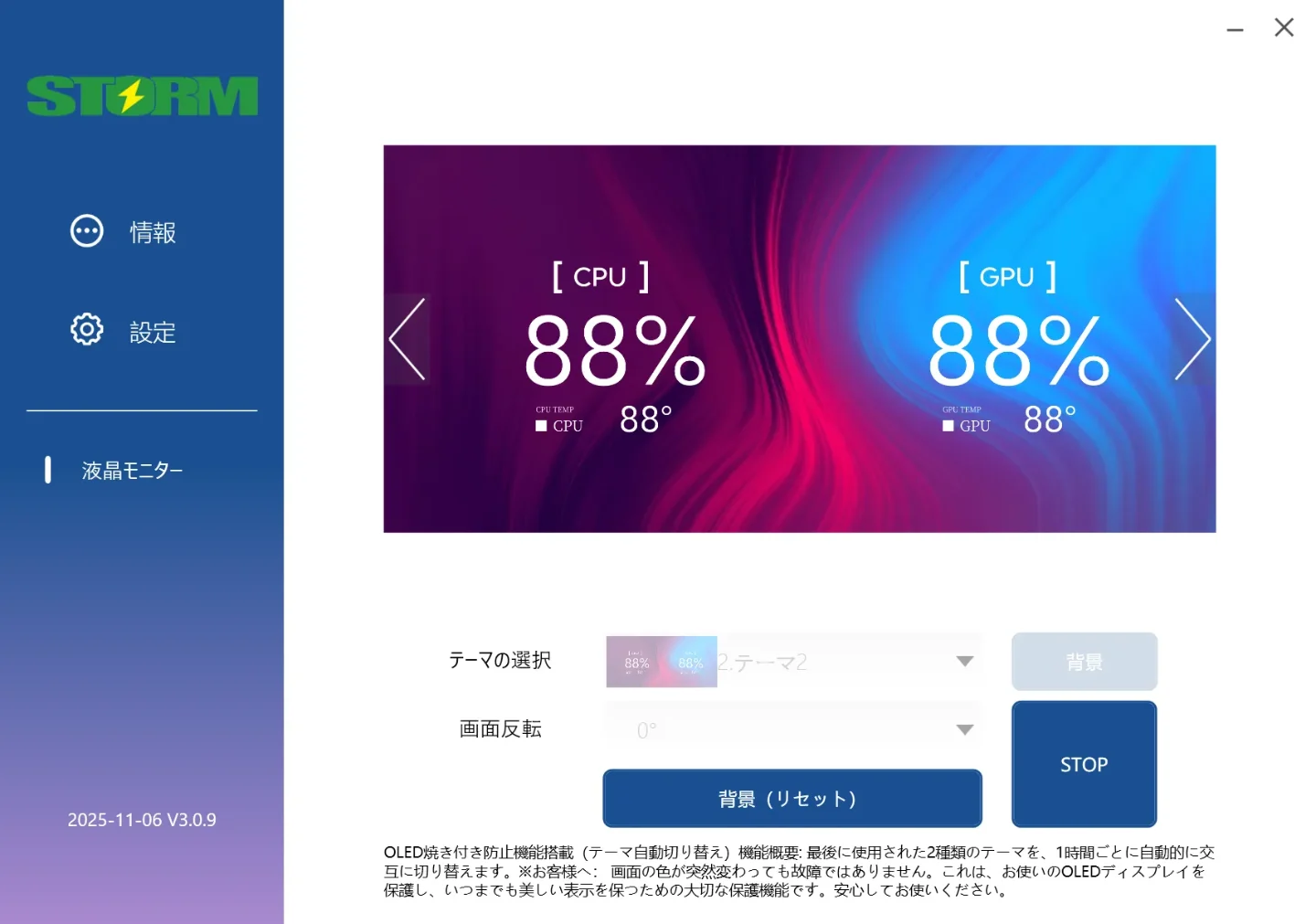
専用ソフトは分かりやすいUIで、初めてでも直感的に操作できました。
12.3インチLCDにはPC内部情報や時計を、曲面OLEDには温度モニタリングを表示するなど、役割を分けて使える点が魅力です。
gg編集部12.3インチLCDと曲面OLEDを組み合わせて、自分だけの内部デザインを作りましょう。
背面コネクタ設計
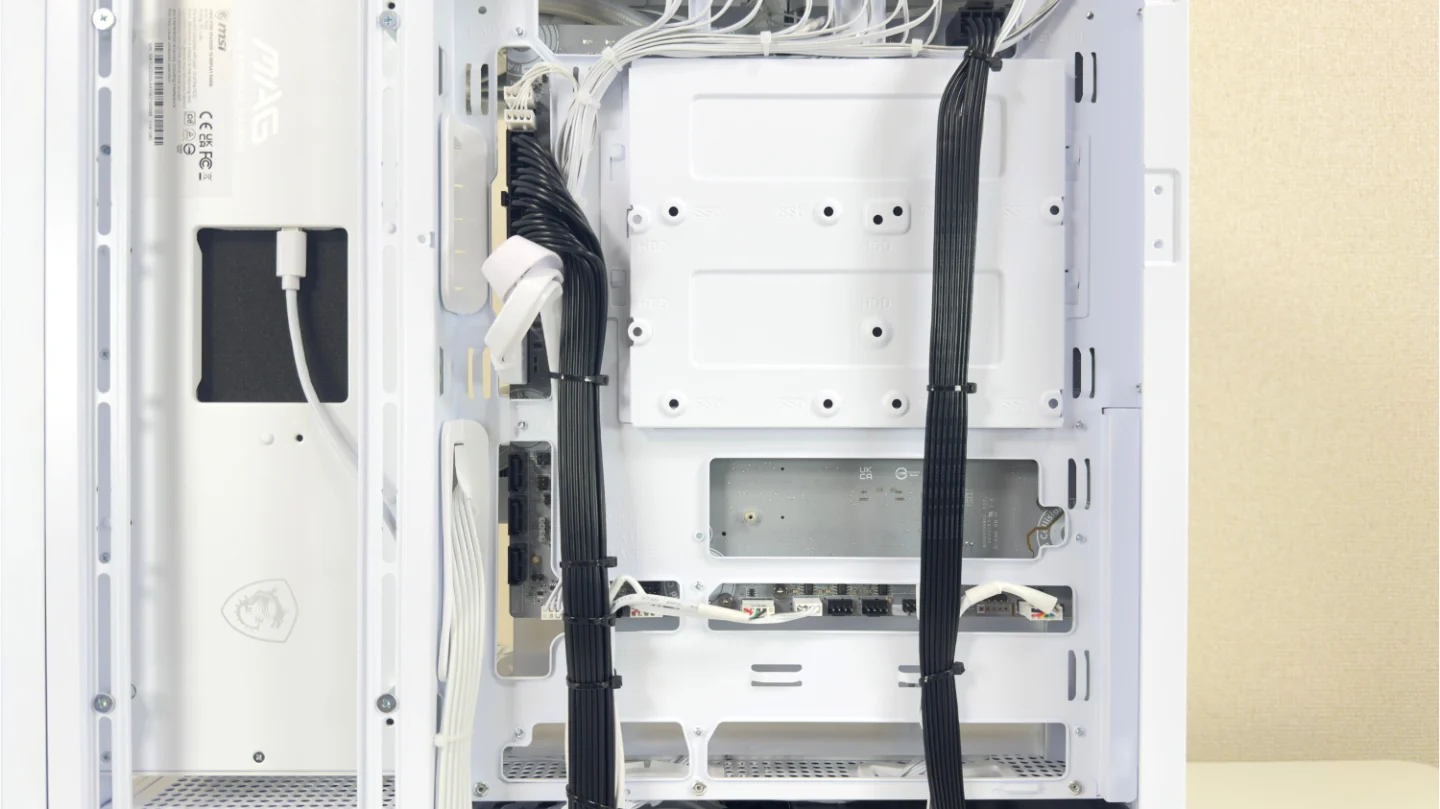
本機の内部をすっきり見せている大きな要素が、背面コネクタ設計です。
対応端子をマザーボードの裏側へ配置することで、主要なケーブルを背面へまとめています。
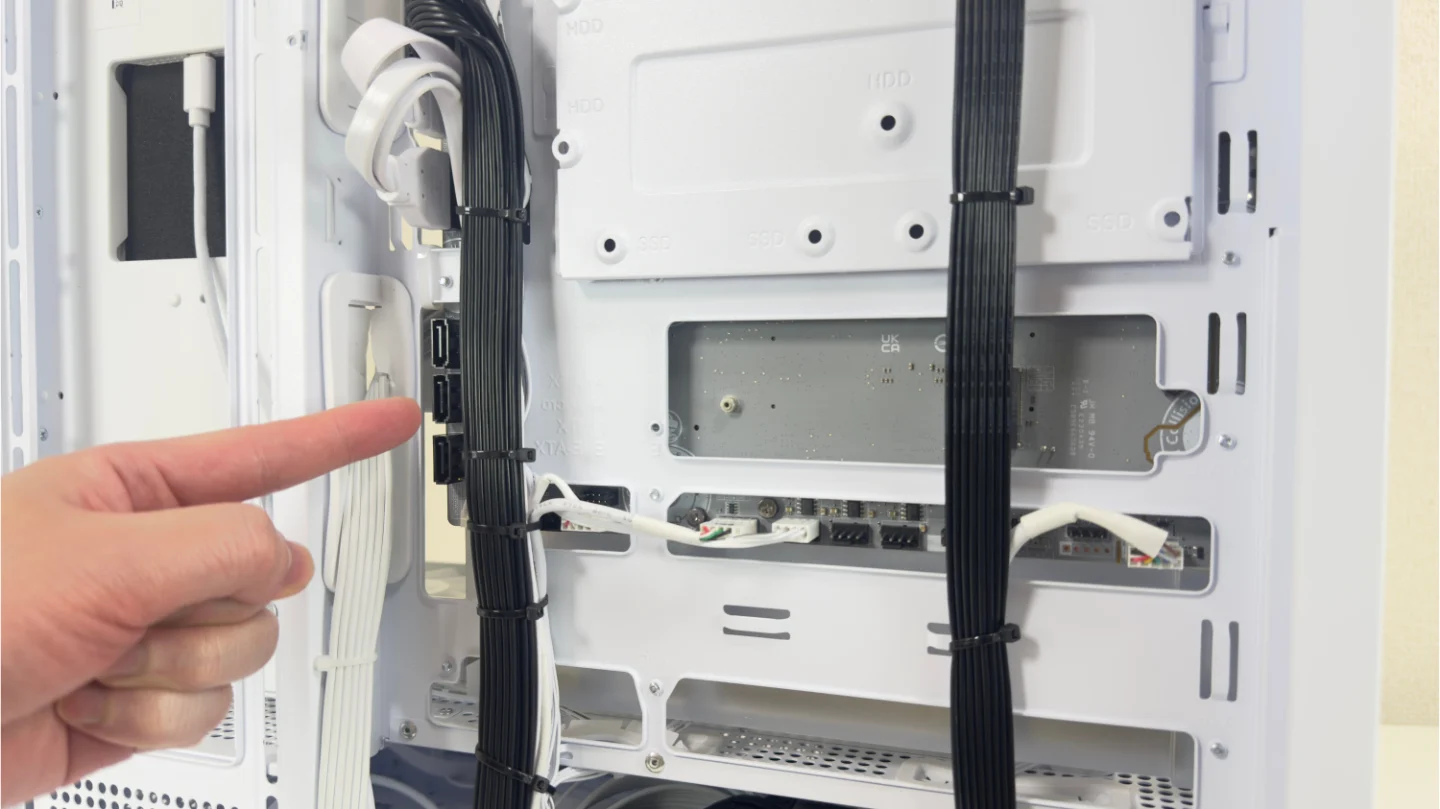
配線回りは丁寧に束ねられており、PC初心者でもケーブルの流れが一目で確認できます。
今回のレビュー機では、SATAコネクタやM.2スロットの空きも確認できたので、ストレージを増設する際は「対応規格や利用可能なスロット」を確認したうえで作業しましょう。
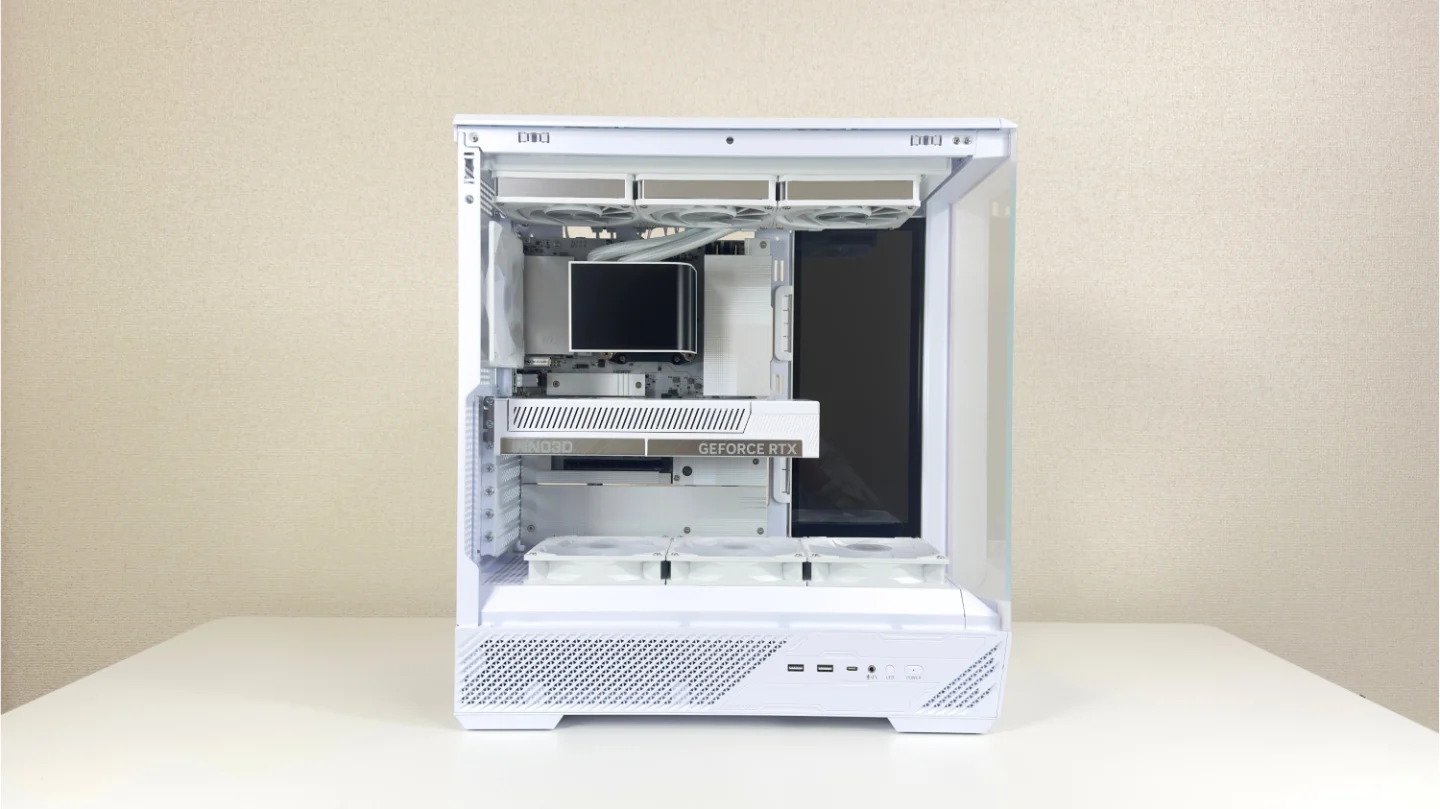
ガラス製のサイドパネルを取り外すと、白で統一された内部へすぐにアクセスできます。
テクリス背面コネクタ設計で配線が目立ちにくく、すっきりと仕上げられてるゾ!
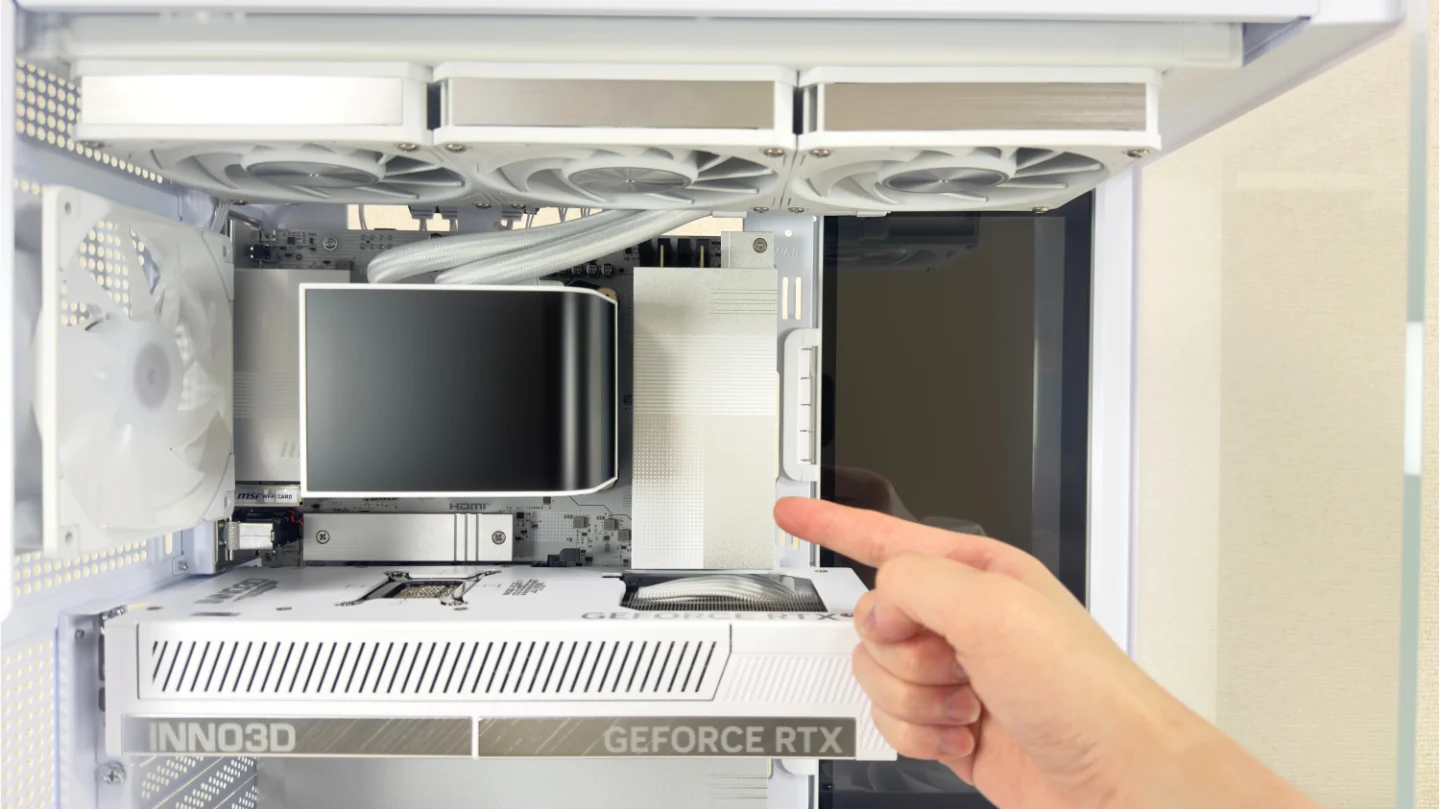
STORM専用のメモリカバーも採用され、単にMSI製パーツを搭載しただけではない、コラボモデルらしい一体感を感じました。
内部にはRyzen 7 9700XやRTX 5070といった高性能パーツが搭載されていますが、ガラス側から見えるケーブルは少なく、一般的なゲーミングPCよりもすっきりとした印象です。
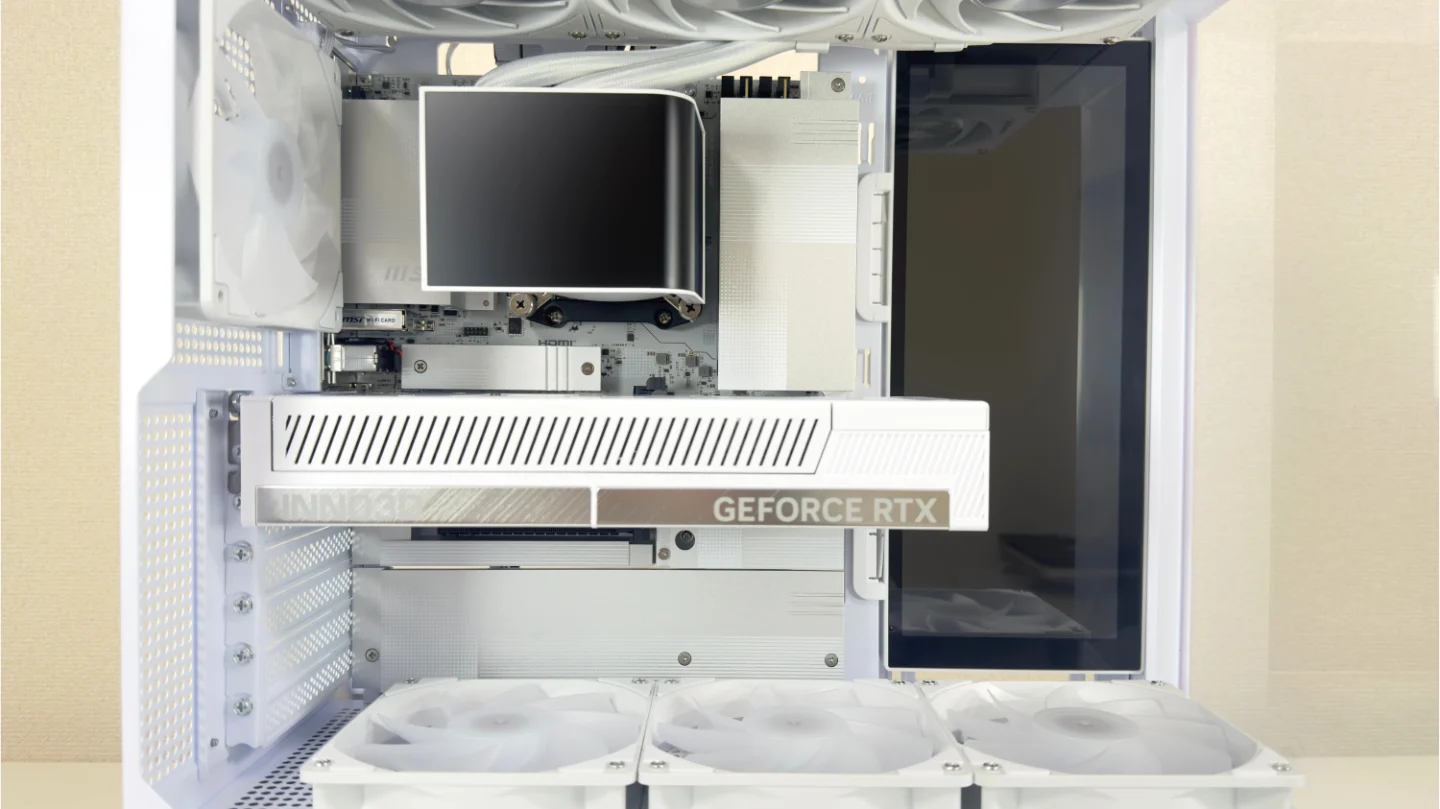
今回のレビュー機では、GPUの補助電源ケーブルもガラス側から目立ちにくい位置にまとめられており、内部のすっきりとした印象を損ないません。
gg編集部今回のレビュー機では、MSI製マザーボードとINNO3D製グラフィックボードを、STORM専用仕様で組み合わせています。
大きさ
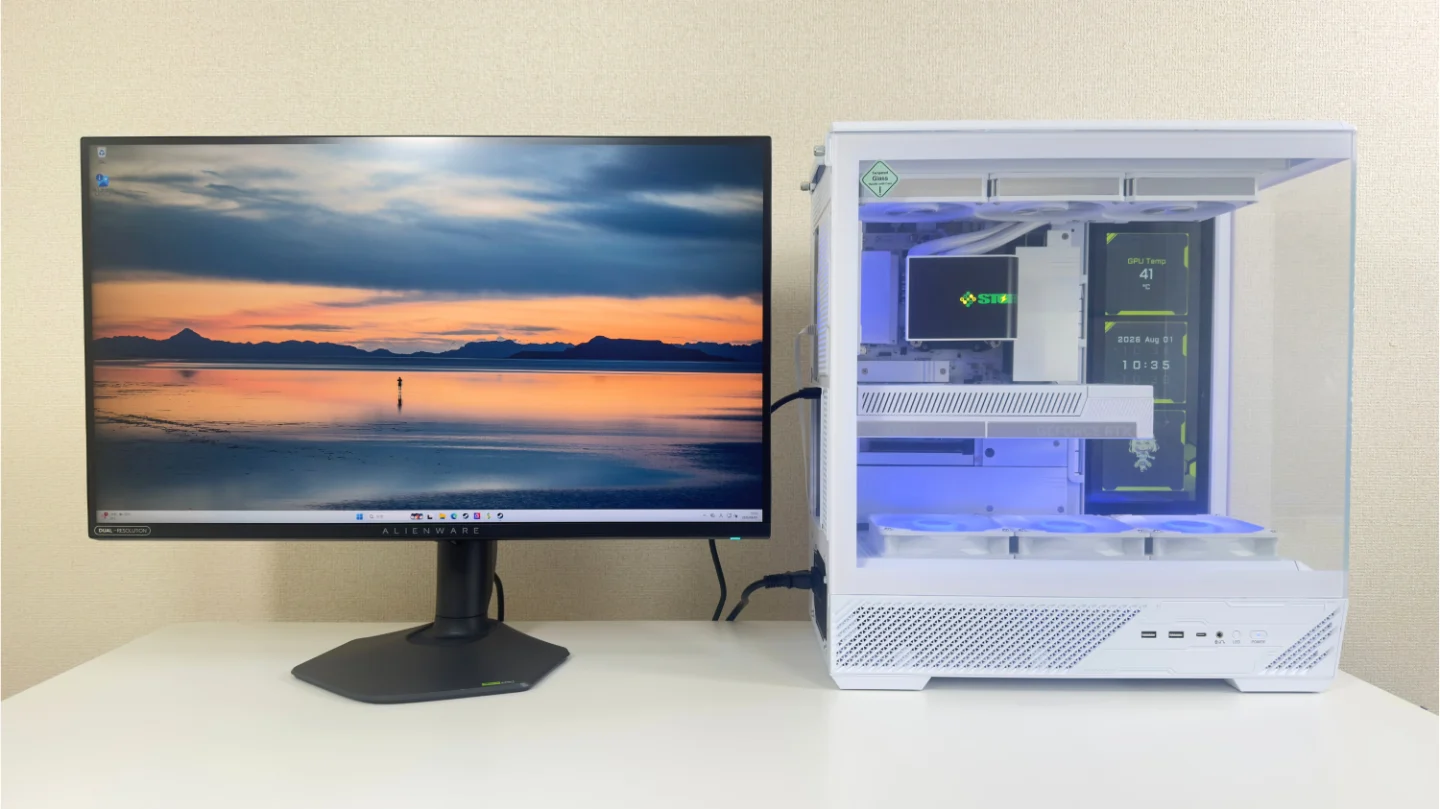
本体サイズは、幅約235×奥行460×高さ490mmです。
今回は120cm幅のデスクに27インチモニターと共に並べましたが、圧迫感や窮屈さも感じず、ピッタリと収まるサイズ感です。
gg編集部12.3インチLCDや内部デザインを楽しむなら、幅の広いガラスパネル面が手前を向くように設置するのがおすすめです。
テクリスホワイトカラーとピラーレスのガラスパネルが生む開放感により、スペック上のサイズよりもコンパクトに見えるゾ!
一方で天面(本体上部)からは排熱があるため、壁や棚板へ密着させず、周囲に空間を設けるようにしましょう。
付属品
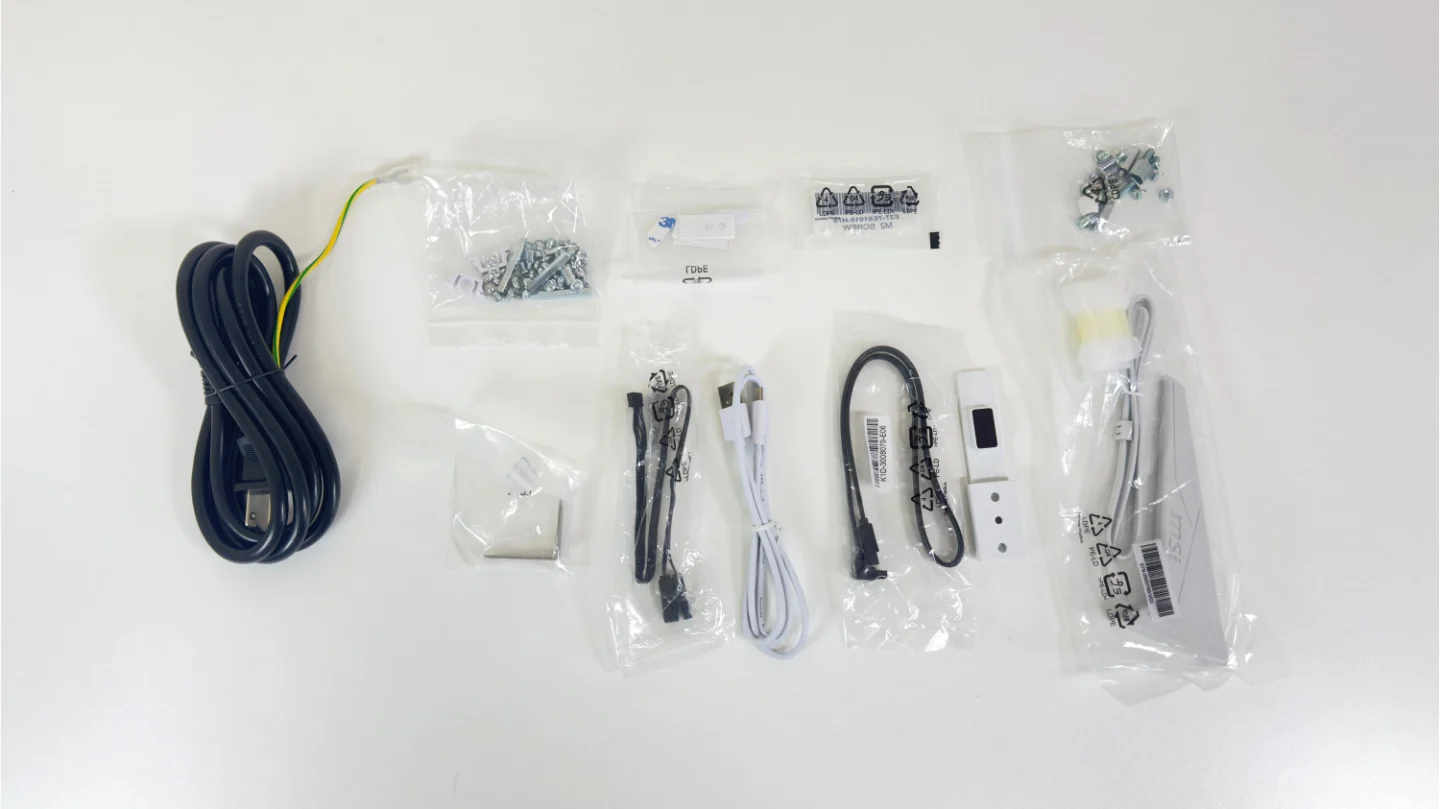 gg編集部
gg編集部付属品はモデルや注文状況などによって変更される可能性があるから、一例として考えてネ!
予備ネジやケーブル類のおかげで、SSDの増設やライティングの追加など、将来的なカスタマイズ時にも活用できます。
gg編集部GPUを縦置きする場合は、ライザーケーブルや対応ブラケットが必要になることもあるので、事前に確認しておきましょう。
Wi-Fiは付属アンテナを接続した状態で検証しましたが、Web閲覧やYouTube動画の再生、ゲームデータのダウンロードも問題なく行え、通常用途では通信速度に不満を感じませんでした。
ただし、無線通信の速度や安定性は、ルーターとの距離や壁の有無などによって変わります。Wi-Fiを利用する際は、安定した通信を確保するため、付属アンテナを接続して使用する必要があります。
インターフェース・ボタン
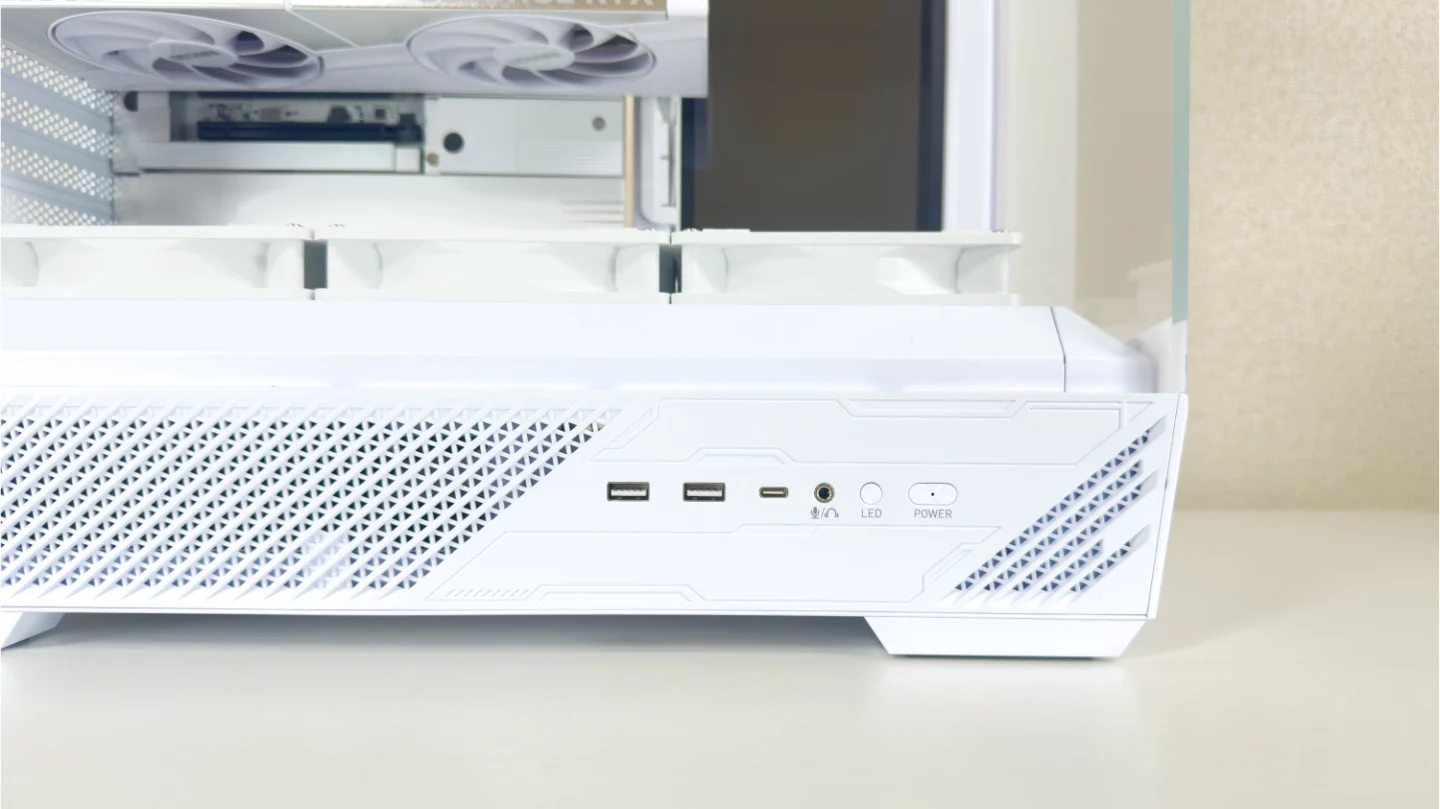
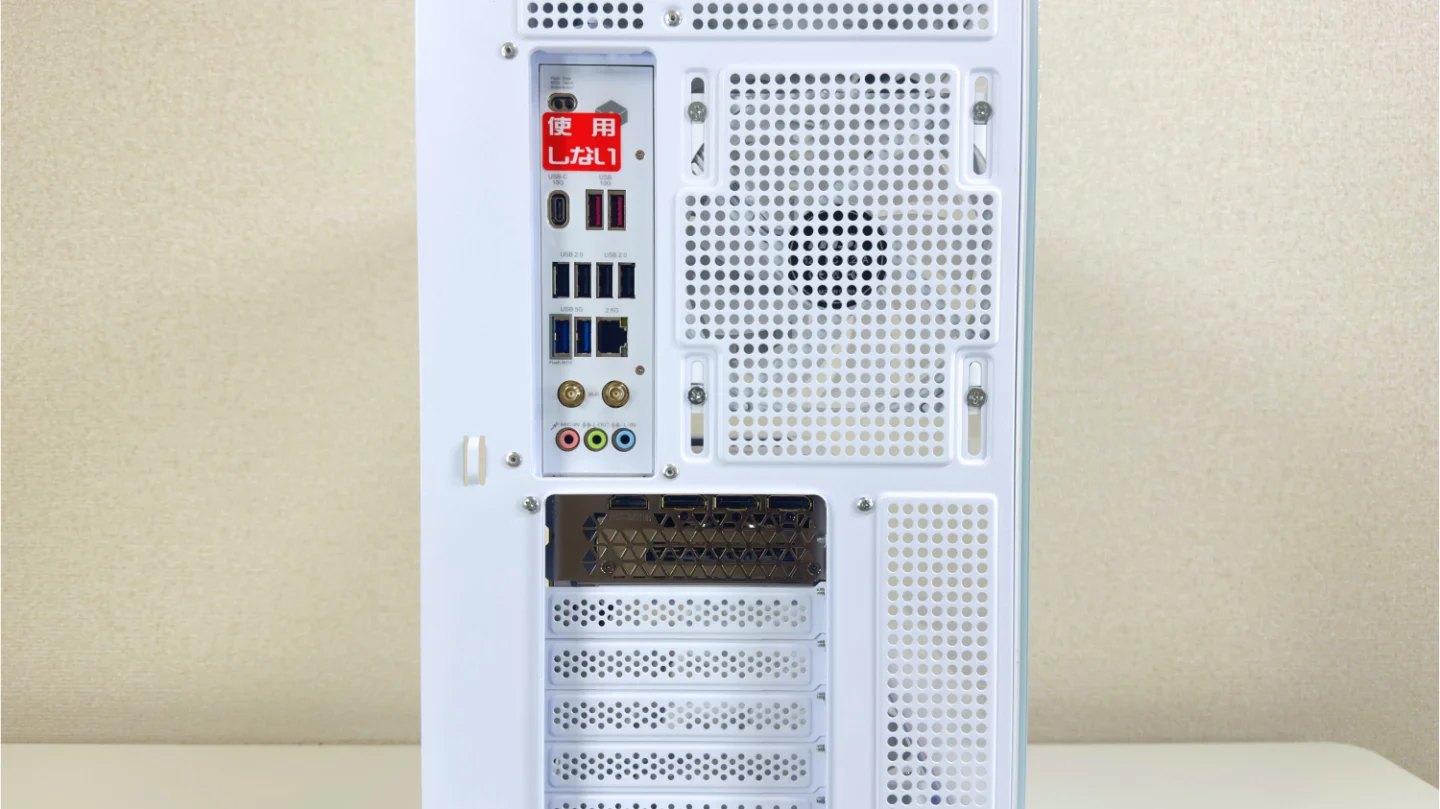
USBなどのインターフェースは、側面と背面にまとまっています。
本体側面
・USB Type-A×2・USB Type-C×1・音声入出力端子・LEDスイッチボタン・電源ボタン
本体背面
・USB 10Gbps Type-A×2・USB 5Gbps Type-A×2・USB 2.0 Type-A×4・USB 10Gbps Type-C×1
・有線LAN端子・Wi-Fiアンテナ端子・音声端子・HDMIポート×1・DisplayPort×3
USB端子の数が多く、キーボードやマウス、マイク、キャプチャーボード、外付けストレージなどをまとめて接続しやすい構成です。
また無線LANとBluetoothにも対応しているため、設置環境や使用する周辺機器に合わせて各種接続方法を選べます。
gg編集部高性能モデルは有線のみ対応となりがちですが、無線&Bluetooth付きは嬉しいポイントです。
なお付属品と同様に、インターフェースの種類や数もモデル構成によって異なる場合があります。購入前に、商品ページの仕様を確認しておきましょう。
CPU・GPU・SSD
CPU(Ryzen 7 9700X)
STORM GK2-97X57に搭載されているCPUは、AMD Ryzen 7 9700Xです。
Ryzen 7 9700Xは、Ryzen 7 9800X3Dのような3D V-Cache搭載CPUではありませんが、ゲームだけでなく、動画の書き出しや複数アプリの同時利用にも対応しやすいバランス型のCPUです。
ゲームをプレイしながらDiscordやブラウザを開いたり、録画ソフトを使用したりする場面にも余裕を持ちやすい構成となっています。
テクリスゲームと普段の作業を幅広くこなしたい人に使いやすい8コアCPUだゾ!
GPU(RTX 5070 12GB)
GPUには、GeForce RTX 5070 12GBを搭載しており、レイトレーシング、DLSS 4、マルチフレーム生成、NVIDIA Reflexなどに対応しています。
フルHDでは高いフレームレートを狙いやすく、WQHDでは高画質と滑らかさのバランスを取りやすいGPUです。
テクリス対応ゲームでは、DLSSやマルチフレーム生成を使って4Kも狙えるゾ!
4Kでもプレイできるタイトルはありますが、負荷の高いゲームではDLSSやフレーム生成、画質設定の調整が重要になります。
gg編集部「各種ゲームでの動作性」項目にてゲームの快適性を詳しくレビューしているので、併せてチェックしてみてください。
SSD
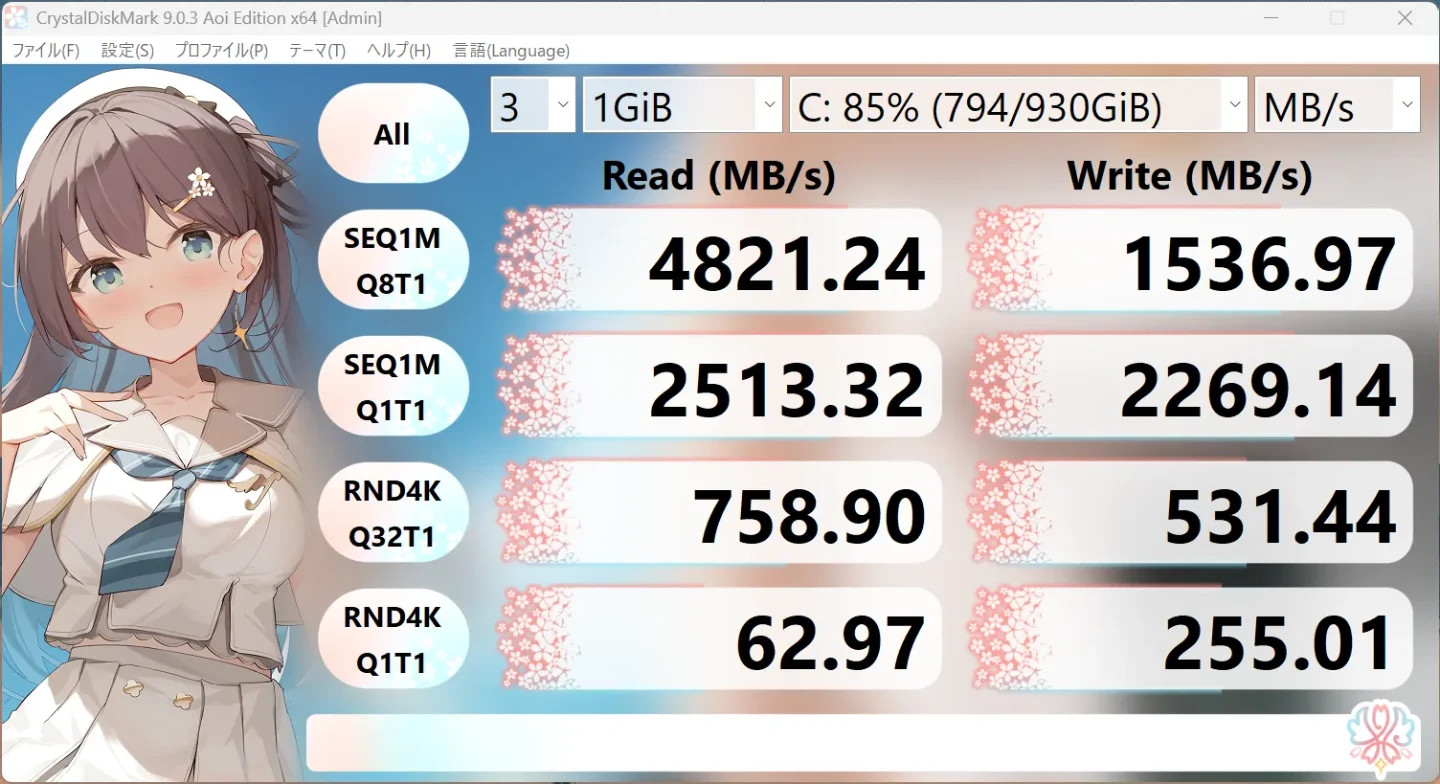
読み込み速度(Read) | 書き込み速度(write) |
|---|---|
4,821MB/s | 1,536MB/s |
この数値の優劣に関しては、下記の表を参考にしてみてください。
ゲーム利用時の快適性
目安 | 快適指数 |
|---|---|
5,000MB/s以上 | とても快適 |
1,500MB/s以上 | 快適 |
500MB/s以上 | やや快適 |
300MB/s以下 | 不快(軽いゲームなら問題なし) |
SSDの読み込み速度は4,821MB/s、書き込み速度は1,536MB/sを記録しました。
読み込み速度は高速で、実際に使用した際もWindowsの起動や重量級ゲームのロードはスムーズでしたが、一方の書き込み速度は読み込みに比べて控えめです。
標準容量は1TBなので、大型ゲームを複数インストールしたり、動画素材を保存したりする場合は、購入時の2TBへの変更や、2台目のSSD増設も検討しましょう。
各種ゲームでの動作性
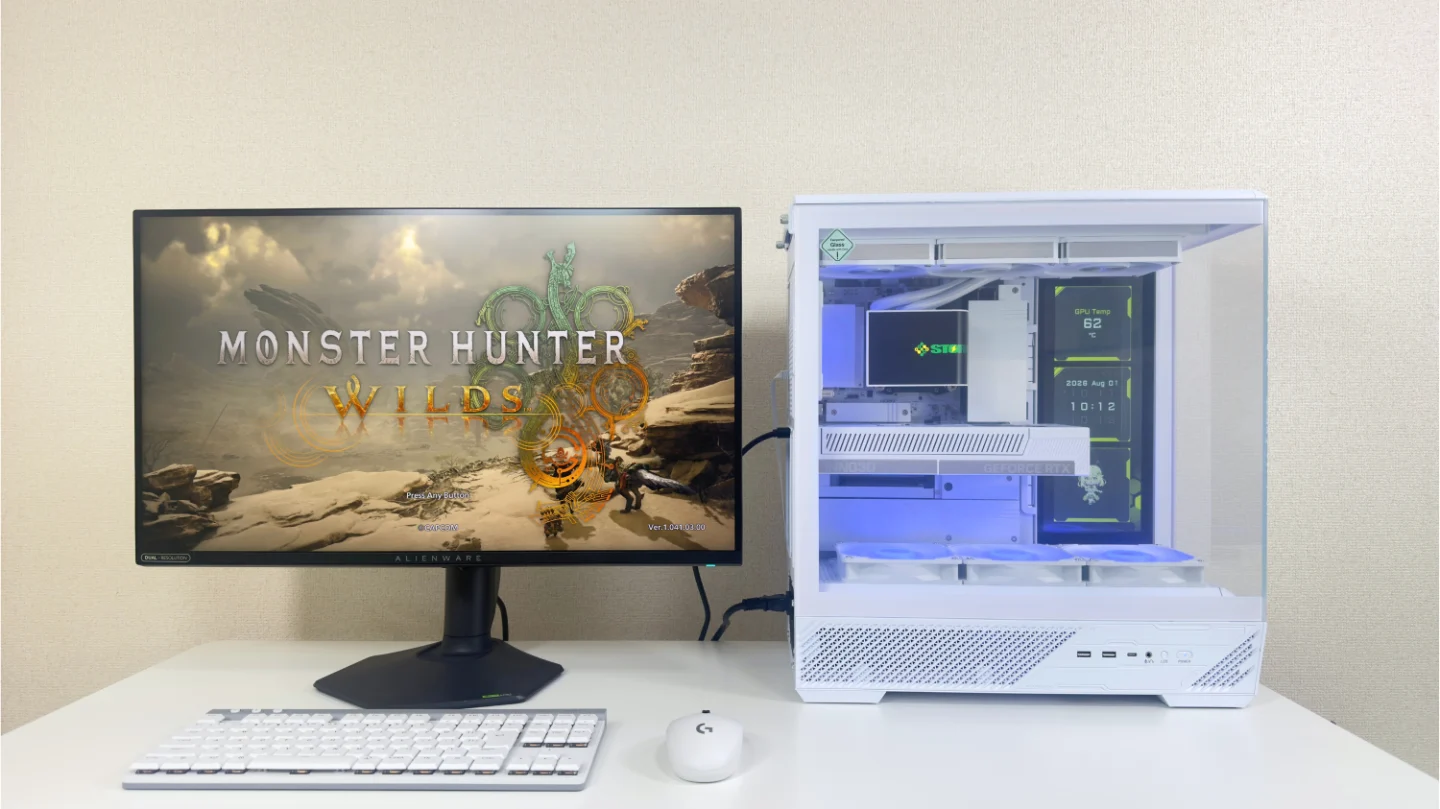
ゲームでの快適性については「Apex Legends」「ストリートファイター6」「FF14」「ゼンレスゾーンゼロ」「モンスターハンターワイルズ」の5タイトルで検証を行いました。
5タイトルを検証した結果、GK2-97X57はWQHDを中心に、高画質と高フレームレートを両立しやすい性能でした。
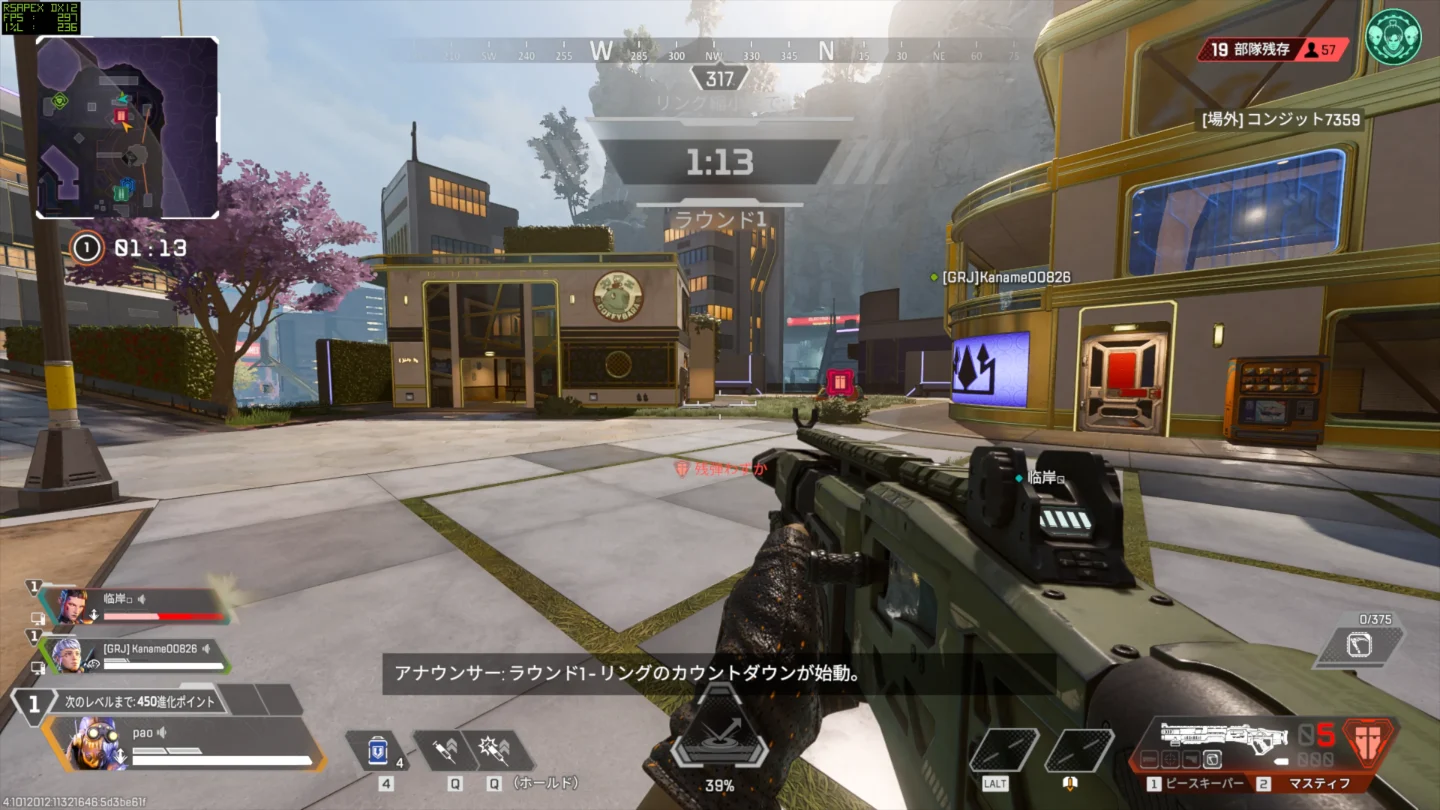
Apex LegendsはWQHD・最高設定で平均273fps、ストリートファイター6は4K・HIGHEST設定でも60fpsを維持。FF14も4K・最高品質で「とても快適」を記録しています。
ゼンレスゾーンゼロは4K・最高設定で平均159fps、モンスターハンターワイルズは4K・ 中設定で平均94fpsでした。
4Kでも十分に遊べるタイトルは多いものの、重量級ゲームでは画質設定やDLSS、フレーム生成の調整が必要です。
テクリス競技系ゲームは高fps、重量級ゲームはWQHDで快適に楽しみやすい構成だゾ!
【軽量】Apex Legends
画質設定 | フルHD | WQHD | 4K |
|---|---|---|---|
最高 | 300 fps | 273 fps | 168 fps |
最低 | 300 fps | 300 fps | 237 fps |
各項目ごとに「ミックステープ(ガンゲーム除く)」を3試合プレイし、平均fpsを計測しました。
画質設定 | フルHD | WQHD | 4K |
|---|---|---|---|
最高 | 297 fps | 231 fps | 139 fps |
最低 | 300 fps | 300 fps (231) | 219 fps |
訓練所にて「ジブラルタルのULT発動〜UTLマークの発行が消えた瞬間」を計測区間とし、その間にグレネードを4つ投擲して、平均fpsを計測しました。
検証環境・設定の詳細はこちら
|実戦時のfps検証環境
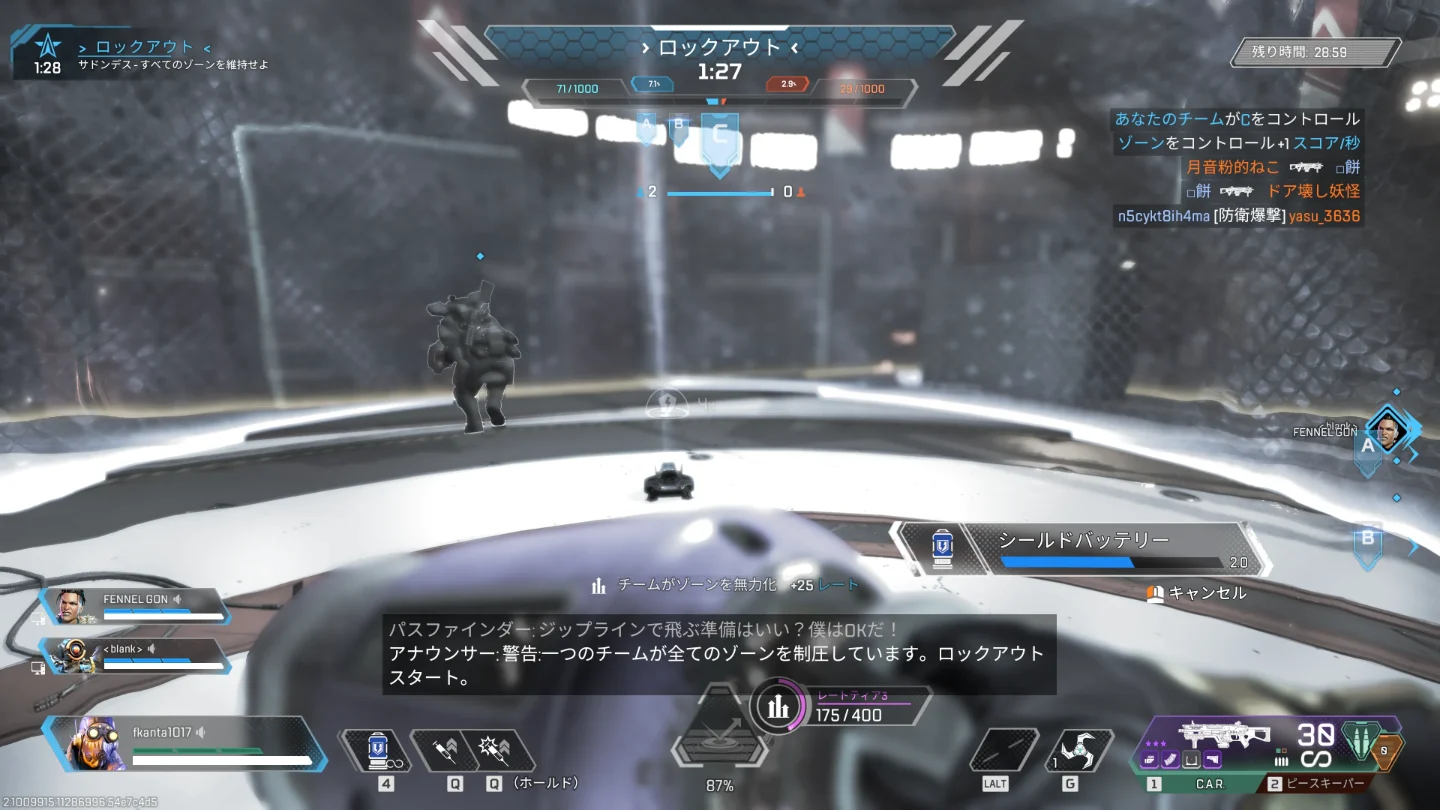
使用キャラは「オクタン」使用武器は「SMG+ショットガン(近接戦)」マップは「スカルタウン以外(背景テクスチャが軽くfpsが上振れするため)」で条件を固定し、計測を行いました。
実戦時のfpsはマップや交戦状況によって変動します。特に1%lowは大きく変動するため、高負荷時のみ記載しています。
こちらの数値は、移動〜撃ち合いまでを含めた、実際のプレイ環境に近い参考値としてご確認ください。
|高負荷時のfps検証環境
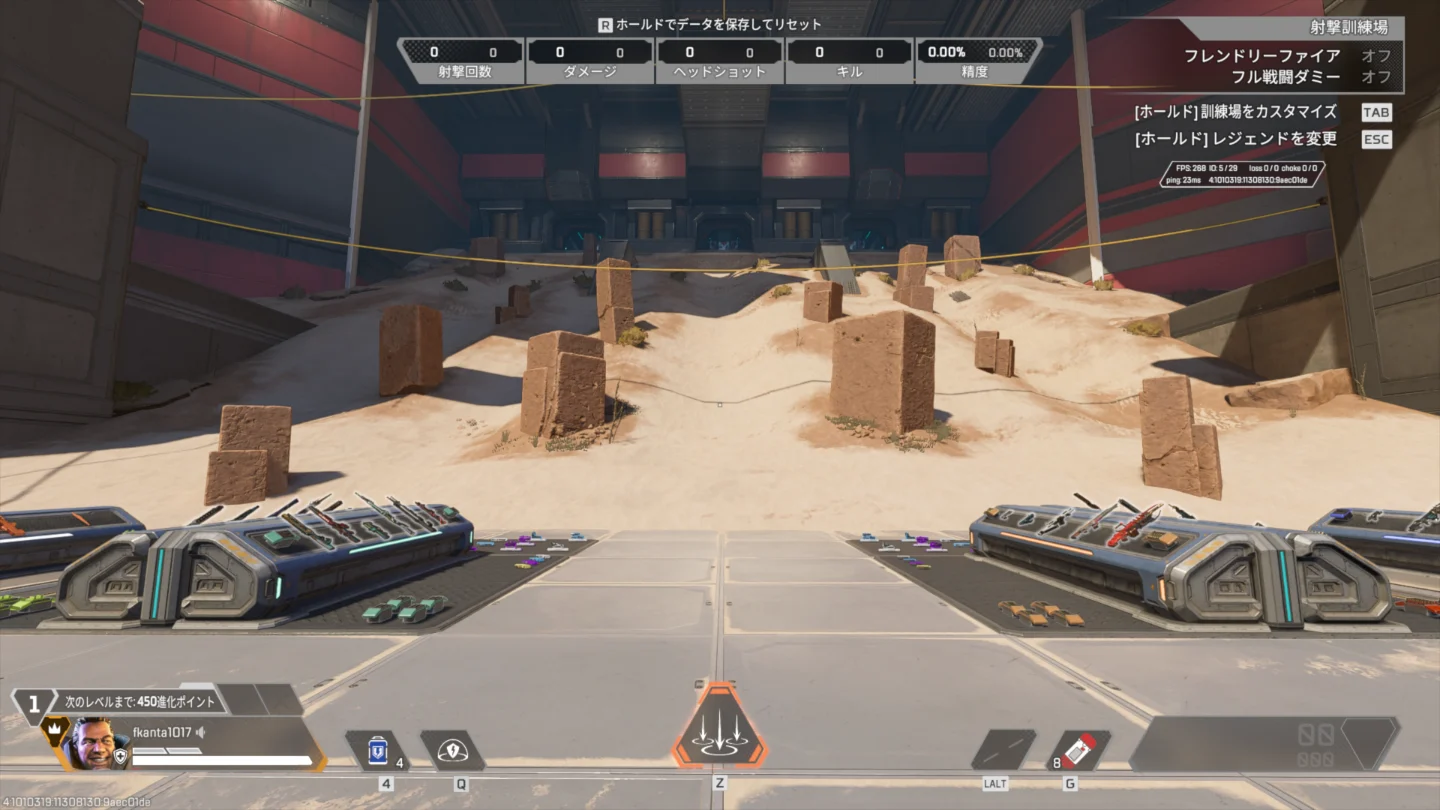
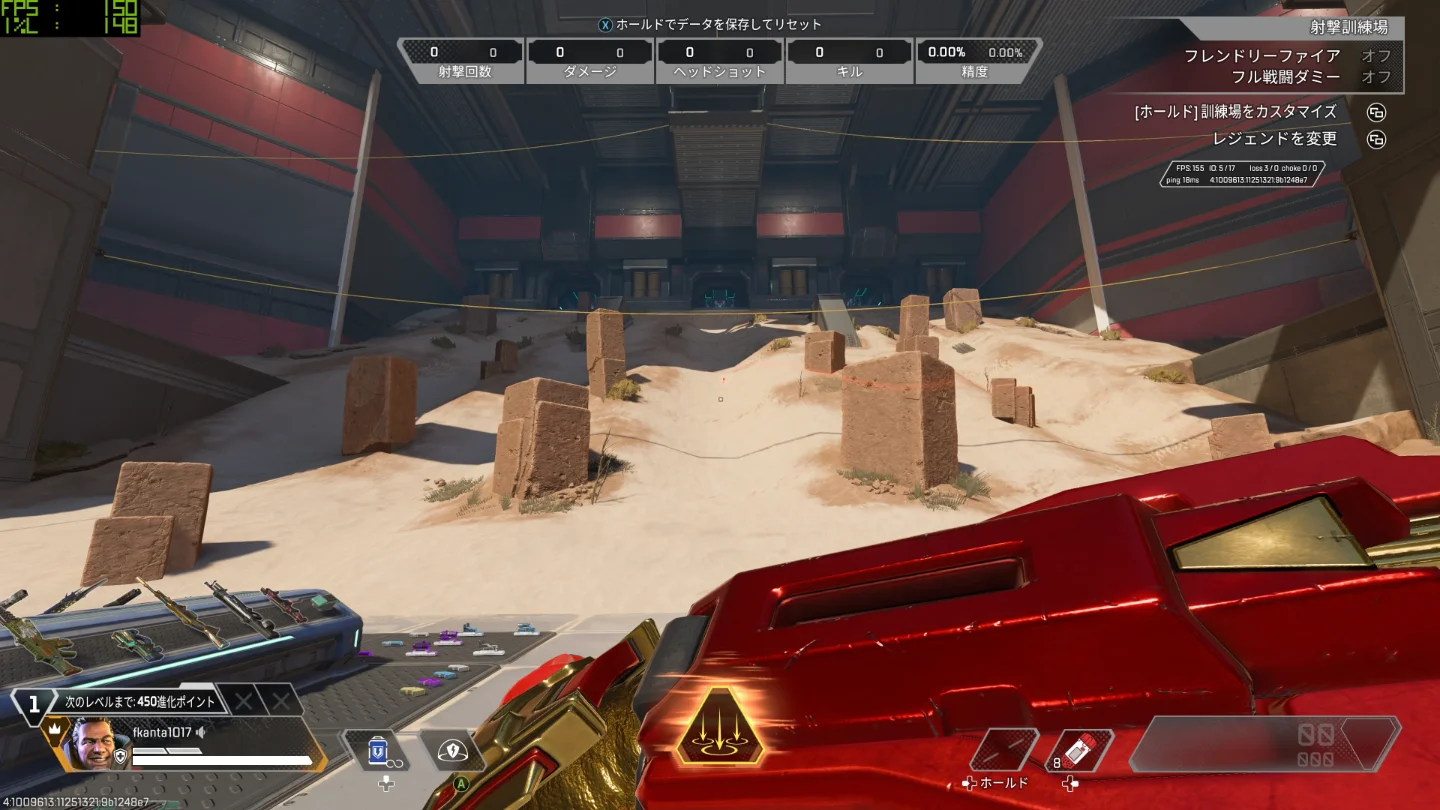
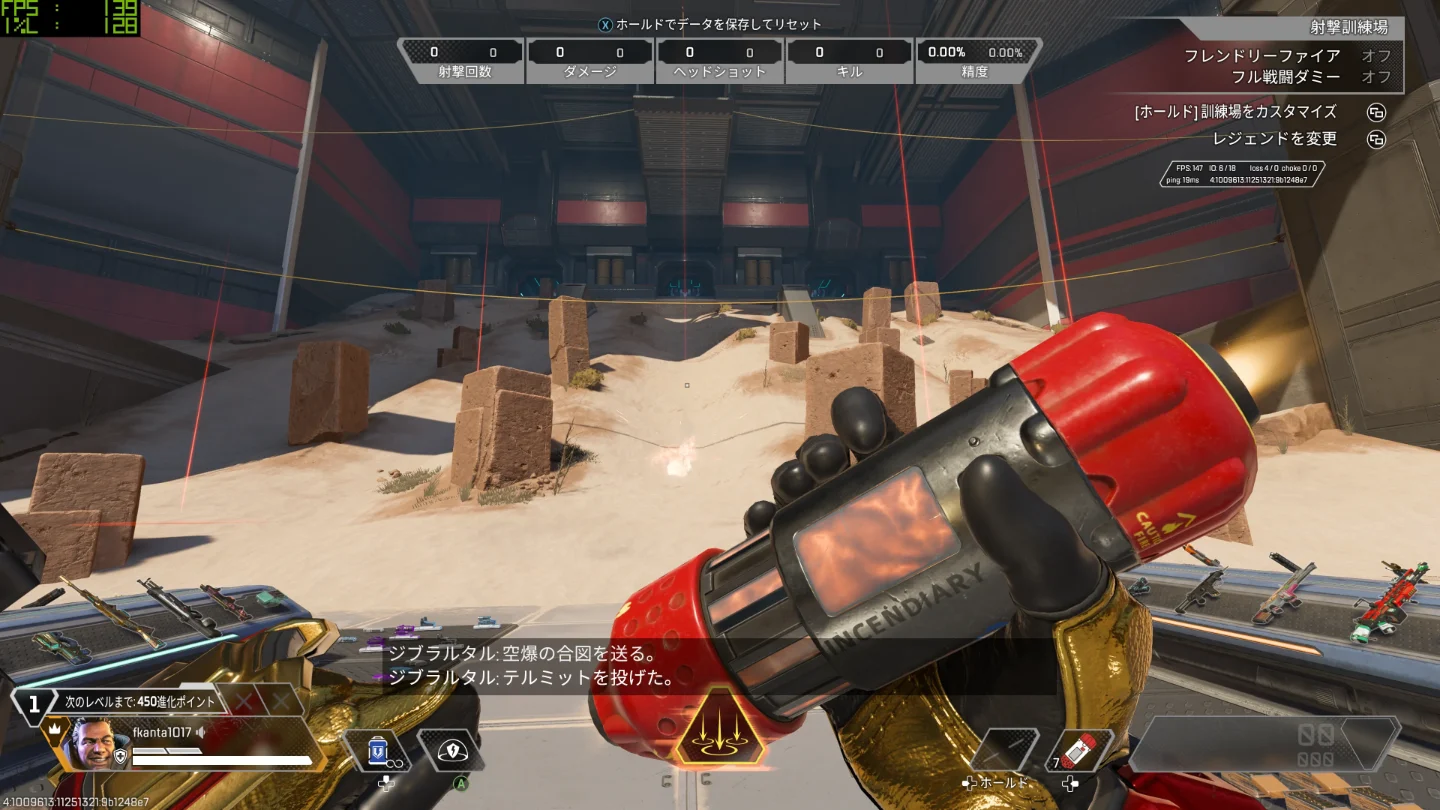
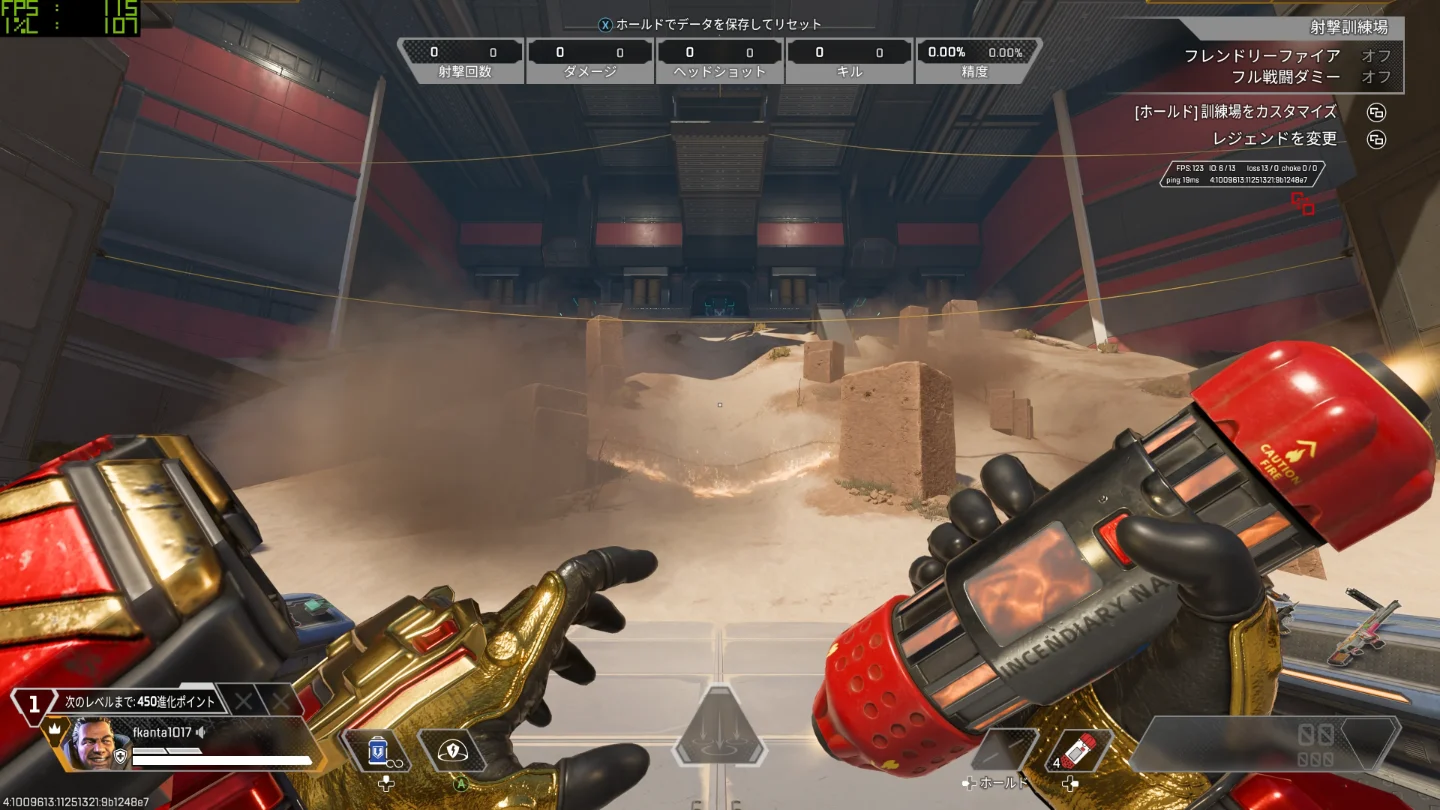
訓練所にて「ジブラルタルのULT発動〜UTLマークの発行が消えた瞬間」を計測区間とし、その間にテルミッドグレネードを4つ投擲して、平均fpsを計測しました。
こちらの数値は、高負荷時及び、構成ごとの性能差を比較するための純粋な参考値としてご確認ください。
|設定の詳細
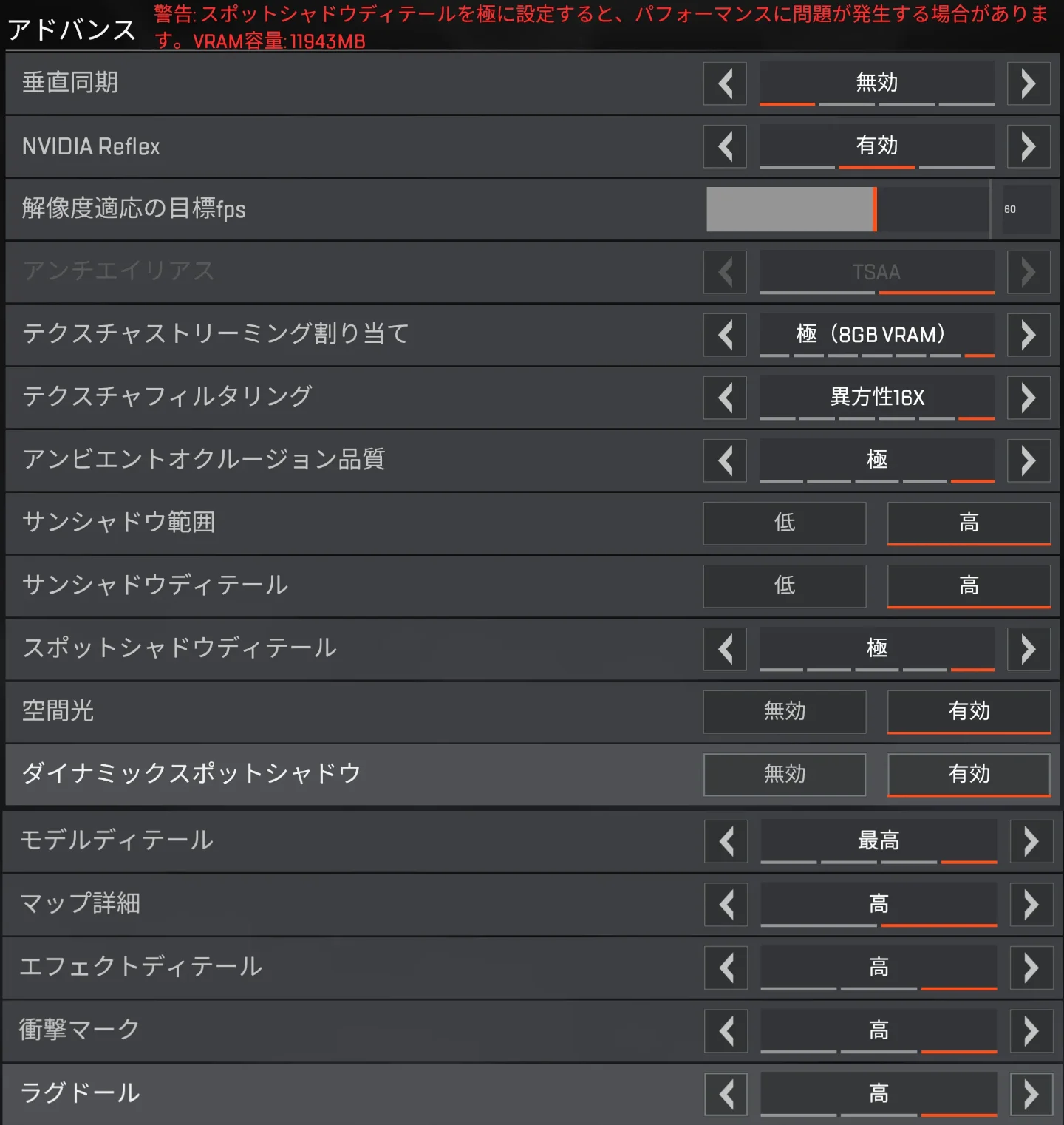
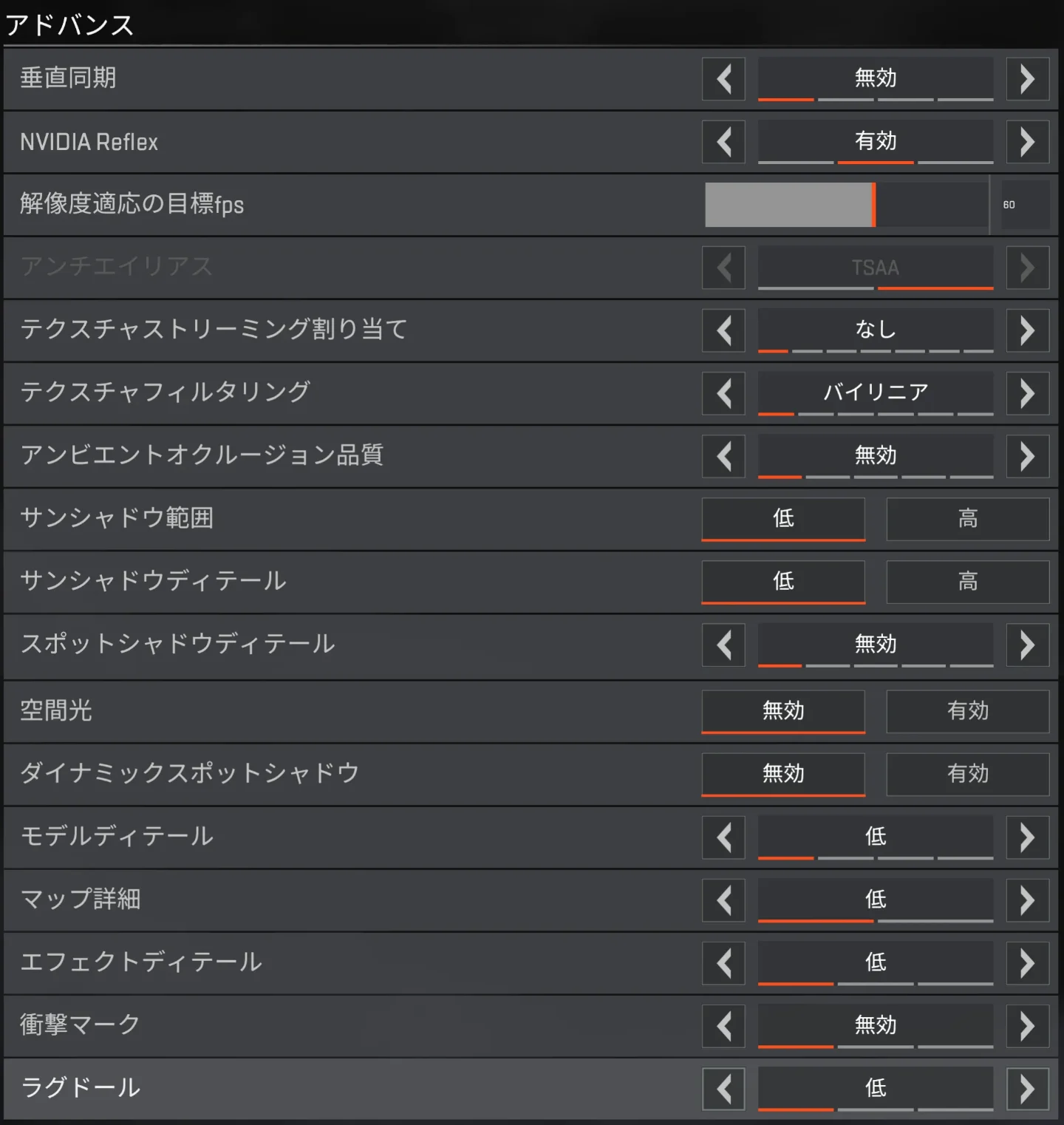
検証項目である、設定「最高」「最低」の詳細は画像のとおりです。
【軽量】ストリートファイター6
画質設定 | フルHD | WQHD | 4K |
|---|---|---|---|
HIGHEST | 60 fps | 60 fps | 60 fps |
LOWEST | 60 fps | 60 fps | 60 fps |
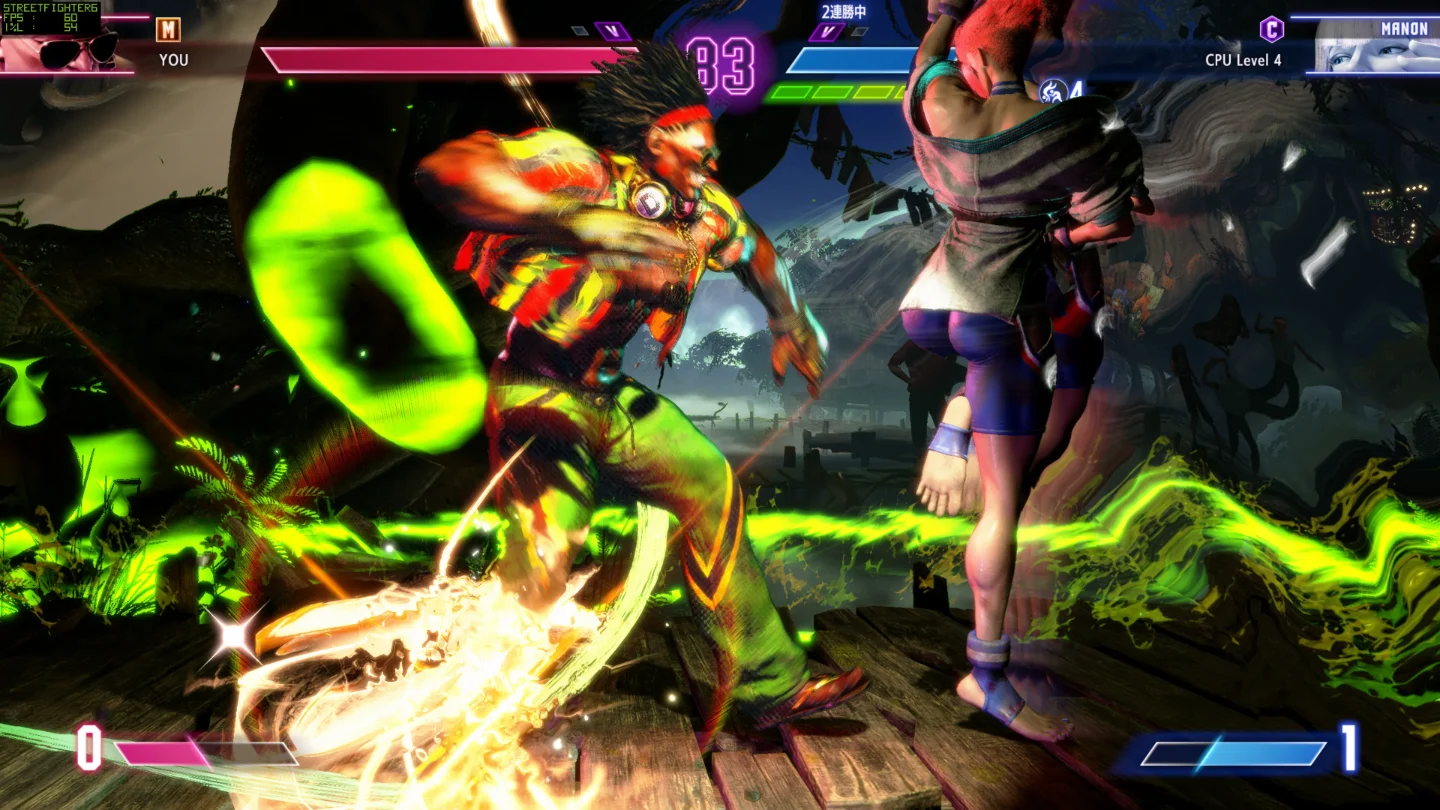
対CPU対戦時の平均fpsを計測しました。
検証環境・設定の詳細はこちら
|検証環境の詳細

「Fighting Ground」にて、対CPU対戦時の平均fpsを計測しました。
使用キャラは「Dee Jay」対戦キャラは「マノン」ステージは「レンジャーズハット」です。
エフェクトが重なりやすい派手な演出のキャラを使用し、最もグラフィック負荷が高いと言われているステージで条件を固定しています。
|設定の詳細
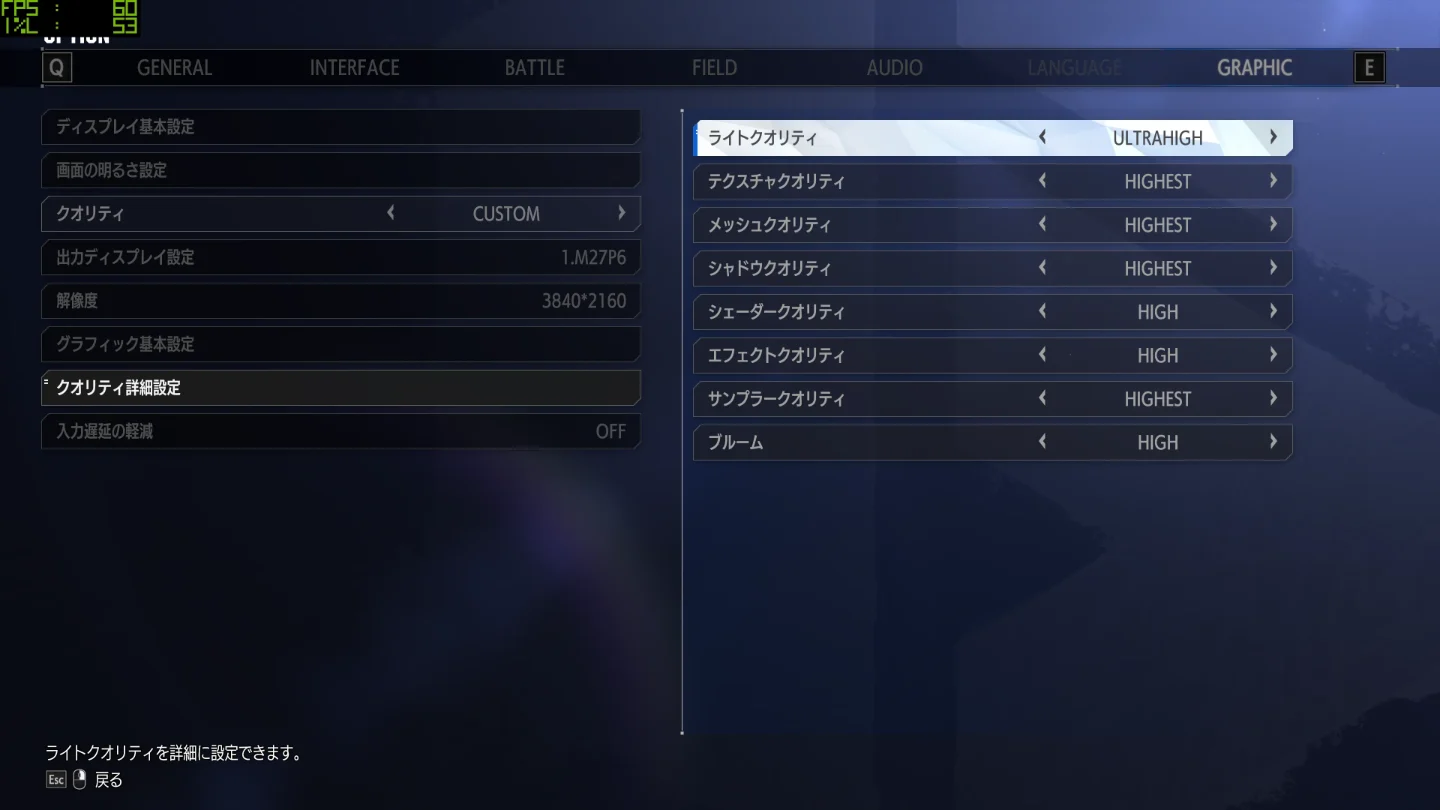
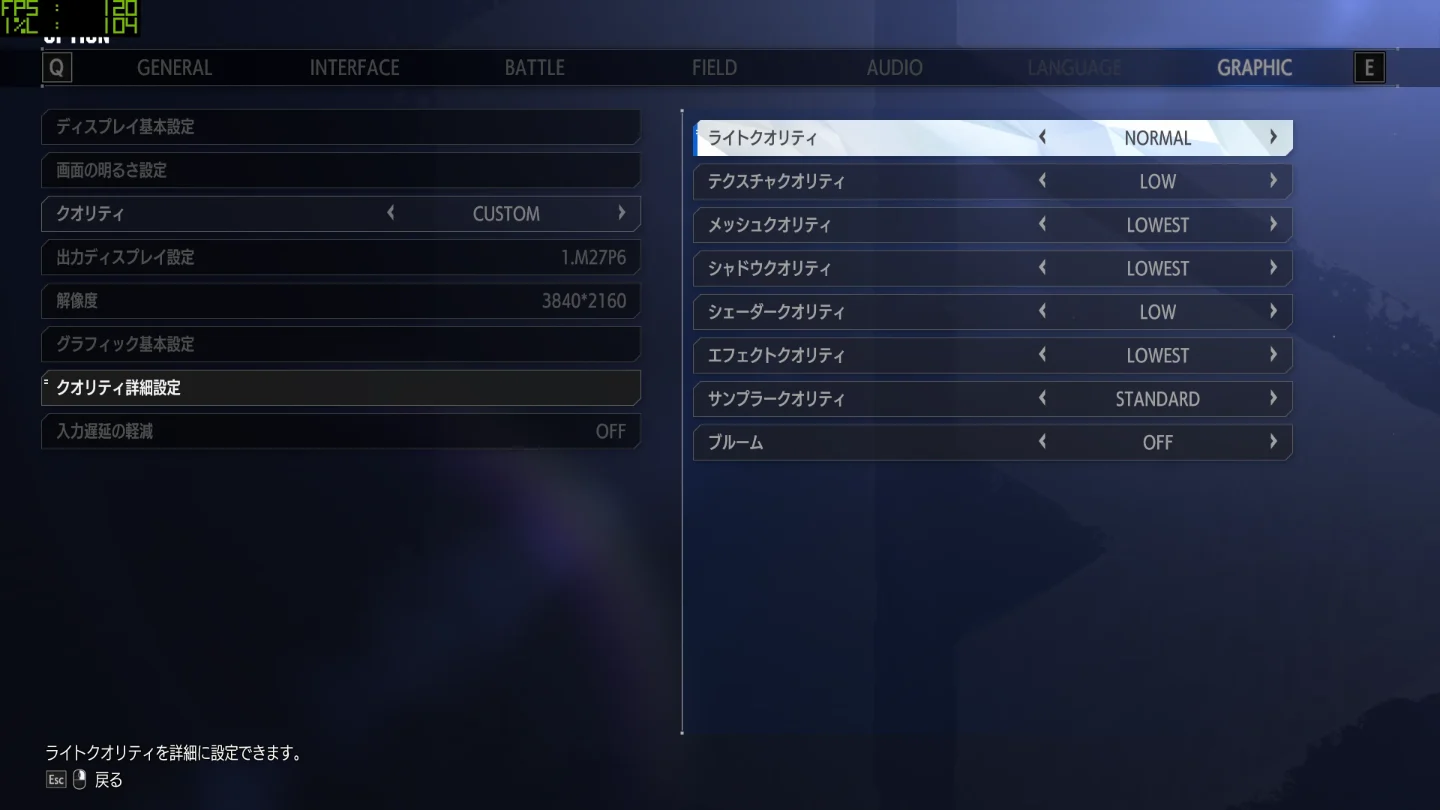
検証項目である、設定「HIGHEST」「LOWEST」の詳細は画像のとおりです。
【中量】FF14
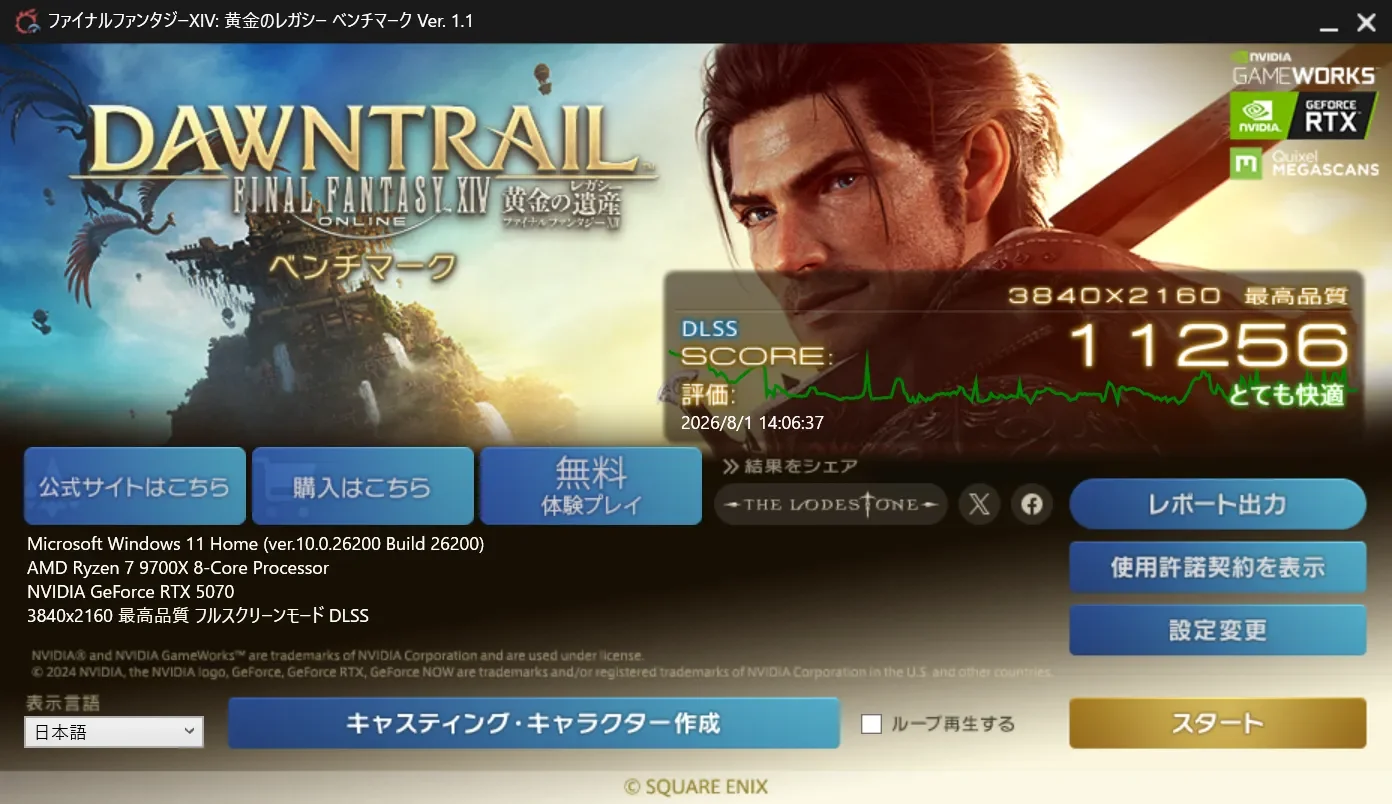
画質設定 | フルHD | WQHD | 4K |
|---|---|---|---|
最高品質 | 非常に快適 | 非常に快適 | とても快適 |
標準品質 | 非常に快適 | 非常に快適 | 非常に快適 |
「ファイナルファンタジーXIV: 黄金のレガシー ベンチマーク」を使って、快適スコアの検証を行いました。
ベンチマーク結果の詳細はこちら
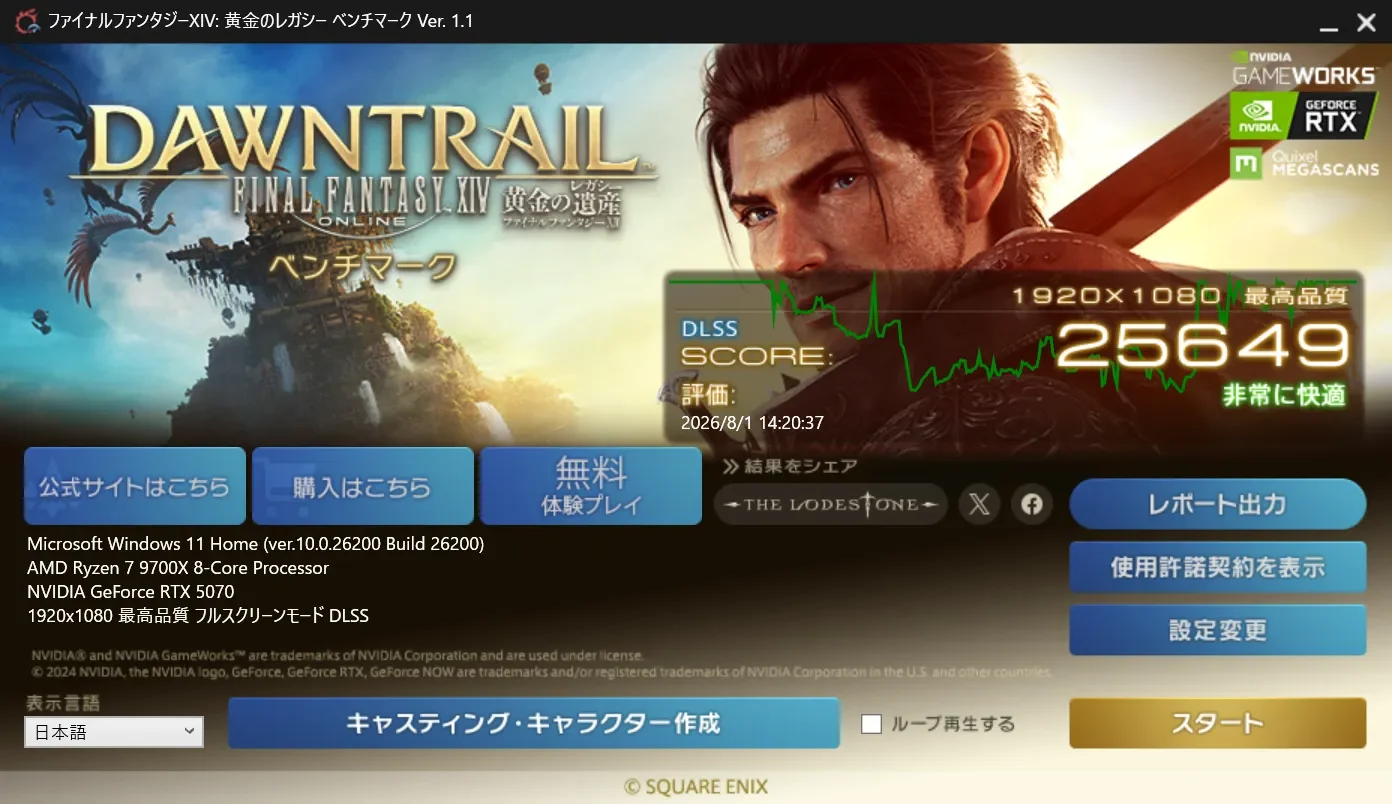
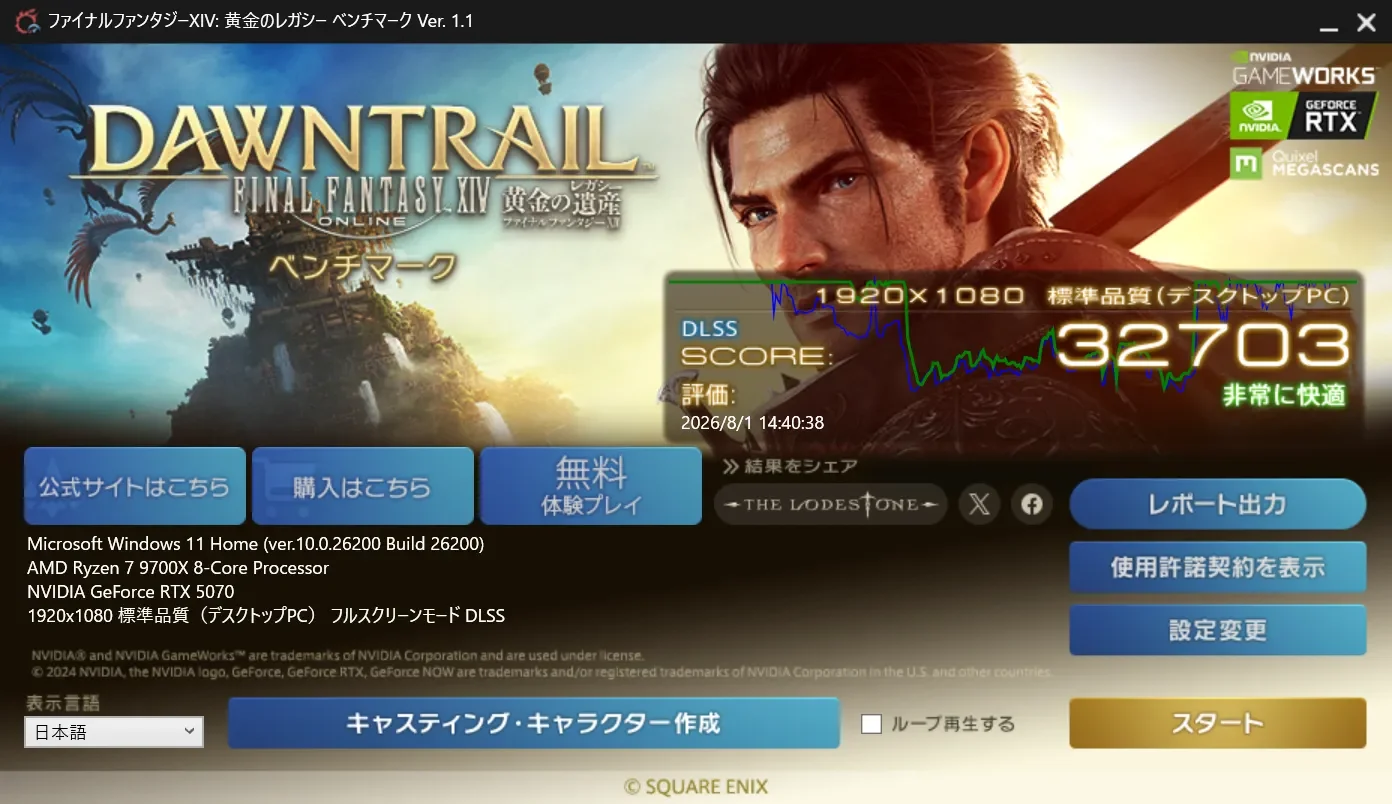
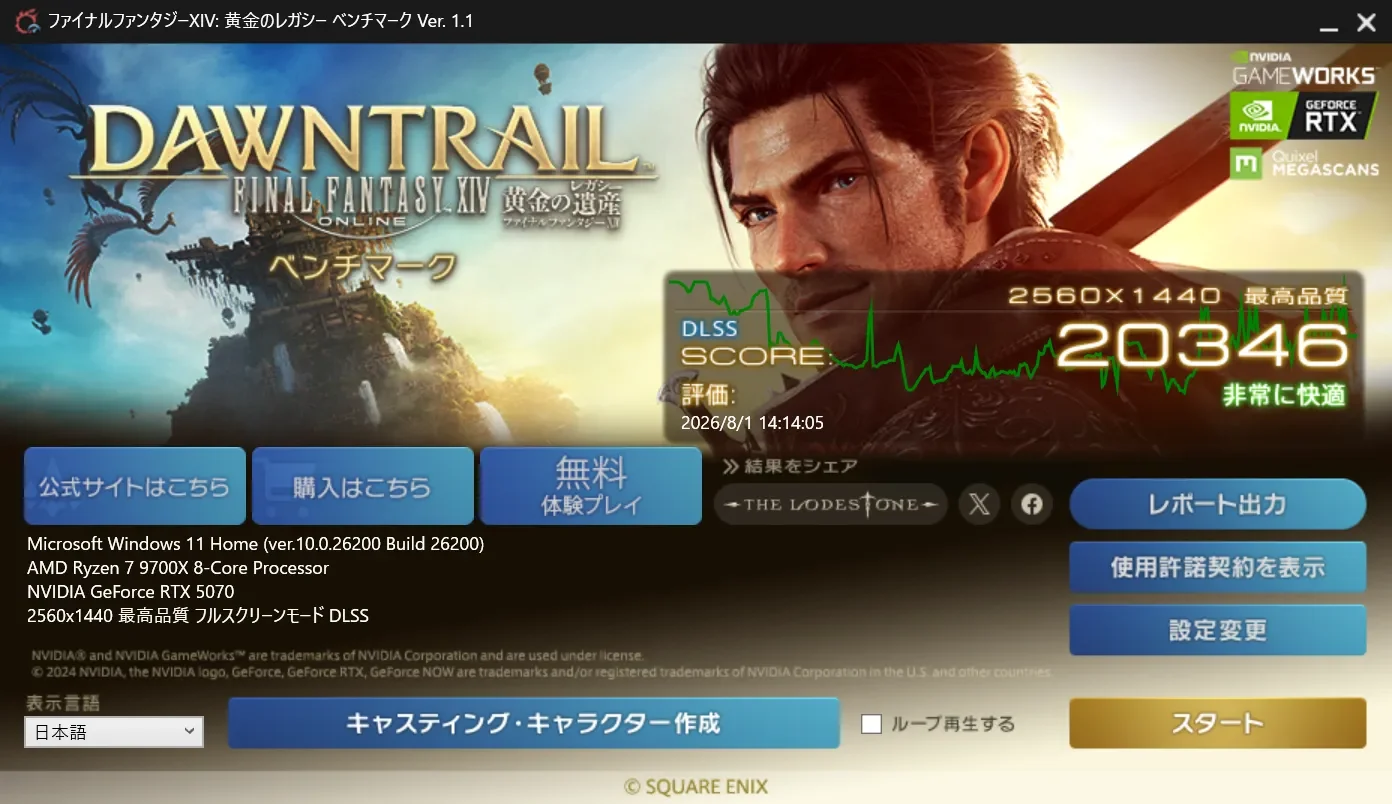
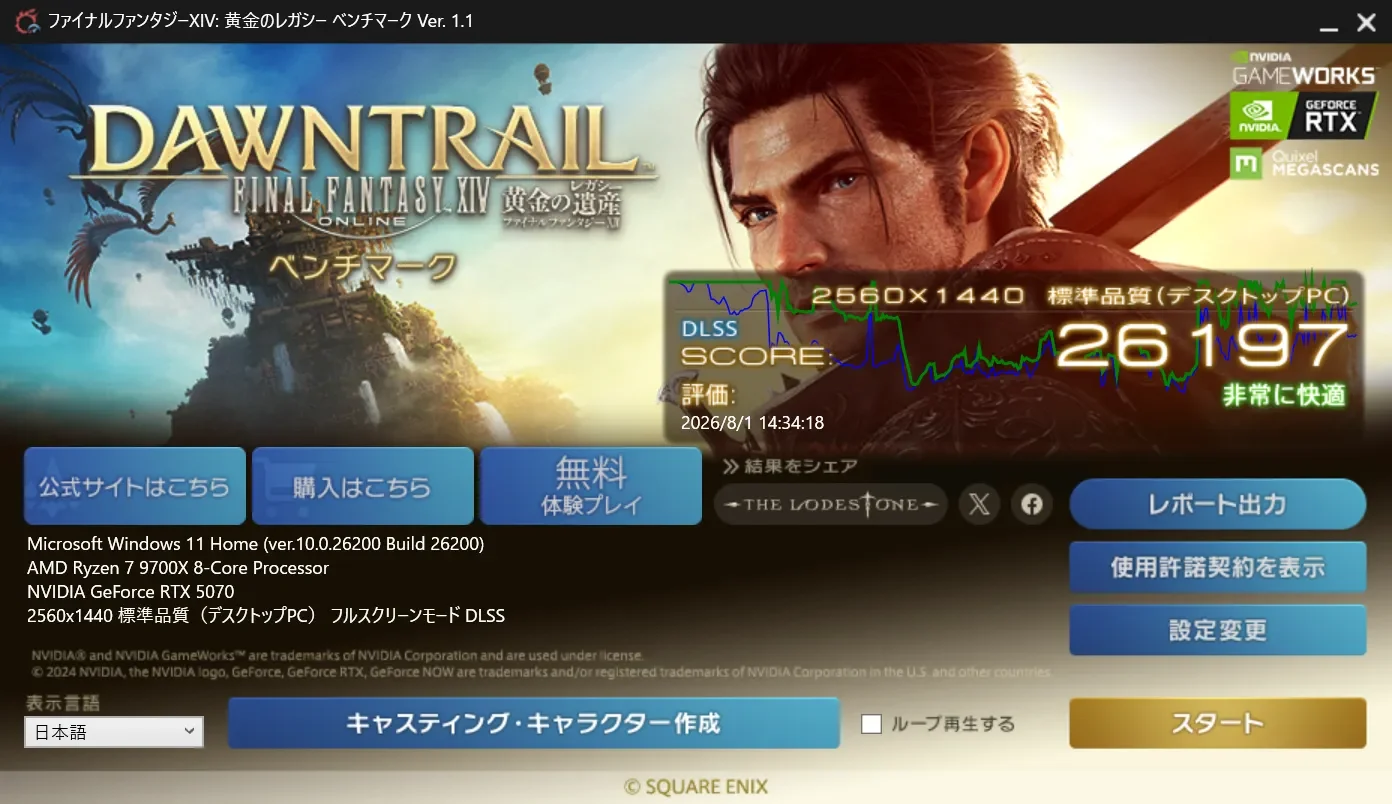
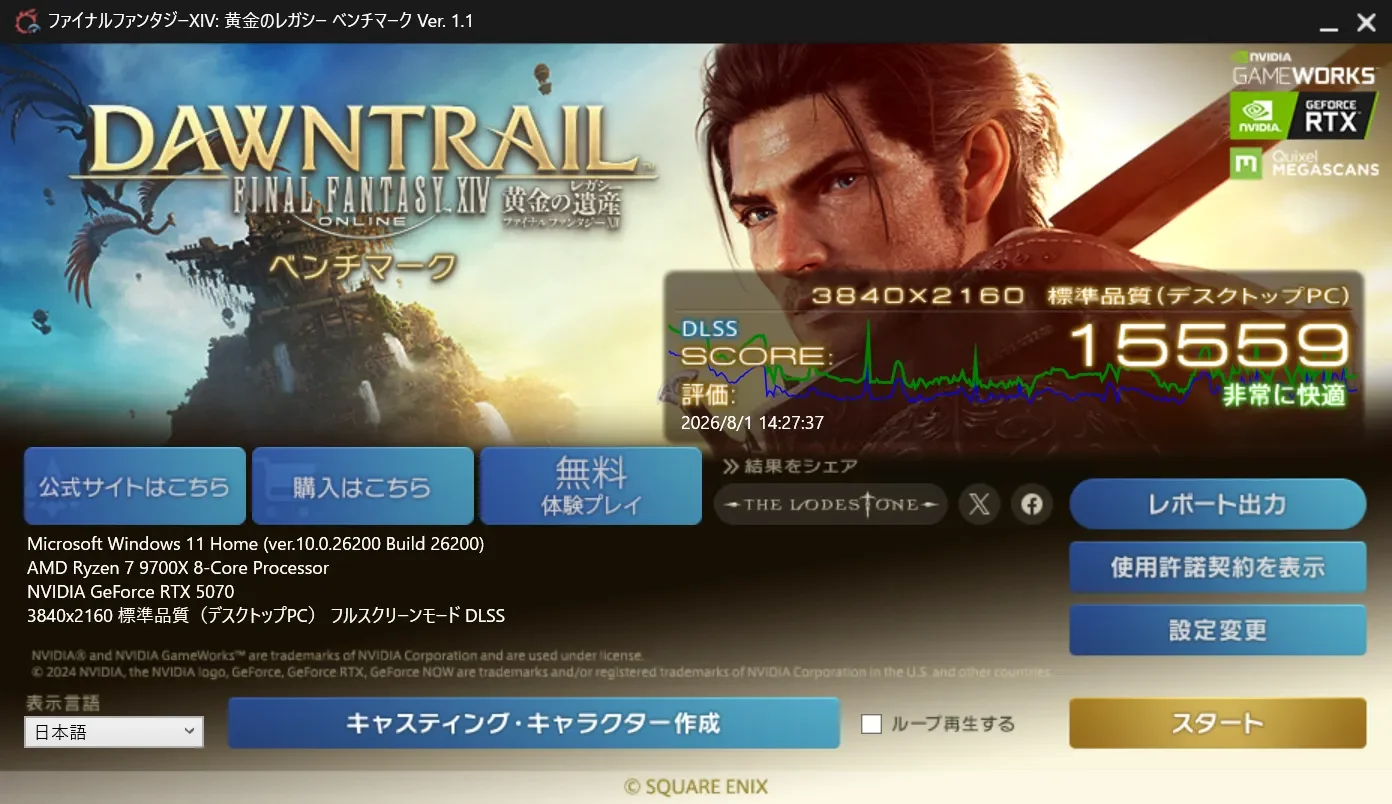
設定項目を「最高品質」「標準品質」の2つに分けて、解像度を変更しながらベンチマークスコアを計6パターンで計測しています。
【中量】ゼンレスゾーンゼロ
画質設定 | フルHD | WQHD | 4K |
|---|---|---|---|
最高 | 357 fps | 269 fps | 159 fps |
中 | 430 fps | 337 fps | 186 fps |
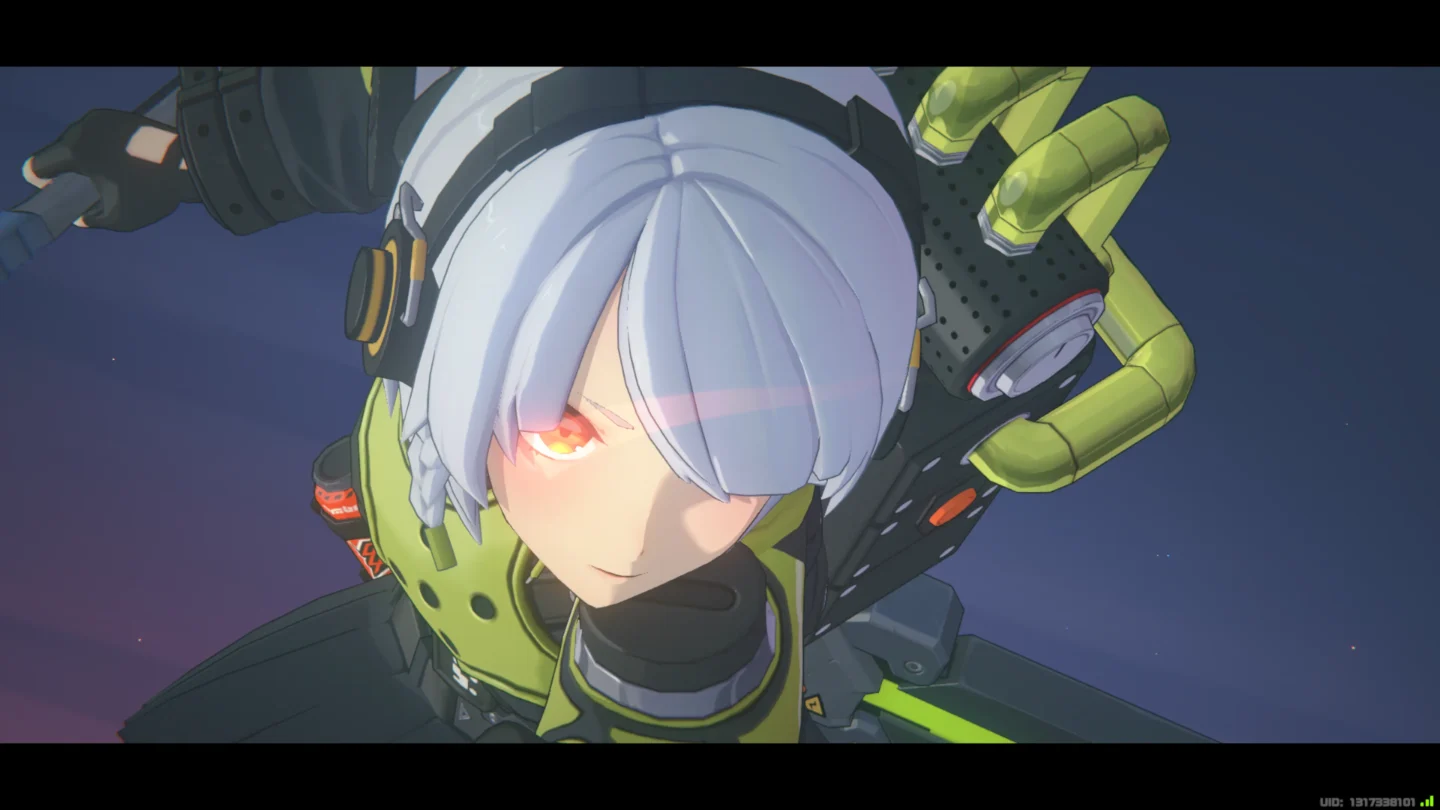
戦闘依頼「配送トラブル」にて、戦闘開始〜終了までの平均fps・1%lowを計測しました。
検証環境・設定の詳細はこちら
|検証環境の詳細
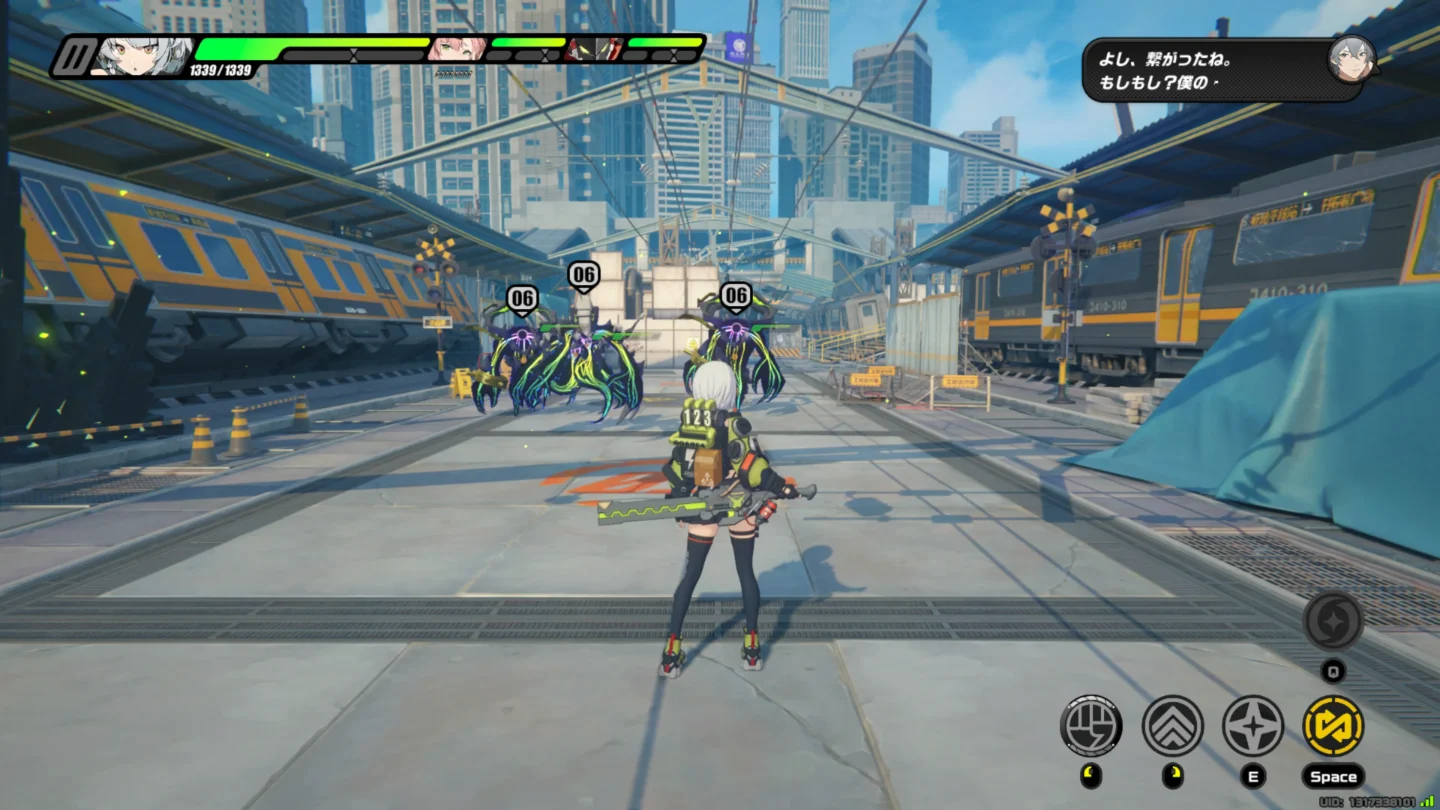
戦闘依頼「配送トラブル」にて、雑魚敵+電離体・ファールバウティとの、戦闘開始〜終了までの平均fps・1%lowを計測しました。
|設定の詳細
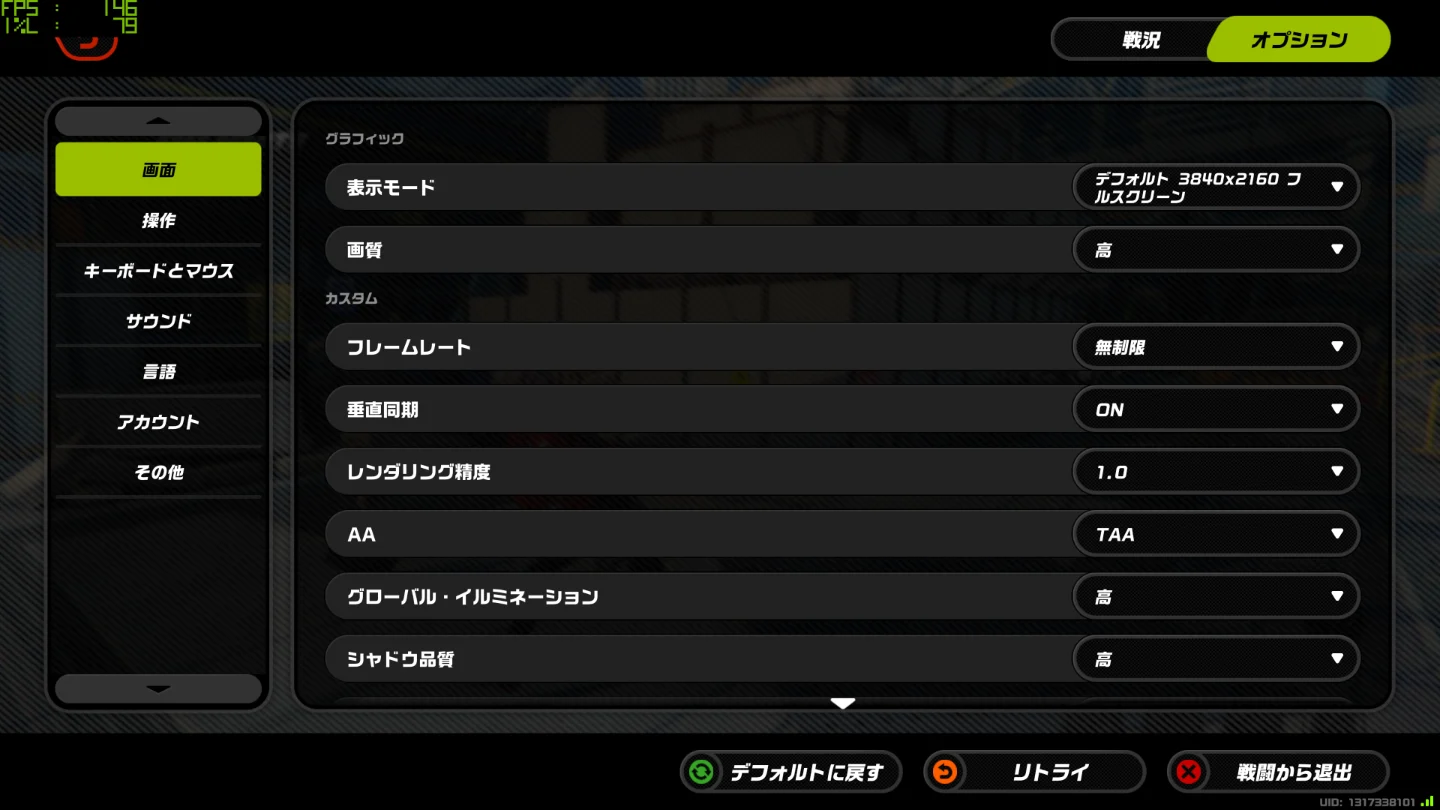
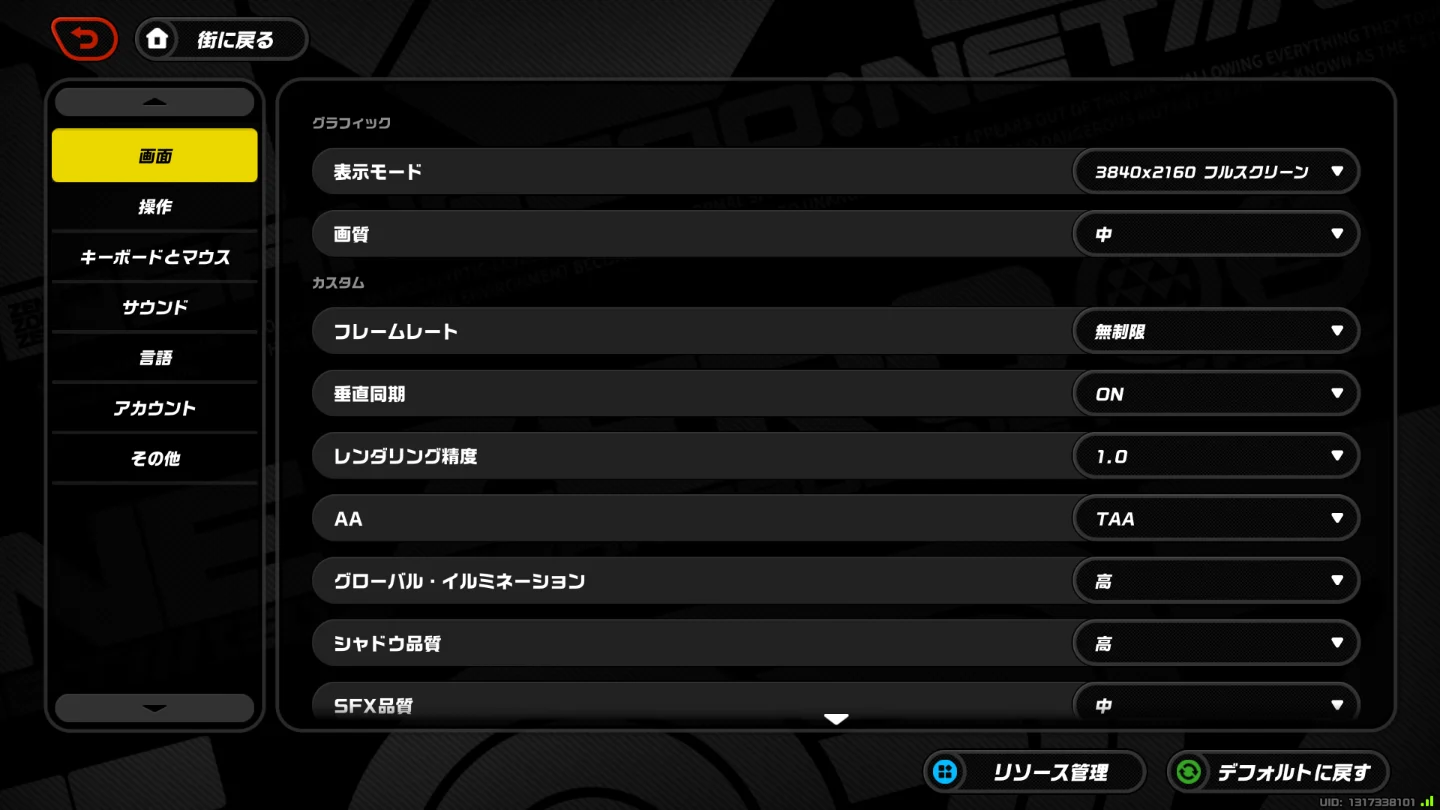
検証項目である、設定「最高」「中」の詳細は画像のとおりです。(垂直同期はOFFに設定)
【重量】モンスターハンターワイルズ
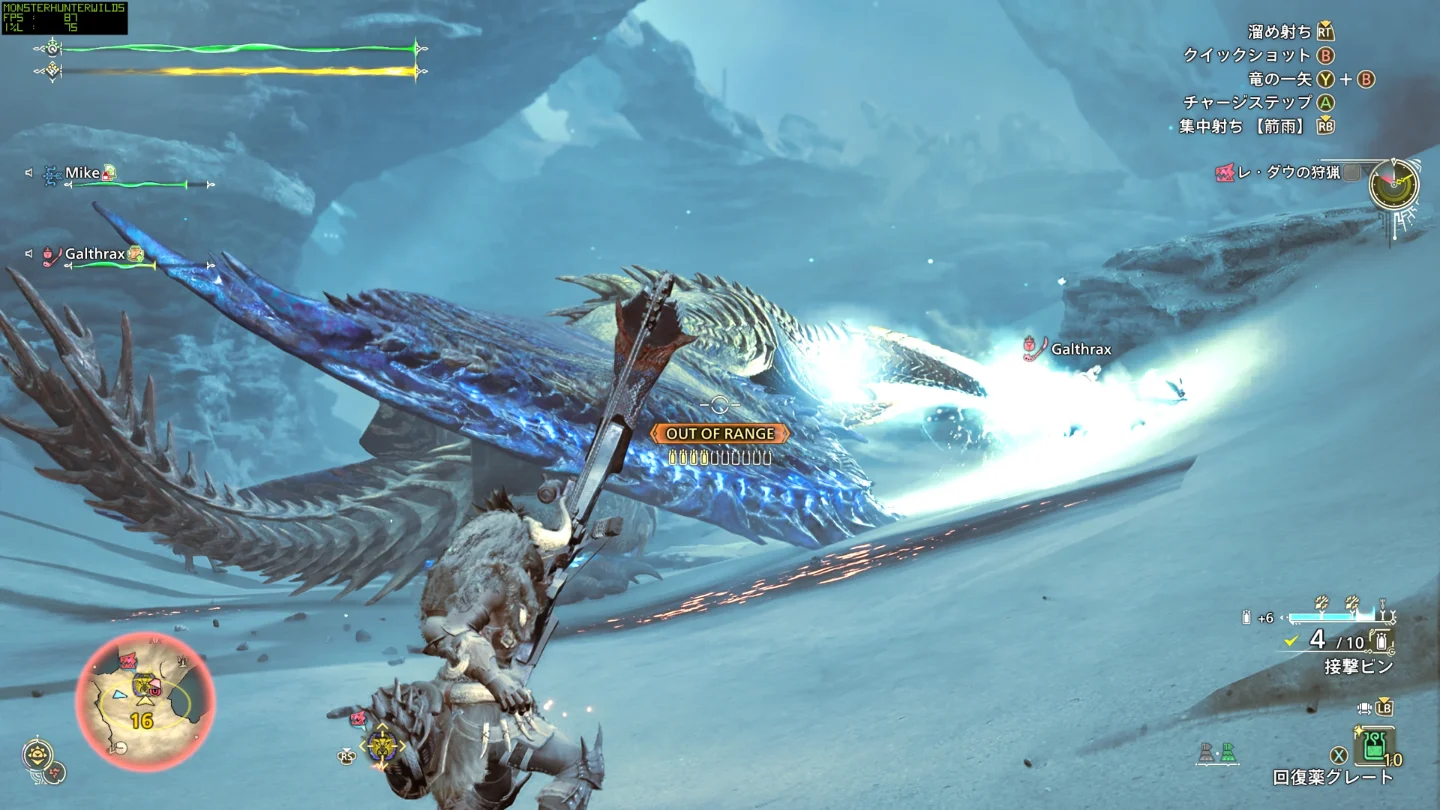
画質設定 | フルHD | WQHD | 4K |
|---|---|---|---|
最高 | 132 fps | 118 fps | 79 fps |
中 | 160 fps (101) | 142 fps (110) | 94 fps (77) |
「緋の森・昼・豊穣期」環境をセクレトで移動し、平均fpsの計測を行いました。
検証環境・設定の詳細はこちら
|検証環境の詳細
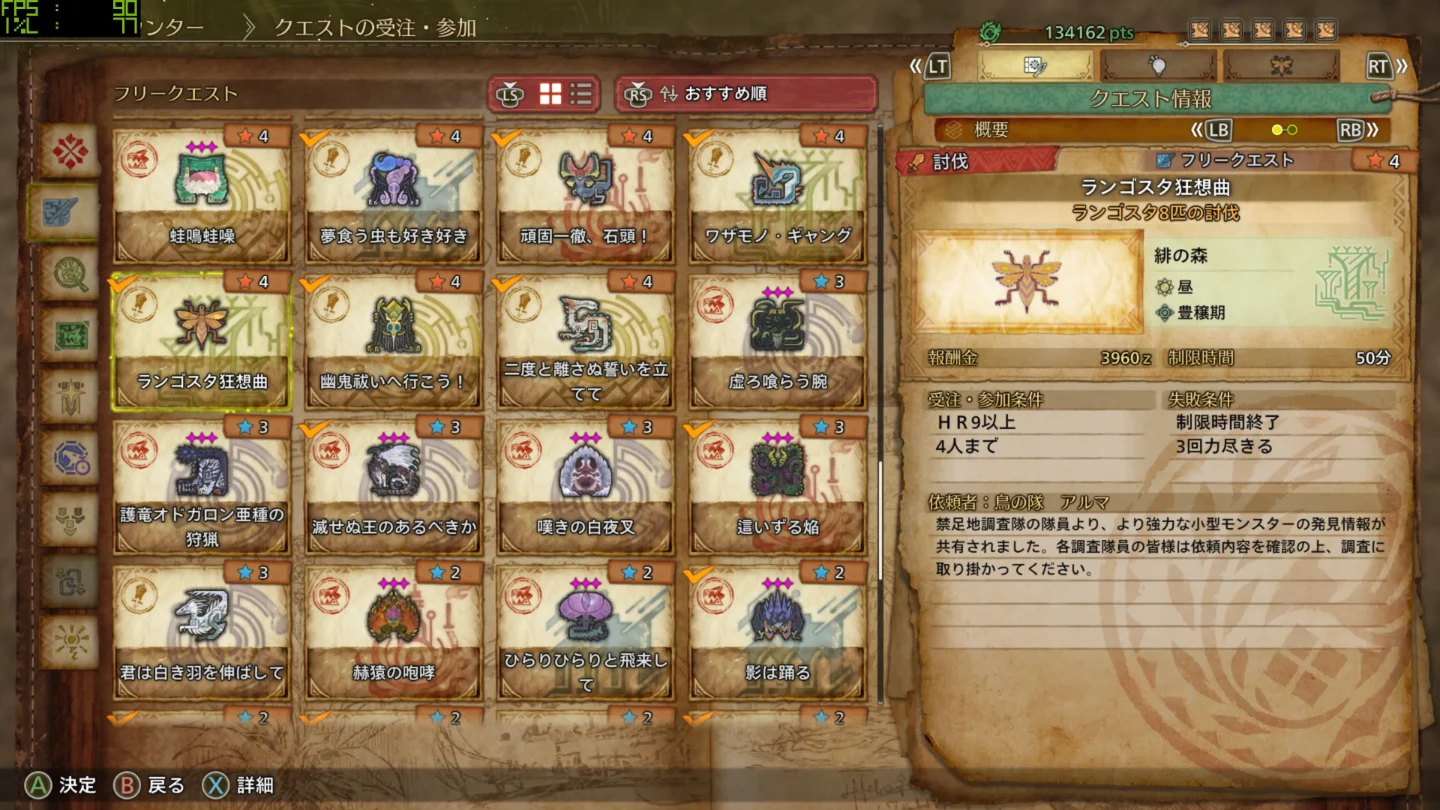
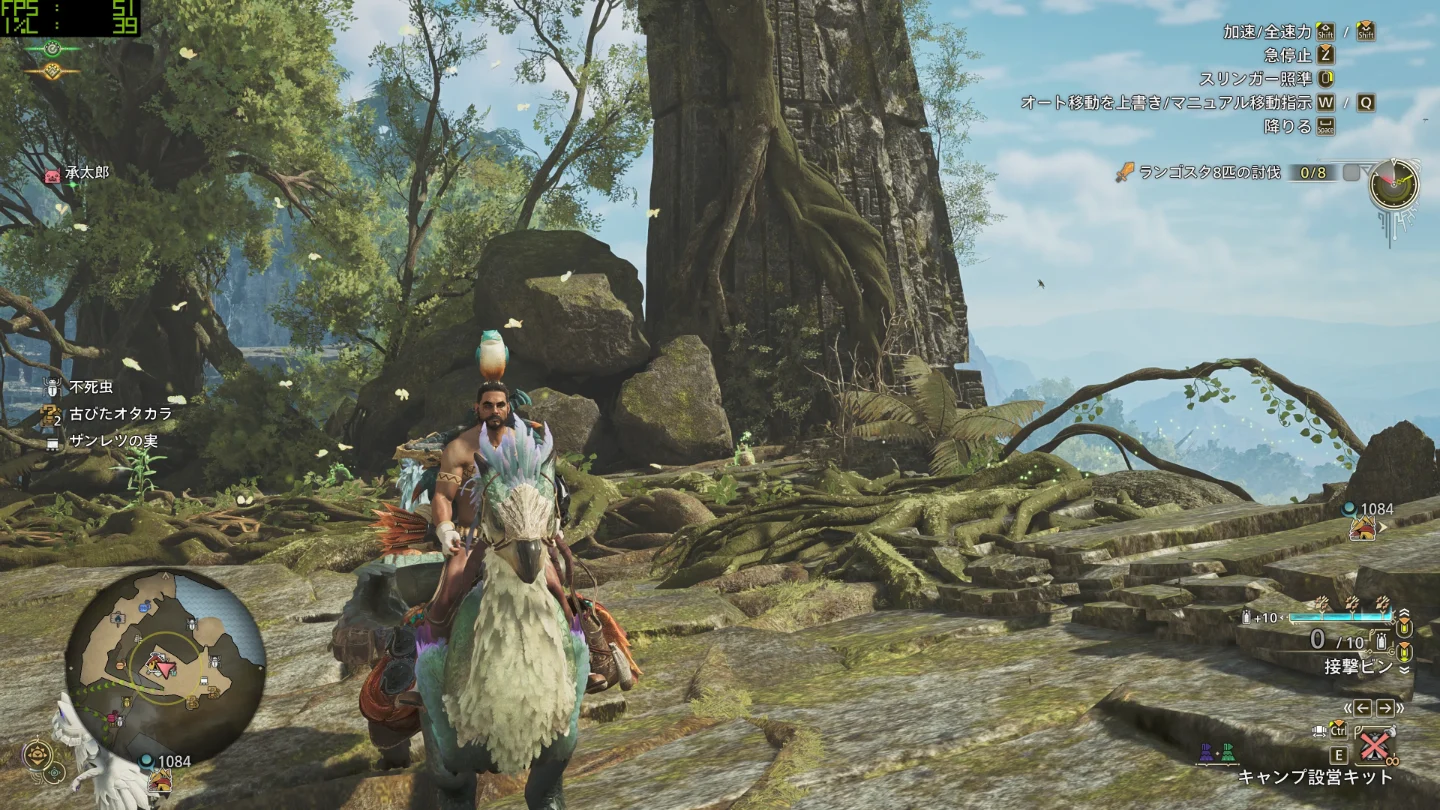
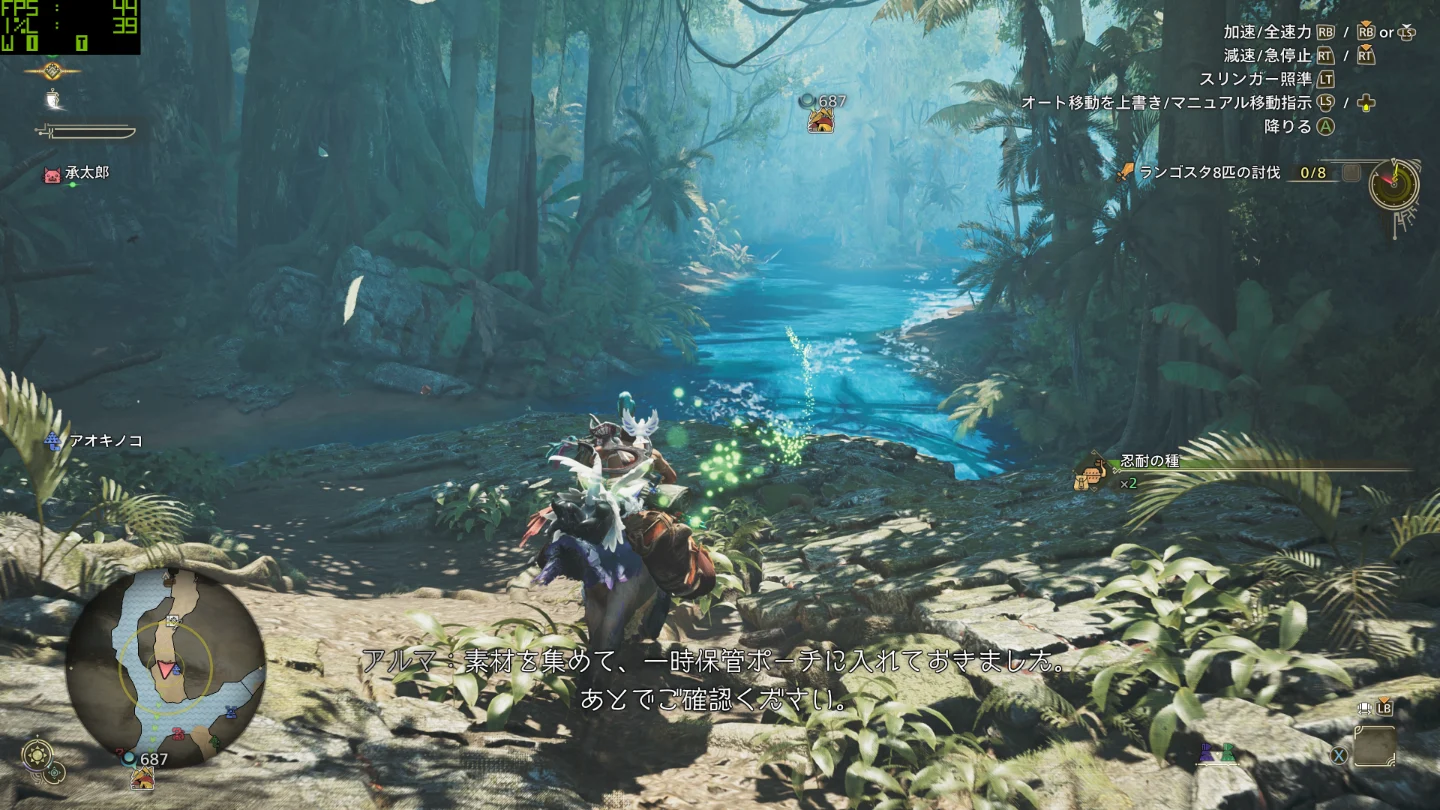
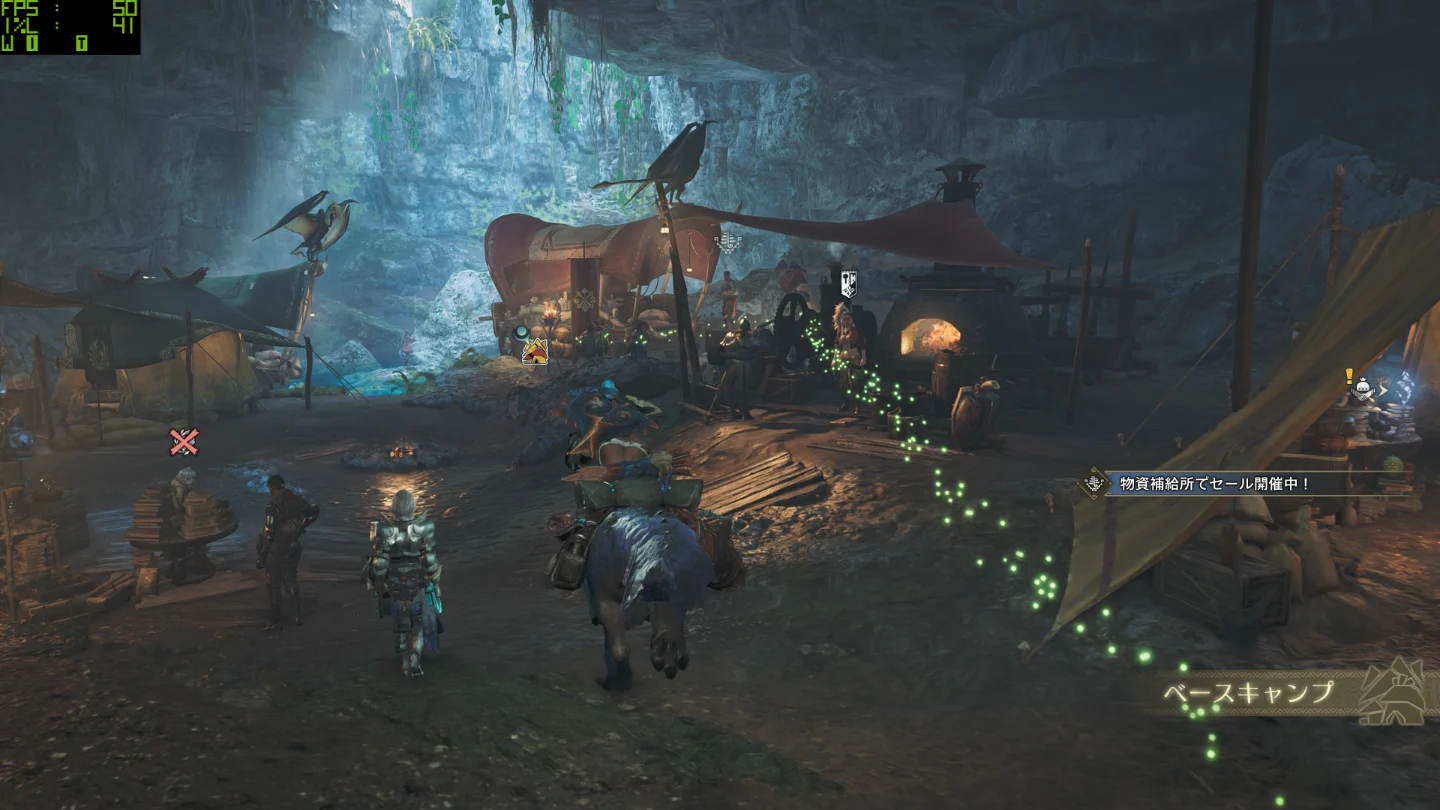
フリークエスト★4「ランゴスタ狂想曲」を受注し、「エリア17 大湖畔」〜「ベースキャンプ」までをセクレトで自動移動し、平均fpsと1% Lowを計測しました。
本ルートは植生や水辺、遠景描画などの負荷がかかりやすいエリアを通過するため、大型モンスターの狩猟中に近いfpsを確認できる計測方法となっています。
|設定の詳細
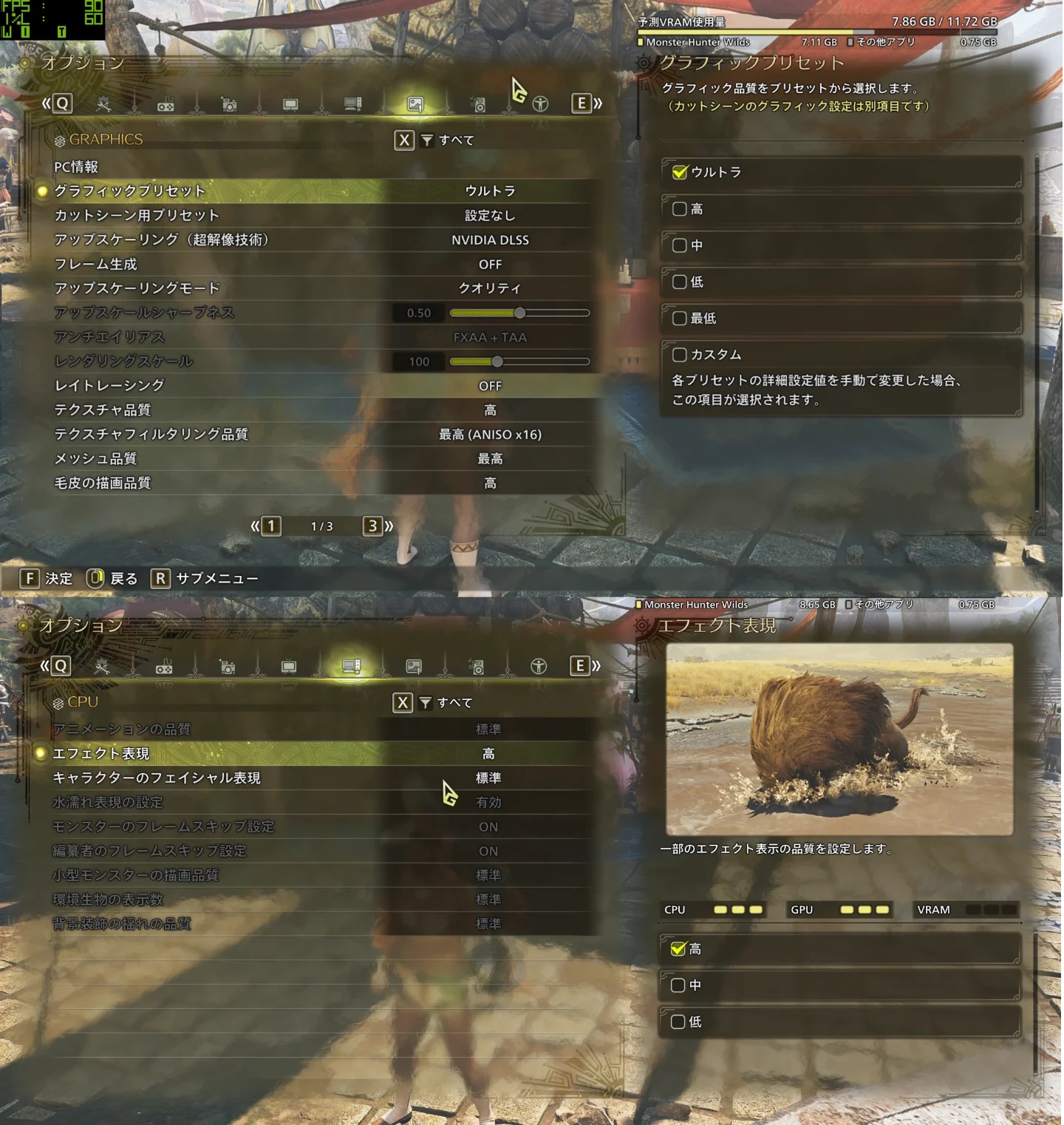
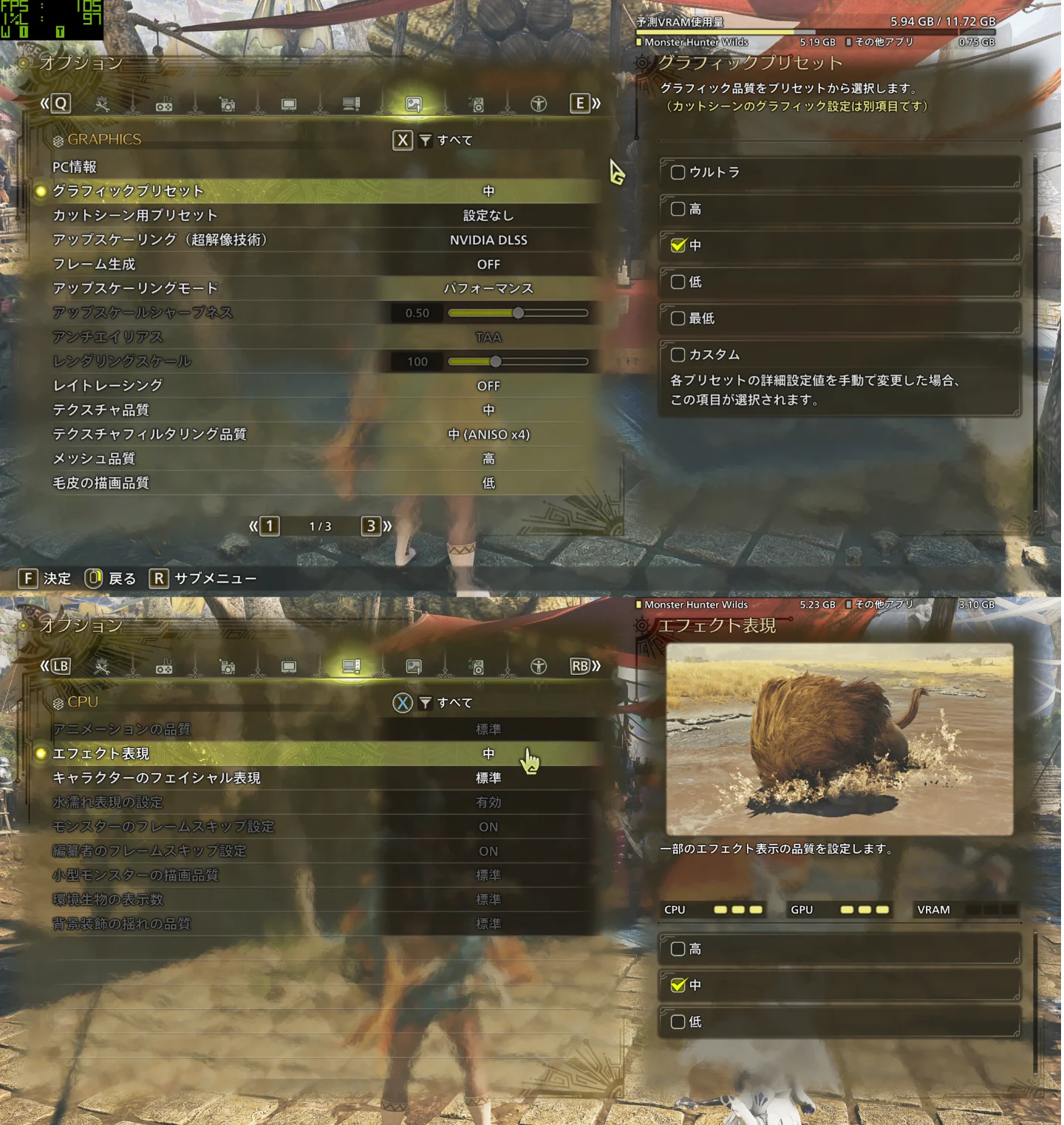
検証項目である、設定「ウルトラ」「中」の詳細は画像のとおりです。
各ソフトの動作性について
デスクワーク効率系ソフト
Word | Excel | PowerPoint |
|---|---|---|
◎ | ◎ | ◎ |
クリエイティブ系ソフト(イラスト・画像)
CLIP STUDIO PAINT | Photoshop | Illustrator |
|---|---|---|
◎ | ◎ | ◎ |
クリエイティブ系ソフト(動画編集・3D)
Premiere Pro | After Effects | blender |
|---|---|---|
◎ | ◯〜◎ | ◯〜◎ |
STORM GK2-97X57は、ゲームだけでなく日常作業やクリエイティブ用途にも活用しやすい構成です。
Ryzen 7 9700X、GeForce RTX 5070、32GBメモリを搭載しており、ブラウジングやOfficeソフトから画像・動画編集、3D制作まで幅広く対応しやすくなっています。
gg編集部Premiere Proでは4K動画編集、BlenderではGeForce RTX 5070を利用したGPUレンダリングにも活用できます。
テクリスただし、処理速度は素材形式やエフェクト、シーンの規模によって変わるヨ!
After Effectsで多数のレイヤーや複雑なコンポジションを扱う場合や、Blenderで大規模な3Dシーンを制作する場合は、64GBメモリへのカスタマイズも検討したいところです。
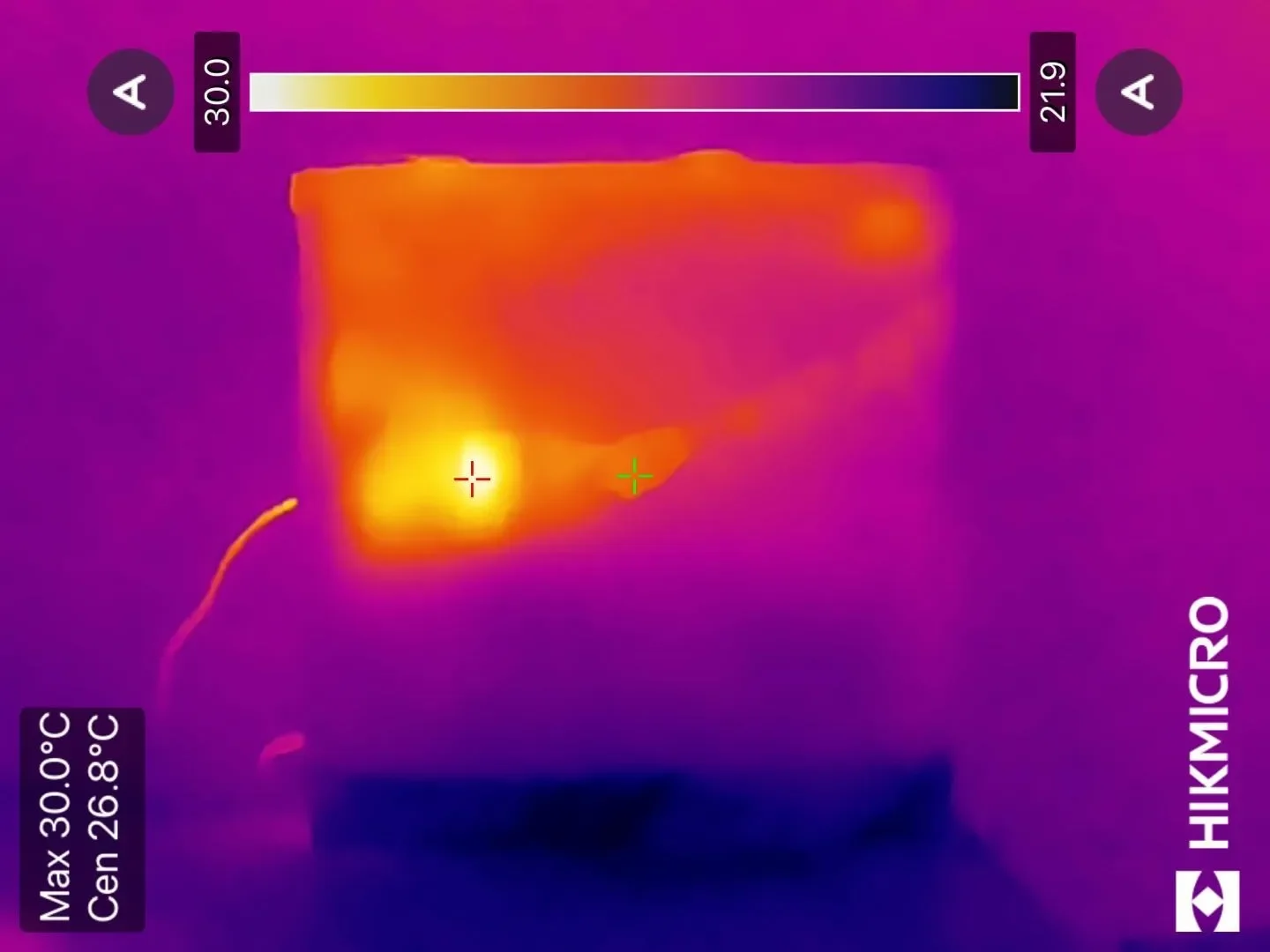
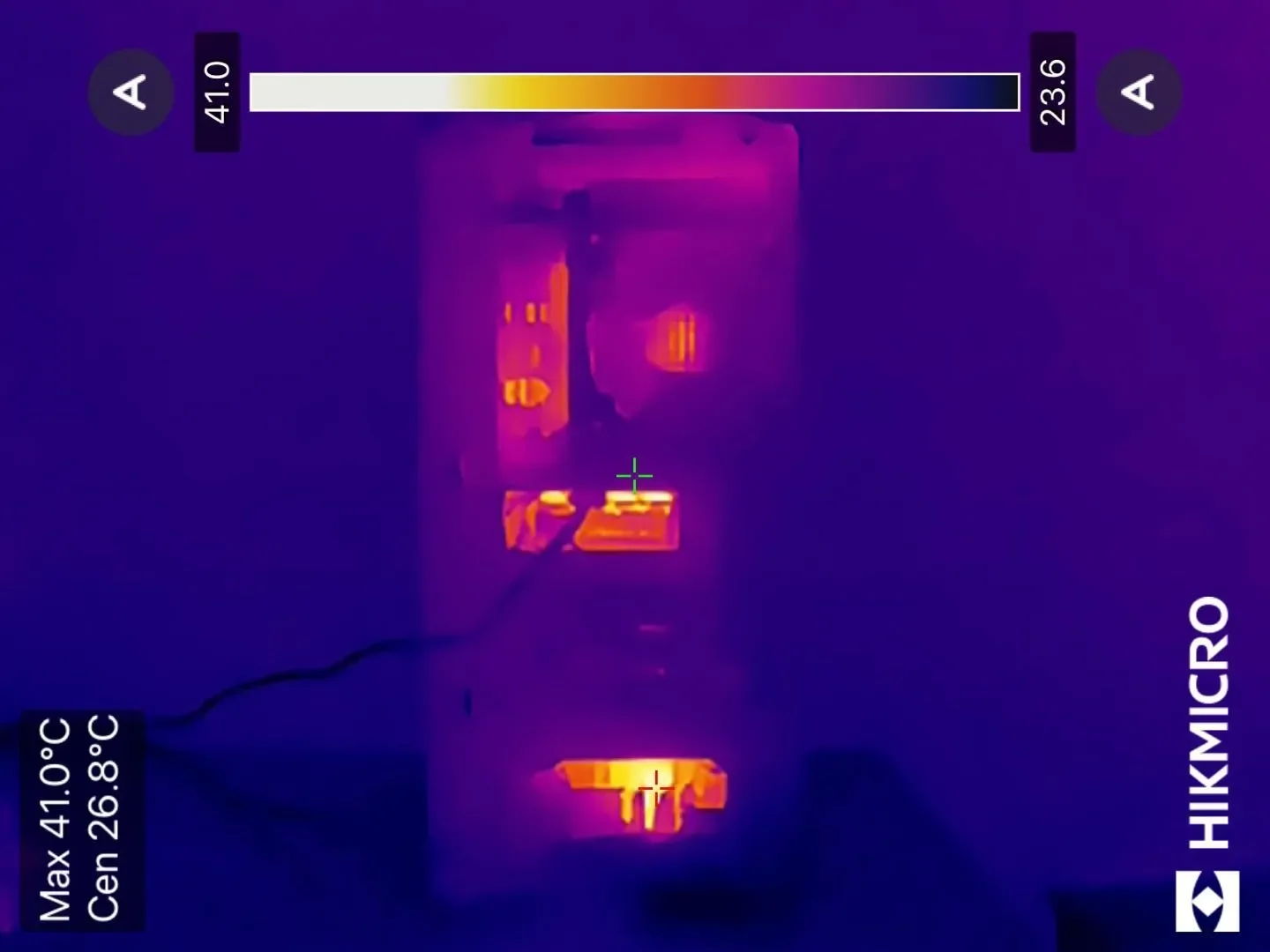
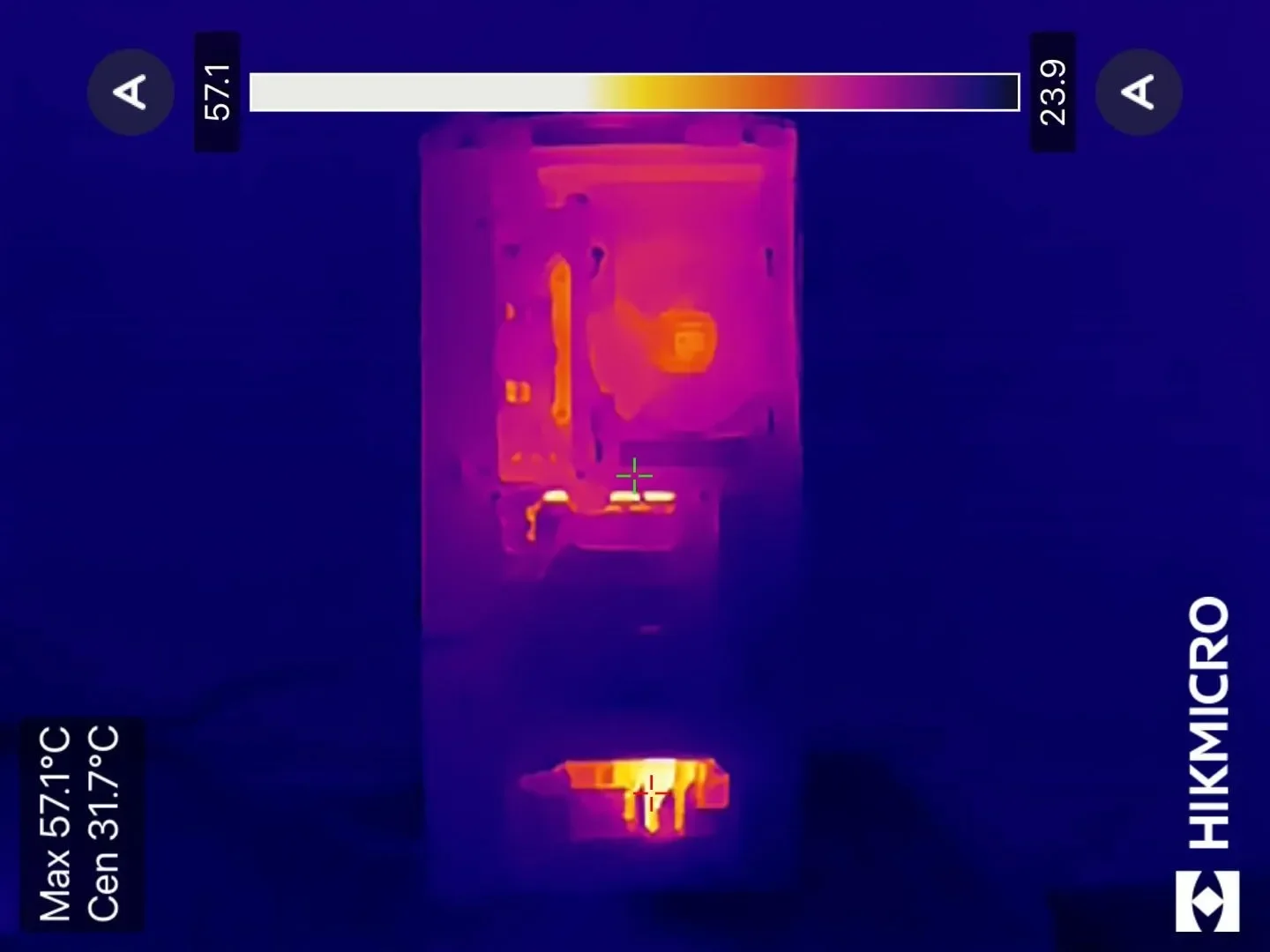
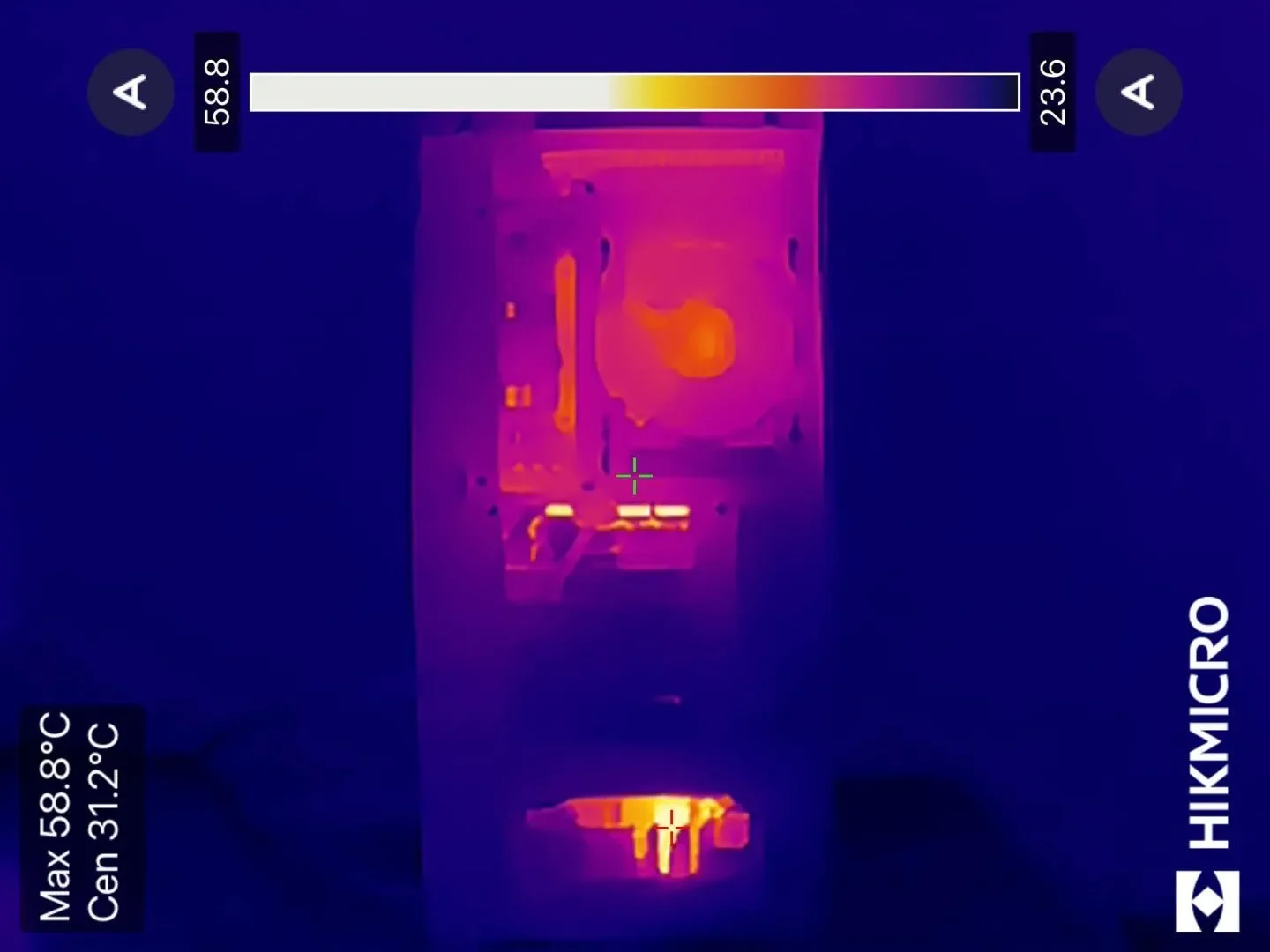
筐体表面温度
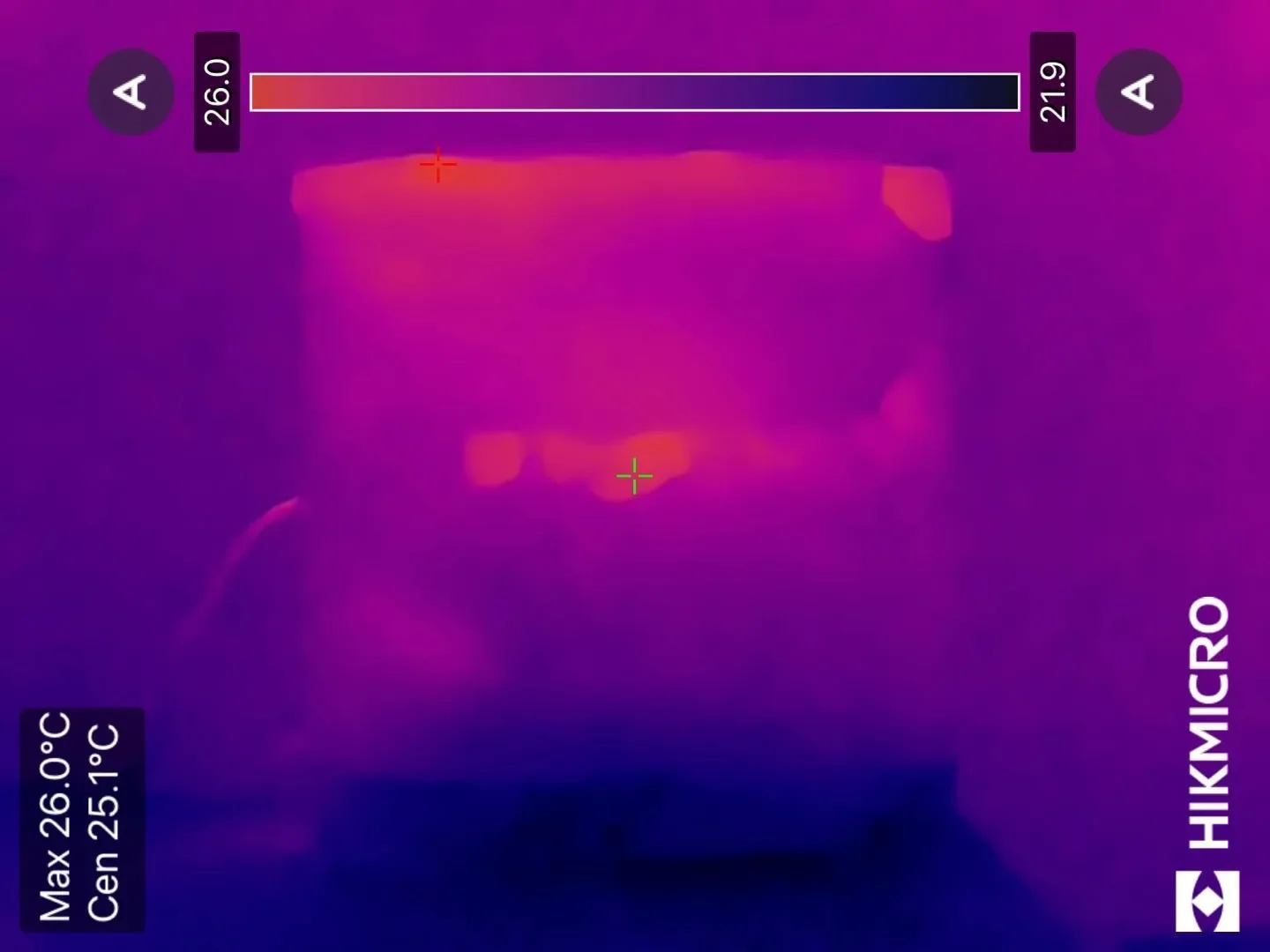
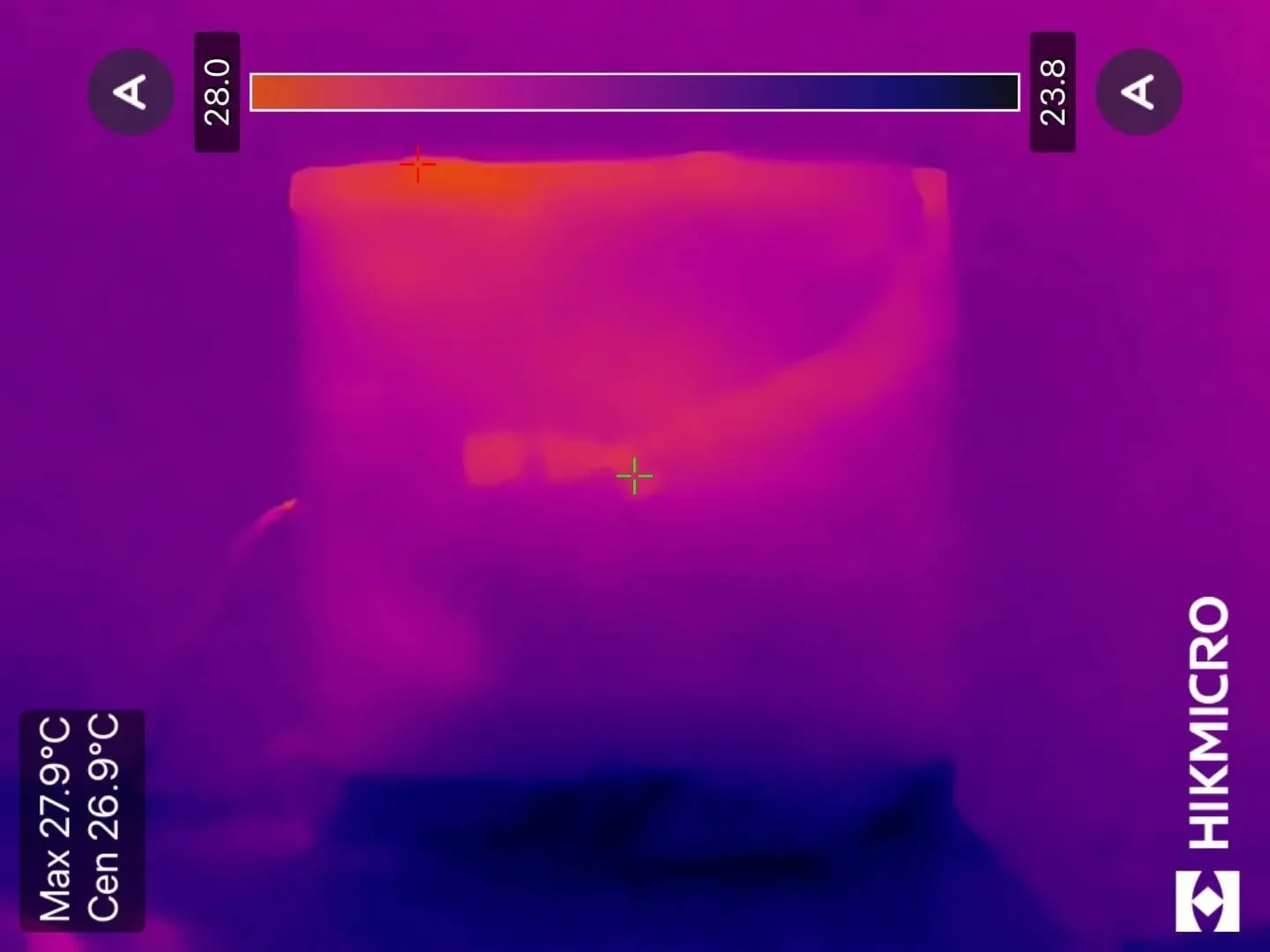
筐体表面温度は、室温24℃を基準とし、以下の3つの状態で本体表面温度を測定しました。
測定箇所 | アイドル時 | 動画視聴時 | FFベンチマーク |
|---|---|---|---|
本体側面 | 約 26℃ | 約 28℃ | 約 30℃ |
本体背面 | 約 41℃ | 約 57℃ | 約 59℃ |
本体天面付近 | 約 30℃ | 約 31℃ | 約 34℃ |
測定条件:室温24℃/電源モード【最適なパフォーマンス】
本体側面
本体背面
本体天面付近
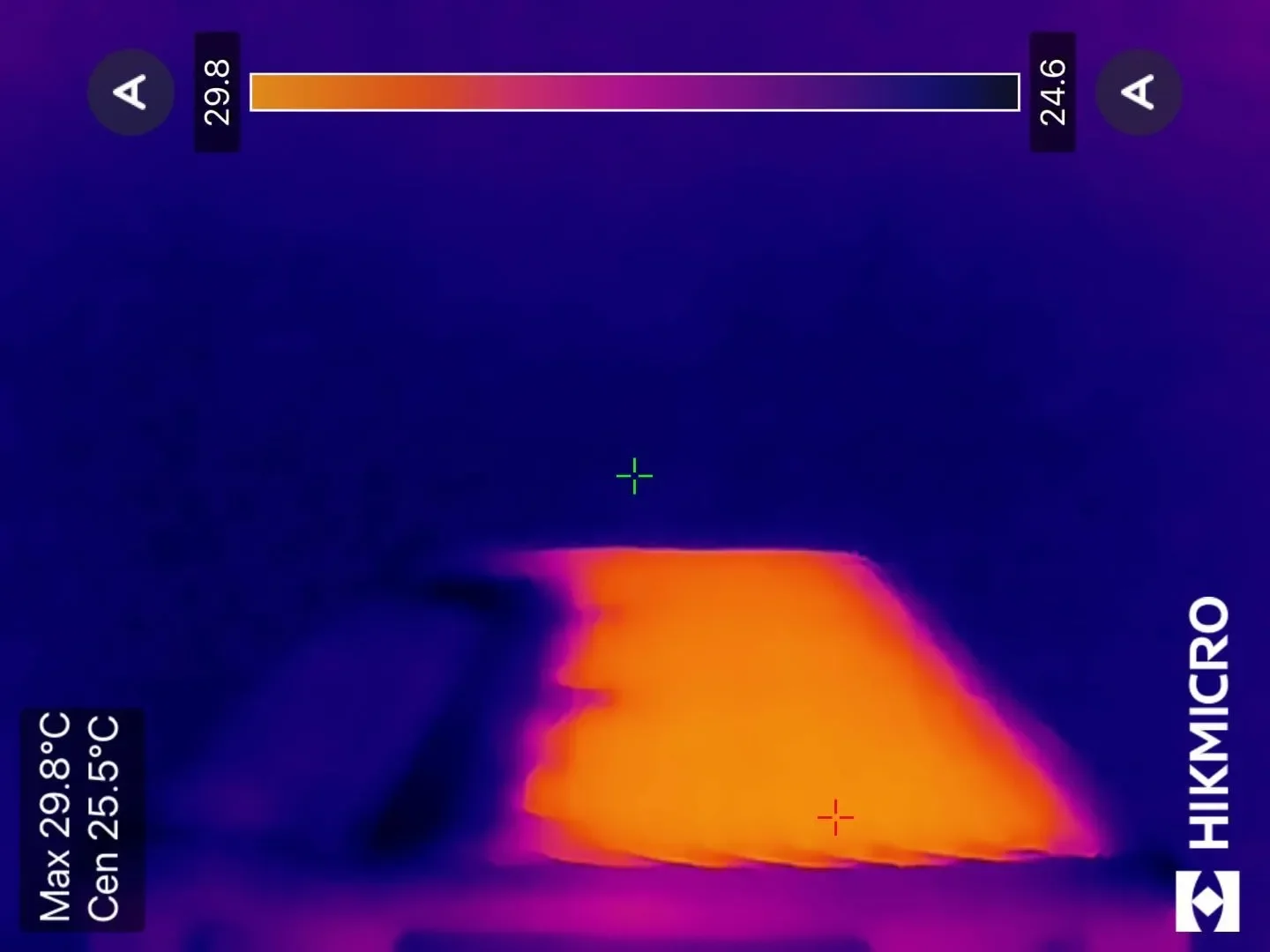
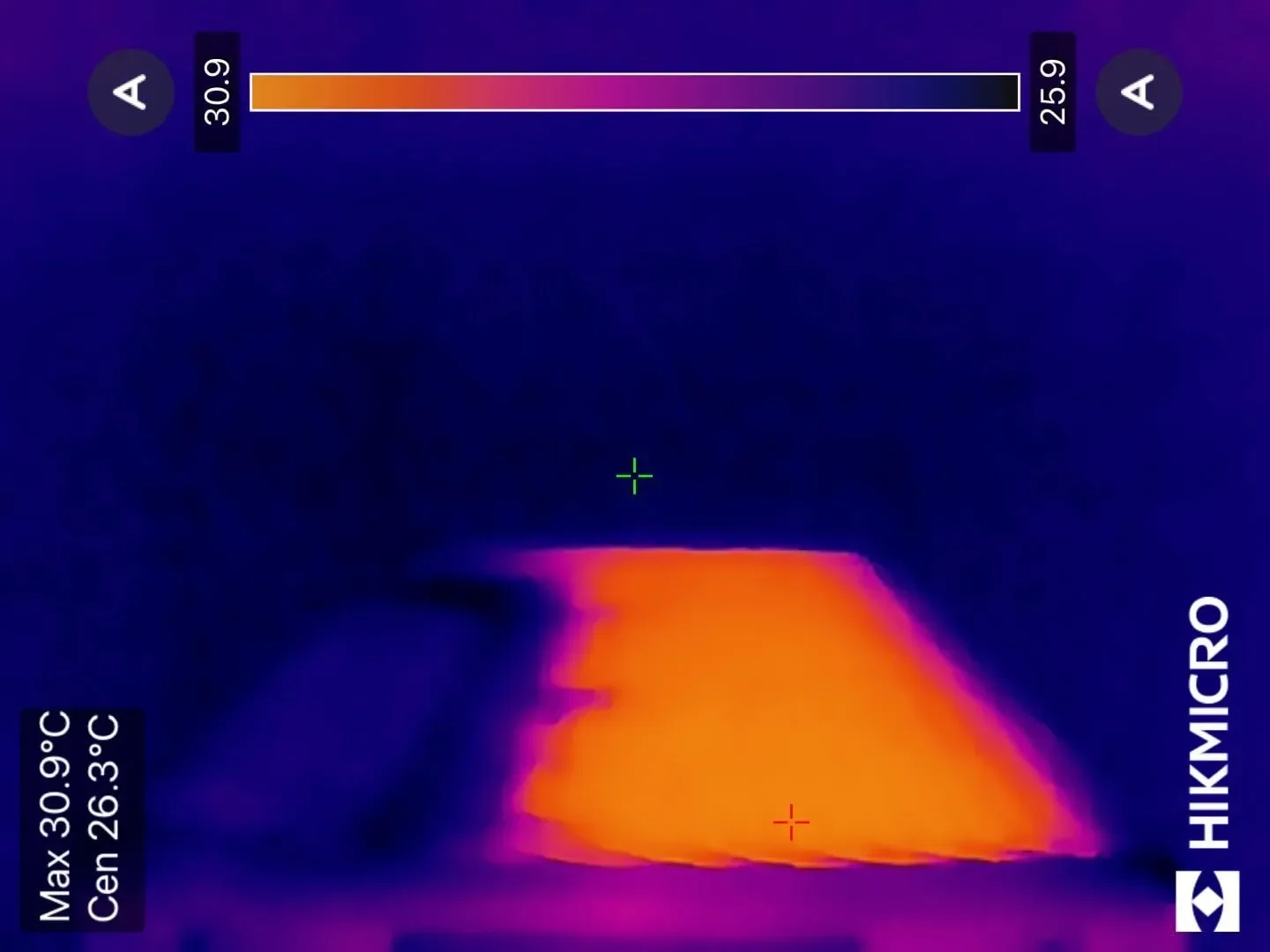
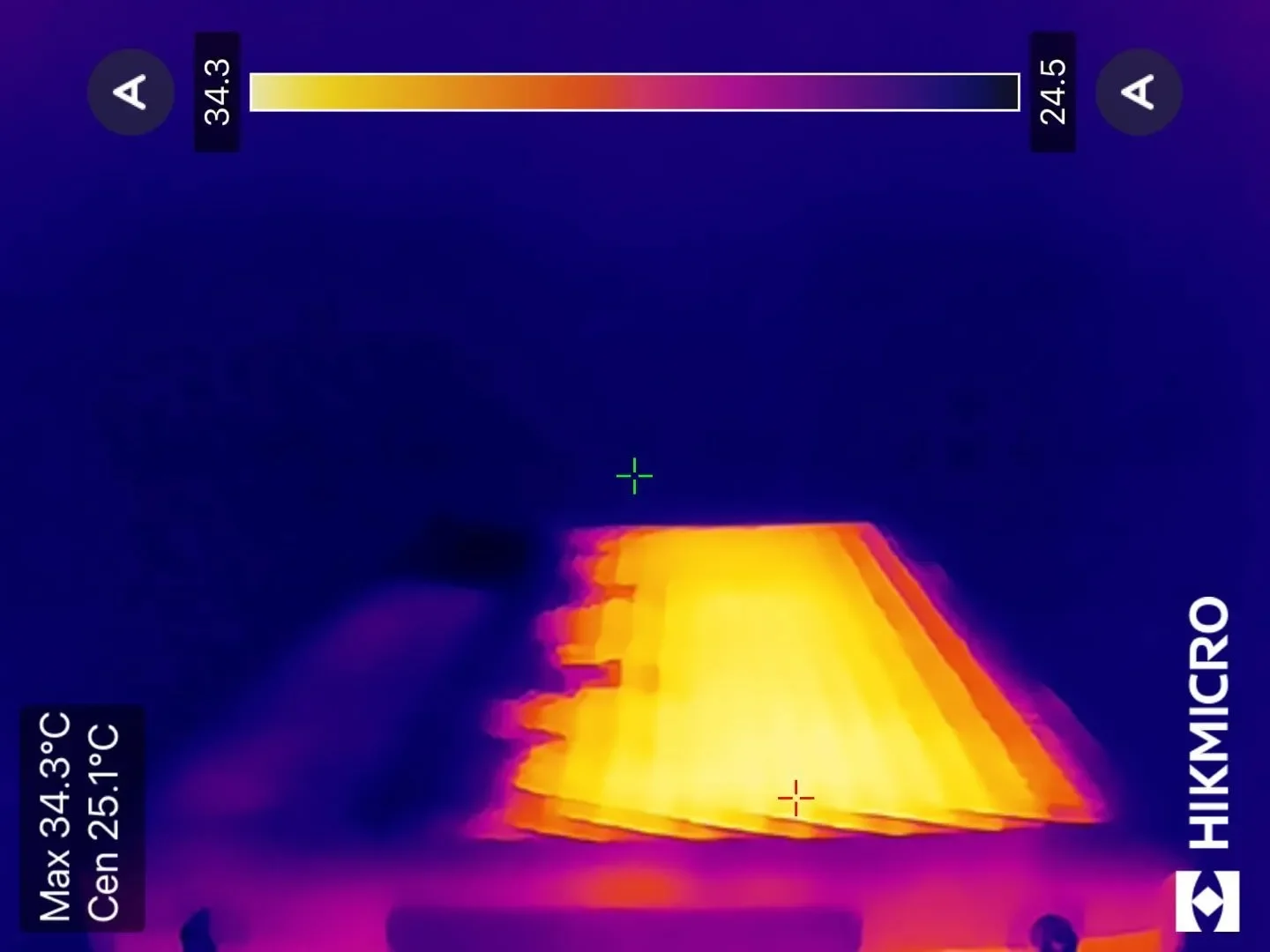
アイドル時でも約41℃、動画視聴時は約57℃、FFベンチマーク時は約59℃まで上昇しており、負荷がかかると熱が背面側へ集まりやすい傾向が確認できました。
一方、本体側面はFFベンチマーク時でも約30℃、天面付近も約34℃に収まっています。
今回の測定では、本体側面や天面付近に比べて「背面の測定部が高温」になったため、設置時は背面を壁に密着させず、排熱のための空間を確保しましょう。
テクリス高負荷時は背面が約59℃まで上がるので、壁に密着させず、排熱スペースを確保して設置だネ!
なお、長時間ゲームを続けた場合は、今回より温度が高くなる可能性があります。また、これらは本体表面温度であり、CPUやGPU内部の温度を示す数値ではありません。
静音性
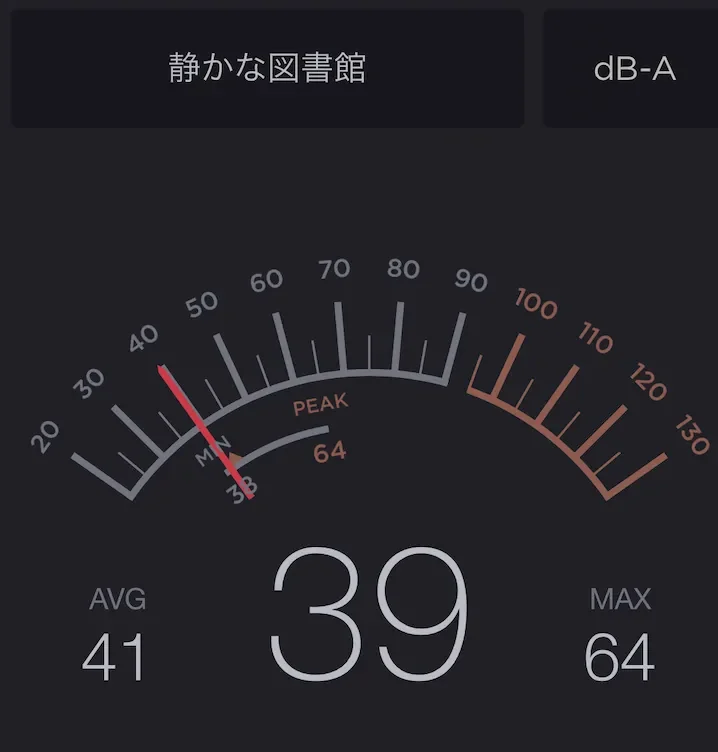
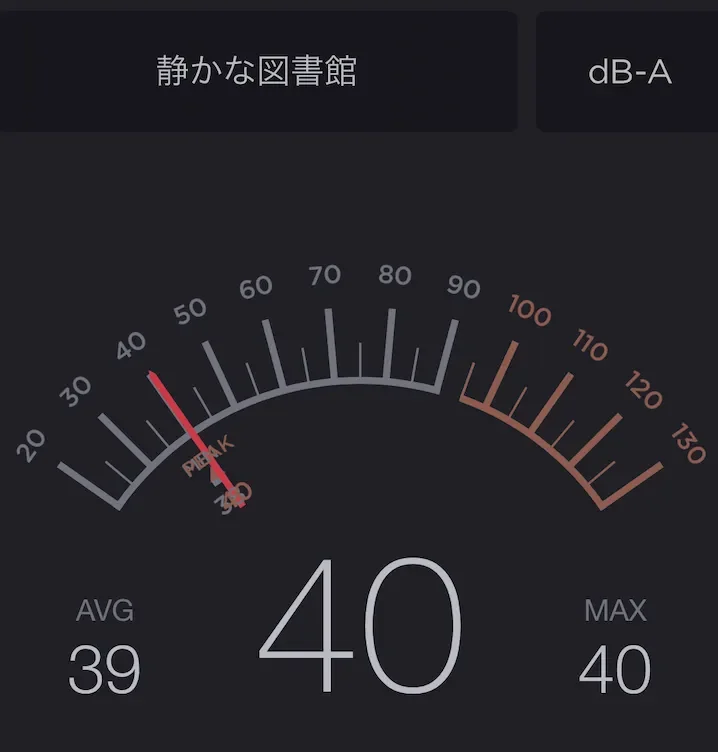
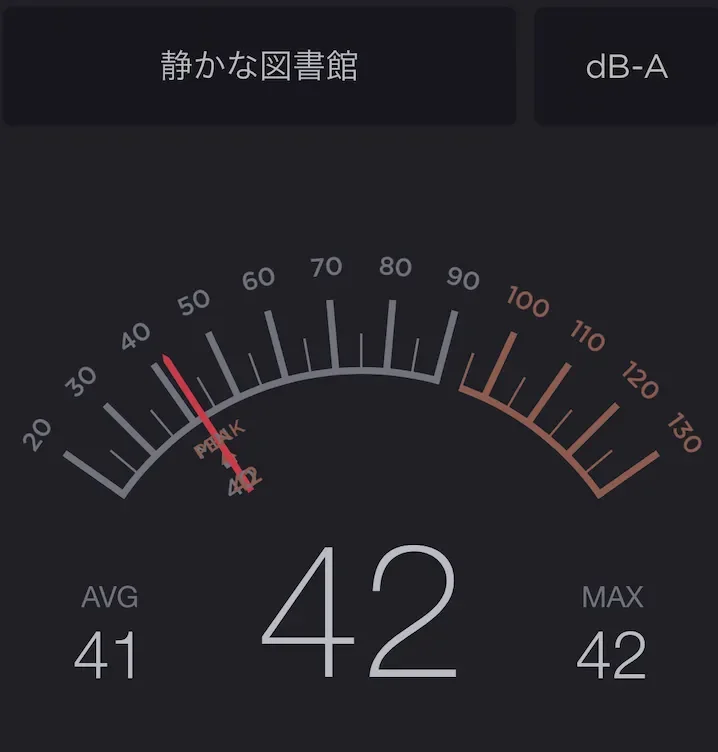
測定条件:PC正面から50cm/室温24℃/暗騒音 約32dB
※アイドル時はWindows起動後、動作が落ち着いてから測定。動画視聴時とFF14ベンチマーク時は、負荷開始から2分後に測定しています。
使用状況 | 動作音 | 実際に聞いた音 |
|---|---|---|
アイドル時 | 約 39dB | 【ほとんど気にならない】 |
動画視聴時 | 約 40dB | 【ほとんど気にならない】 |
FF14ベンチマーク時 | 約 42dB | 【ほとんど気にならない】 |
測定結果を見ると、動作音はアイドル時が約39dB、動画視聴時が約40dB、FF14ベンチマーク時が約42dBでした。
高負荷時でもアイドル時との差は約3dBにとどまっており、負荷に応じてファン音はやや大きくなるものの、実際に聞いた印象ではいずれの状態でもほとんど気になりませんでした。
動画視聴時も約40dBに収まっているため、普段使いでは動作音を意識する場面は少ないでしょう。
テクリスFF14ベンチマーク中でも約42dBで、ゲーム時のファン音もほとんど気にならなかったゾ!
STORM GK2-97X57の良かった点
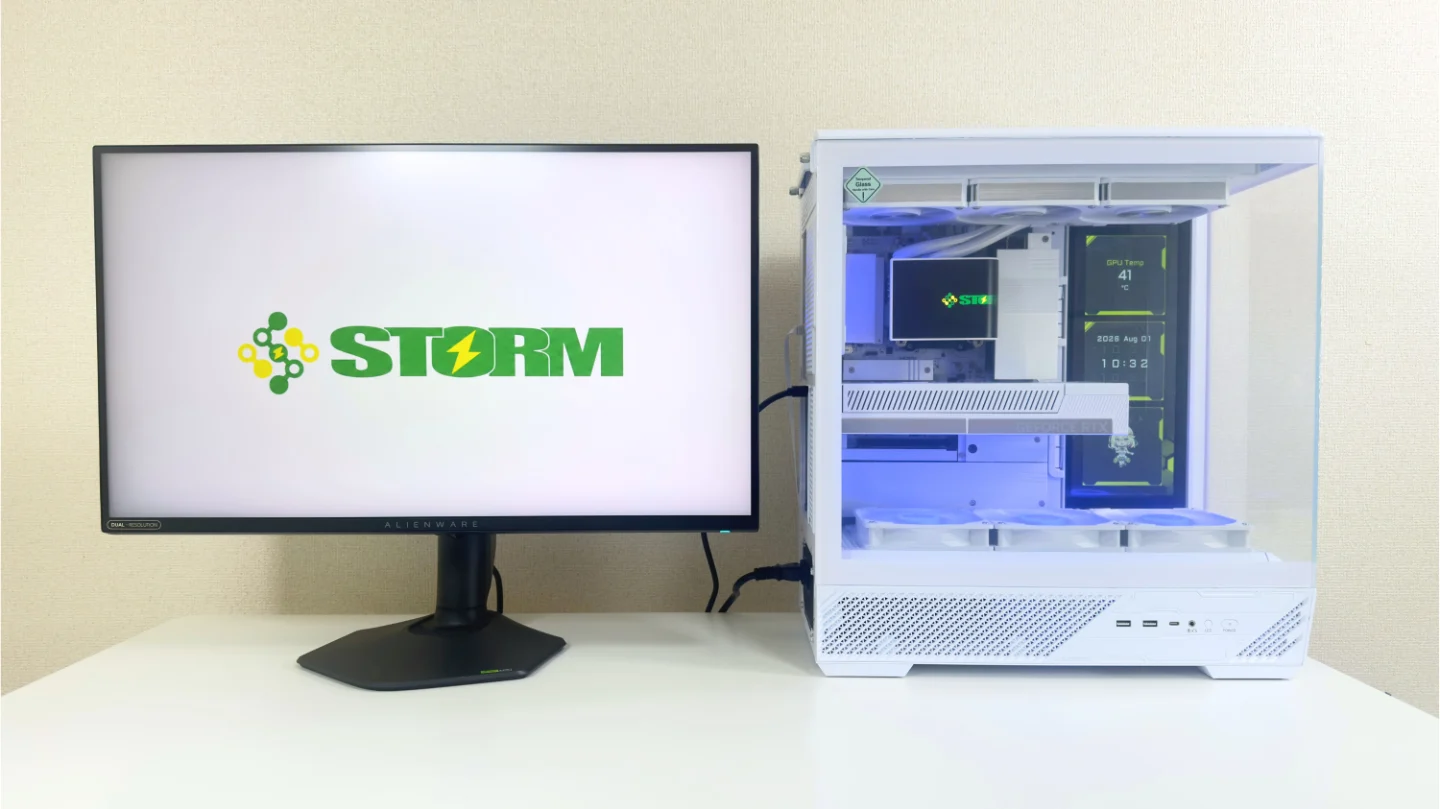
STORM GK2-97X57の良かった点は、WQHDを中心に使いやすいゲーム性能と、ガラス越しに見える内部デザインを両立していることです。
Ryzen 7 9700XとGeForce RTX 5070を搭載しており、競技系ゲームで高いフレームレートを狙うだけでなく、WQHD・高画質で重量級ゲームを楽しむ用途にも対応しやすい構成です。
また、本機で特に印象に残ったのが、STORMとMSIの連携によって作られた内部の完成度です。
背面コネクタ仕様のパーツやSTORM専用のメモリカバーを組み合わせ、ケーブルの露出を抑えながら、白を基調とした統一感のある内部に仕上げています。
CPUクーラーの曲面OLEDと組み合わせれば、2つの画面へ異なる内容を表示できるため、一般的なゲーミングPCよりも、内部ディスプレイの表示をカスタマイズできる幅が広い点も魅力です。
gg編集部性能だけを求めた構成ではなく、デスクに置いた際の存在感や所有感まで重視したい方に適しています。
まとめ
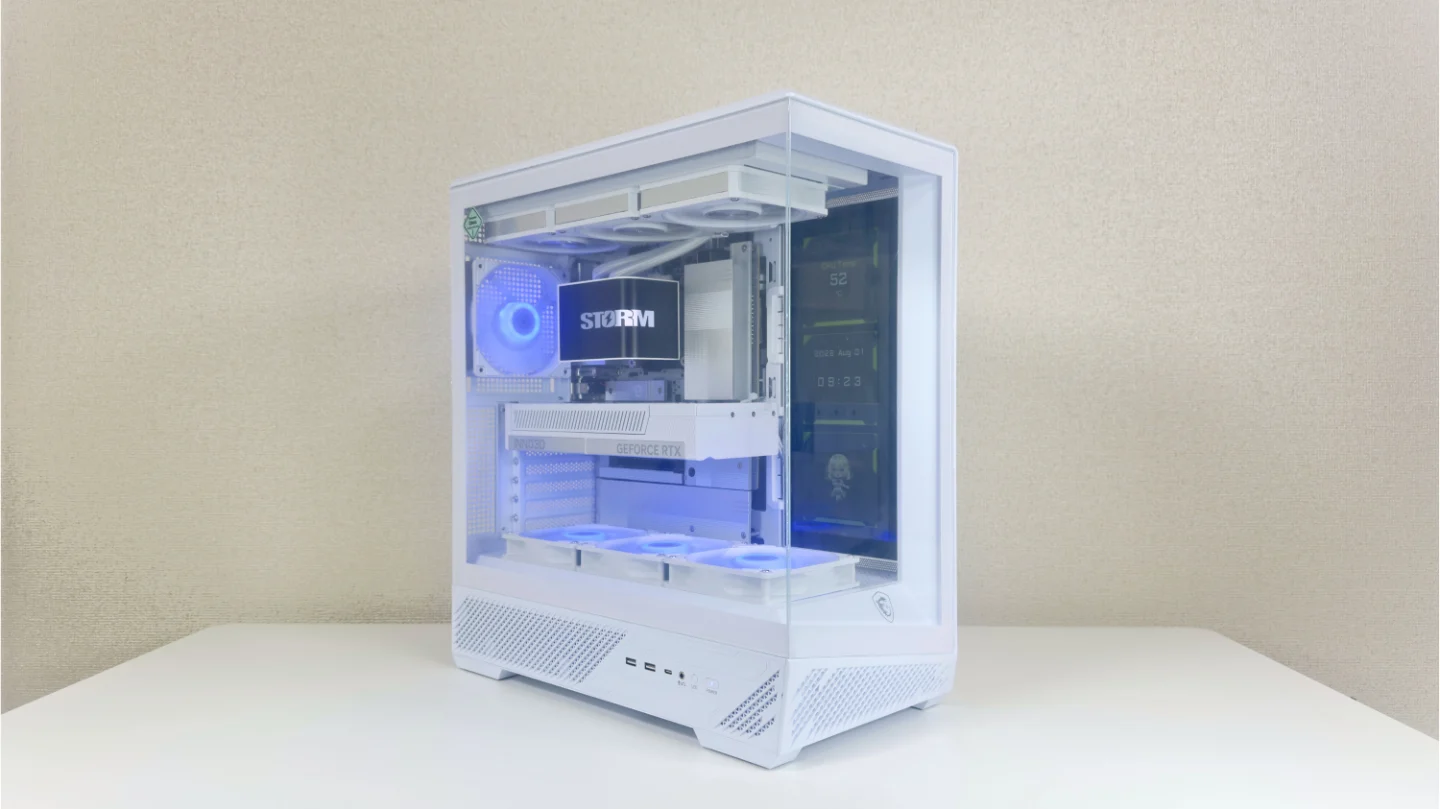
STORM GK2-97X57は、Ryzen 7 9700XとGeForce RTX 5070を搭載した、フルHD~WQHD向けのゲーミングPCです。
競技系タイトルでは高フレームレートを狙いやすく、重量級ゲームもWQHDなら高画質で楽しみやすい性能を備えており、4Kではタイトルに応じてDLSSやフレーム生成、画質設定の調整が必要です。
加えて、背面コネクタ設計とSTORM専用メモリカバーにより、ケーブルの露出を抑えながら、白を基調としたすっきり美しい内部に仕上げられている点も魅力です。
また、本機最大の特徴である12.3インチLCDと6.8インチ曲面OLEDには、システム情報や好みの画像・動画を表示でき、自分好みの内部デザインを楽しめます。
標準SSDが1TBであることや、LCDの利用に初期設定が必要な点には注意が必要ですが、ゲーム性能とデザイン性の両方を重視する方に適したモデルです。