
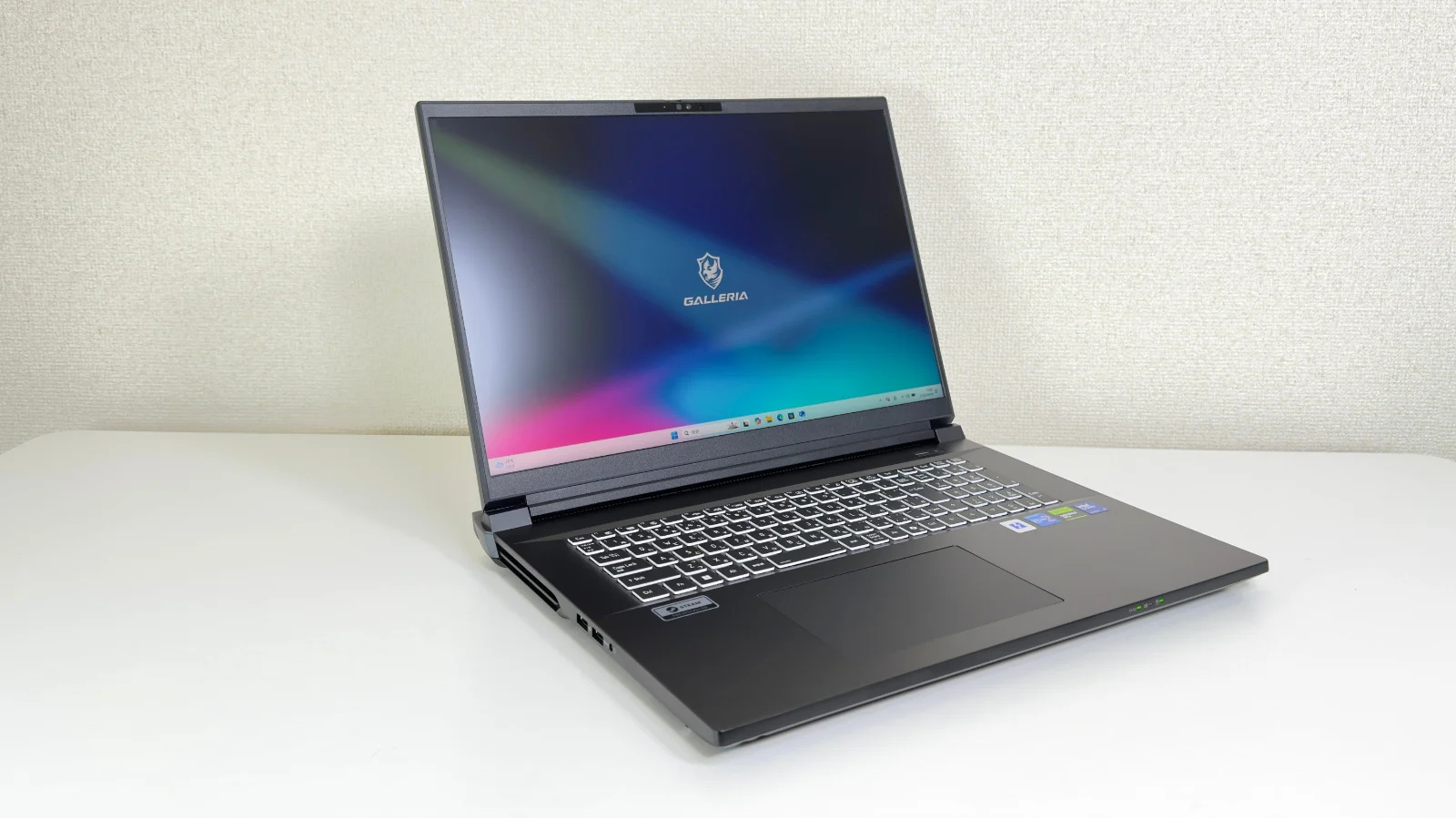
ゲーミングノートPCというと「高性能なPCを持ち運べる」というイメージがありますが、今回レビューする「GALLERIA NMC9L-R59-G8」は少し方向性の異なる1台です。
18インチの大型ボディに、ノートPC向けとして最上位クラスの「RTX 5090 24GB Laptop GPU」と「Core Ultra 9 290HX Plus」を搭載。さらにWQXGA(2560×1600)・240Hz対応ディスプレイを備えた、GALLERIAのハイエンドゲーミングノートです。
本体重量は約4.0kgと決して軽くありませんが、そのぶん性能を重視した構成となっており、「デスクトップPCを置くスペースは限られているものの、ゲーム性能には妥協したくない」といった用途でも候補になるモデルです。
 gg編集部
70万円を超えるハイエンドノートは、果たしてどこまでの性能を発揮できるのか。
実際に使って分かった「GALLERIA NMC9L-R59-G8」の実力を詳しくレビューしていきます。
「GALLERIA NMC9L-R59-G8」をおすすめできる人
デスクトップ級のゲーム性能を、ノートPC1台で実現したい人
WQXGA・240Hzの大画面で、FPSから重量級ゲームまで快適に遊びたい人
価格や重量よりも、ノートPCとして最高クラスの性能を優先したい人
【PR】今回の記事は、サードウェーブよりPCの貸出をいただき執筆しております。
GALLERIA NMC9L-R59-G8の概要
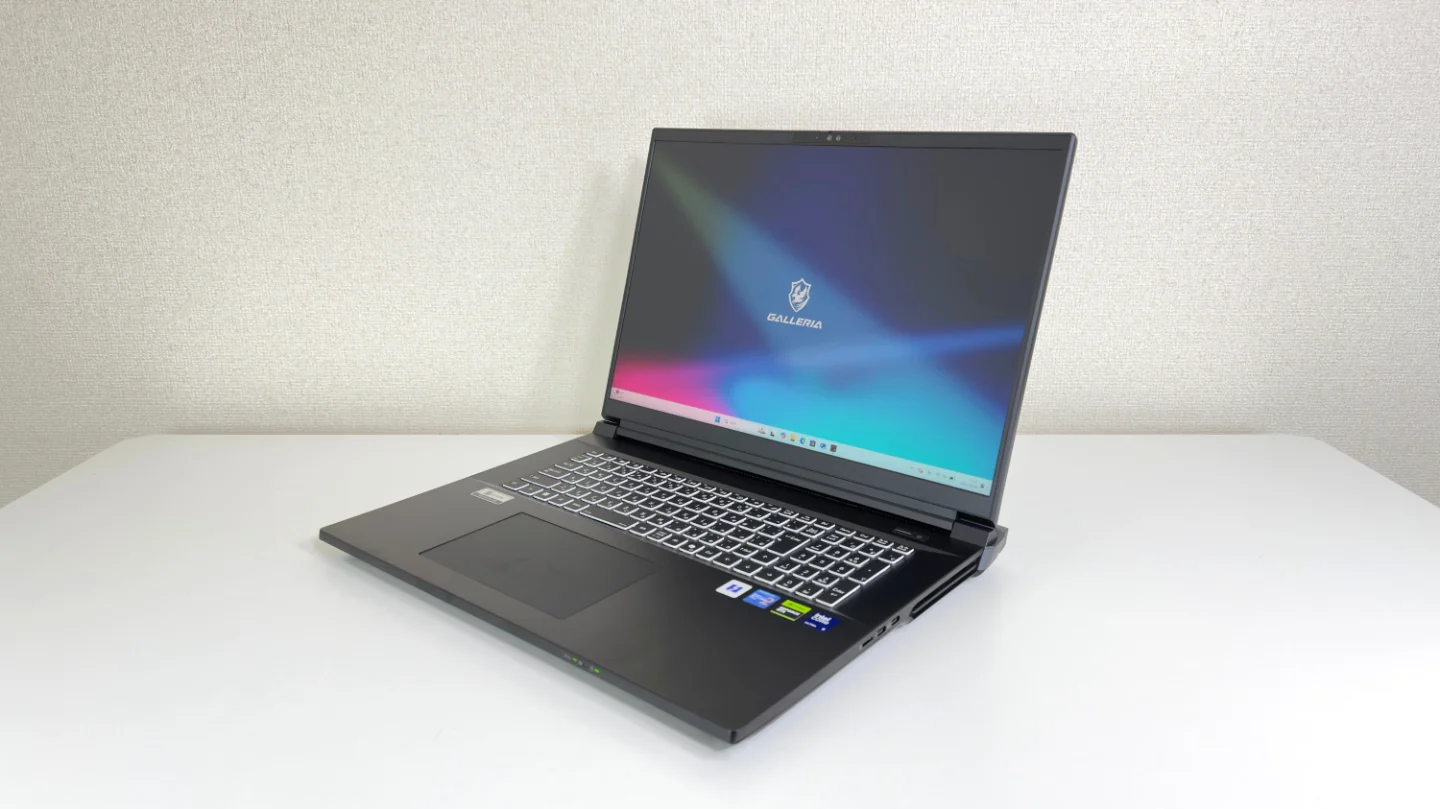
構成の詳細を見る
項目 | パーツ名称 |
|---|---|
モデル名 | GALLERIA NMC9L-R59-G8 |
CPU | Core Ultra 9 290HX Plus |
GPU | RTX 5090 24GB Laptop GPU |
メモリ | 32GBメモリ DDR5 |
SSD | 1TB Gen5 SSD |
ディスプレイ(解像度) | 18インチ(2560x1600) |
サイズ | 約 405(幅)×323(奥行)×37(高さ・ゴム足含む) mm |
重量 | 約 4.0kg |
価格 | 709,980円(2026/09/05時点) |
本機を実際に触ってまず感じたのは、一般的な「持ち運べるゲーミングPC」とはかなり異なる製品だということです。
18インチの大型筐体を活かし、画面の見やすさや冷却性能、キーボード周りの使いやすさまで含めて、据え置きで快適に使うことを重視した設計となっています。
 テクリス
特にゲームプレイ時は、大画面ならではの迫力があって、外部モニターを接続しなくてもデスクトップPCに近い感覚で遊べるのが特徴だよ!
gg編集部一方で、本体サイズや重量は相応に大きいため、頻繁に持ち歩くモバイル用途よりも、「自宅の限られたスペースで高性能なゲーム環境を構築したい」という使い方に向いています。
スペックだけを見ると非常に尖ったモデルですが、実際には単純な性能競争だけではなく、1台でゲーム環境を完結させることを意識したゲーミングノートという印象です。
おすすめポイント
現役ノートPCとしてトップクラスの処理性能
外部モニターなしでも迫力のあるゲーム環境
インターフェースの充実性
購入前に確認したい点
本体重量は約4kgと重め
設置には広めのデスクスペースが必要
価格は70万円超え、性能重視のユーザーへ
外観(デザイン)・ディスプレイ・大きさ・重さ
外観(デザイン)
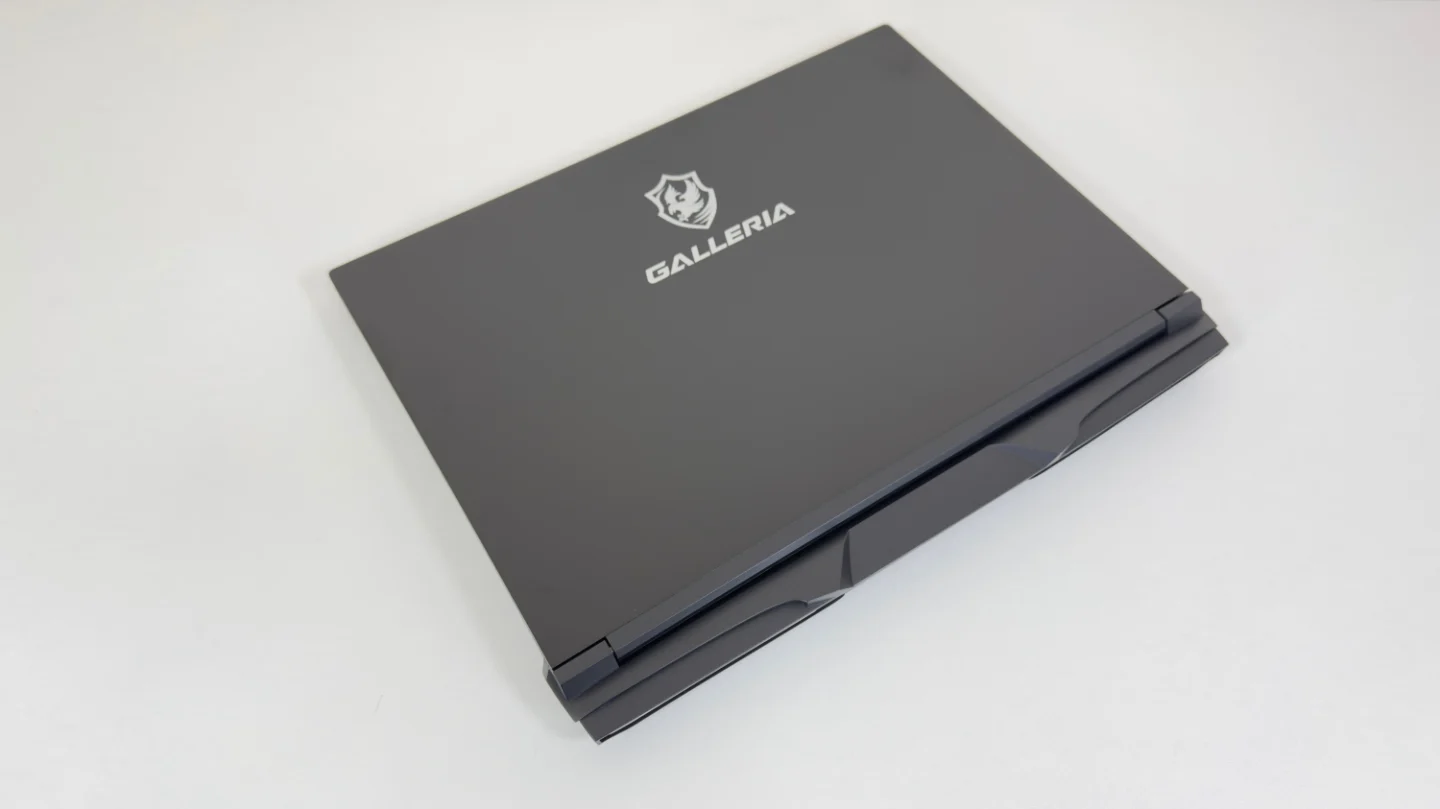
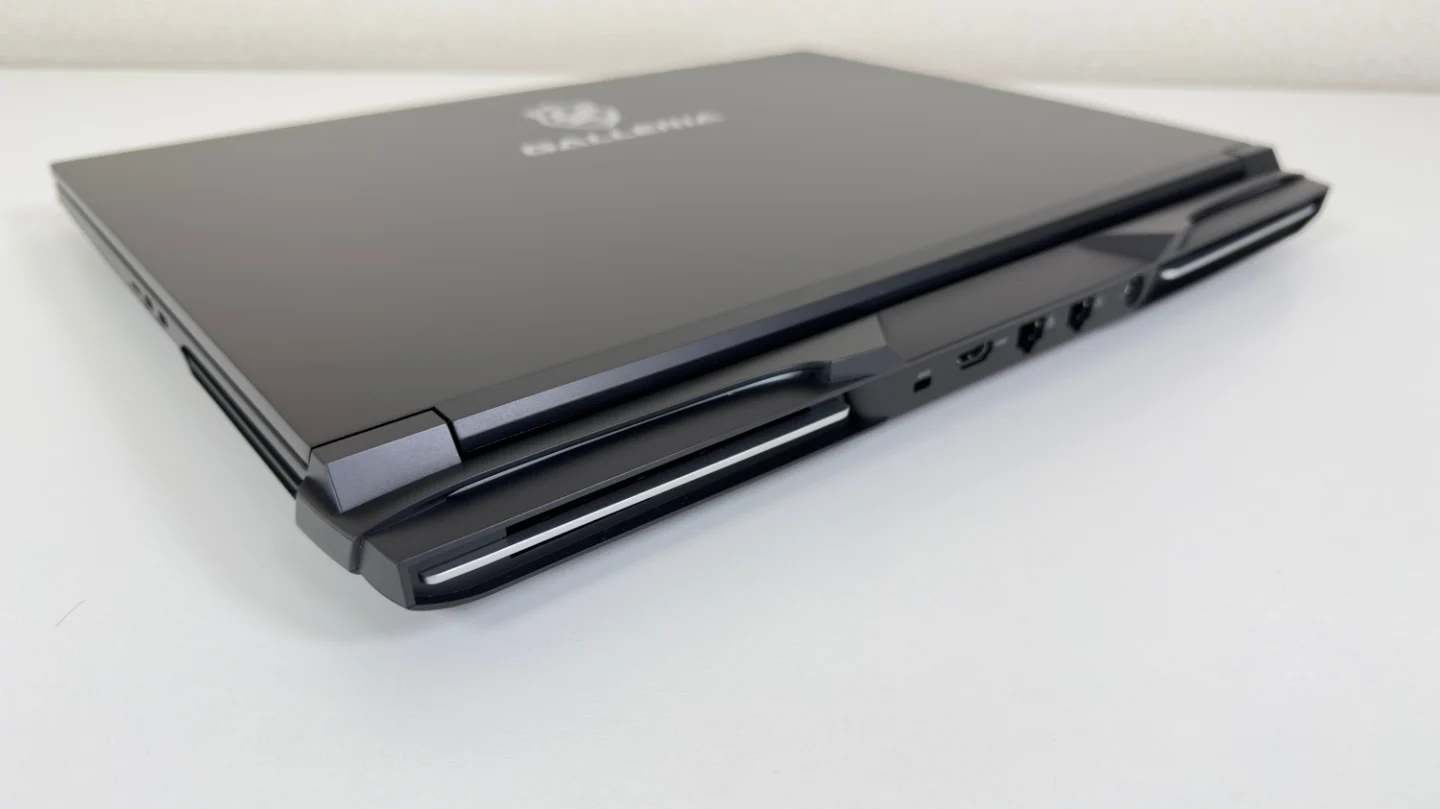
外観は、ダークグレーを基調とした重厚感のあるデザインです。
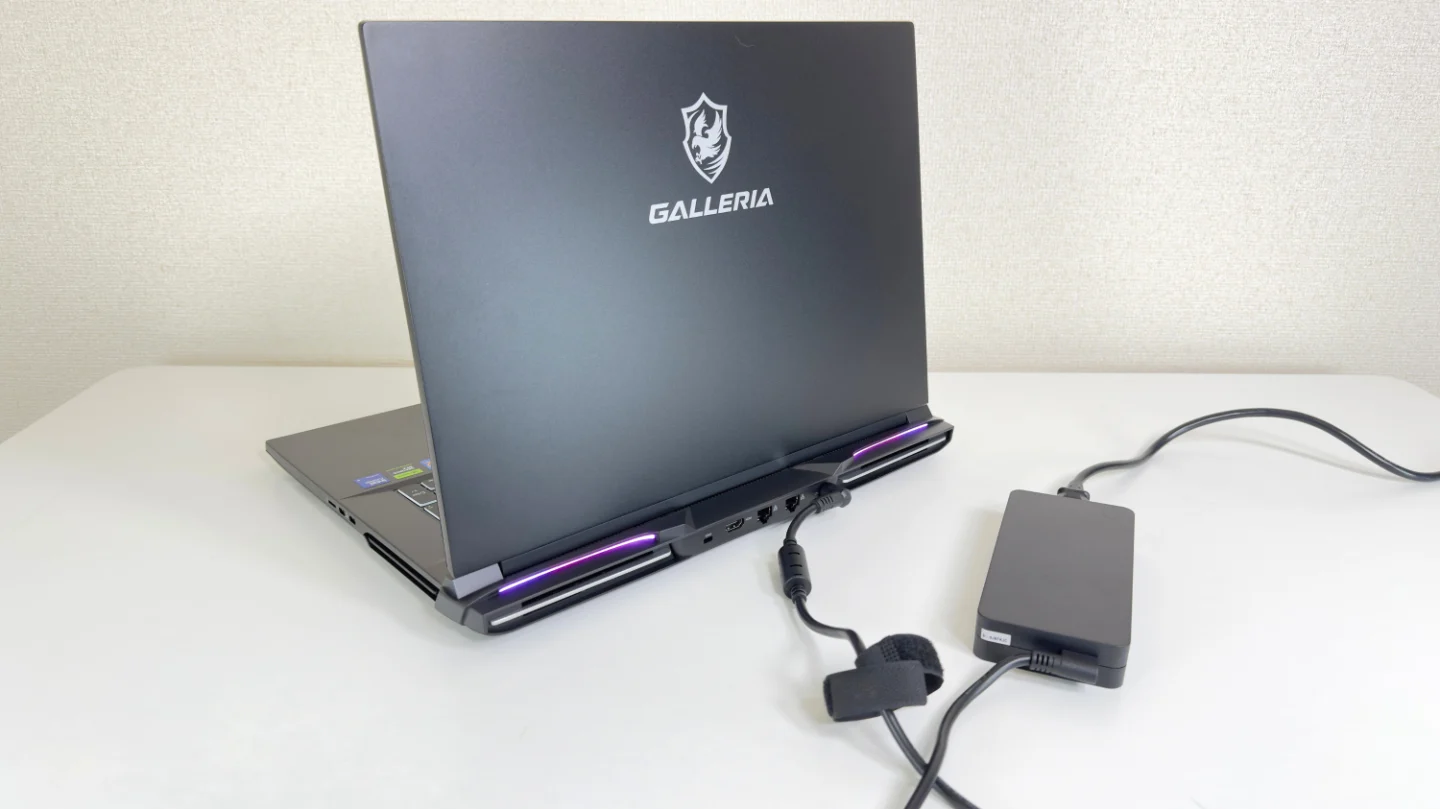
天板は光沢を抑えたマット調の仕上がりで、中央にGALLERIAのエンブレムとロゴを配置。天板そのものには派手な装飾がなく、18インチの大型ゲーミングノートとしては比較的シンプルにまとめられています。
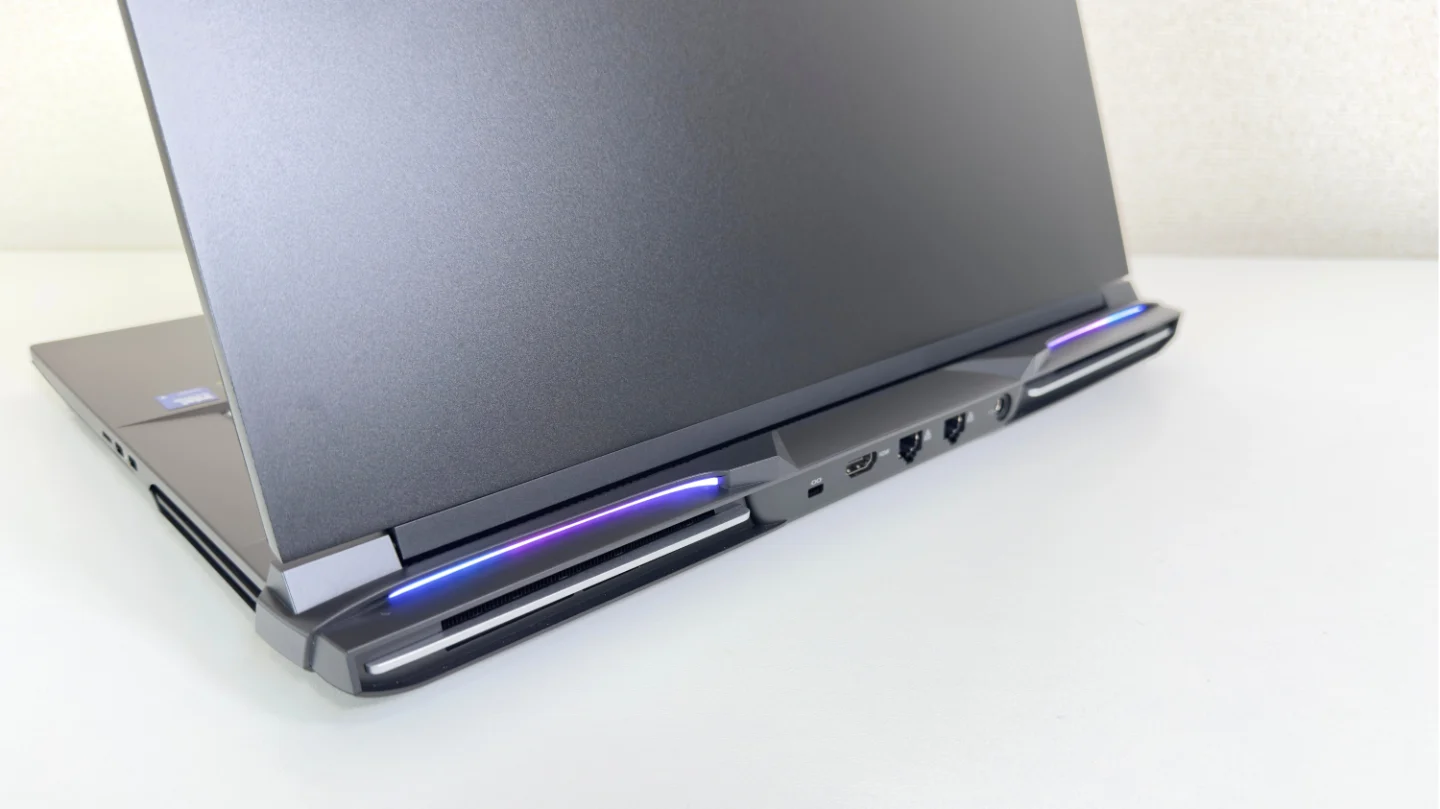
一方で、本製品らしさが強く表れているのが背面です。左右に大型の排気口を備え、その周囲を立体的なパーツで囲むことで、ハイエンドゲーミングPCらしいメカニカルな印象に仕上げられています。
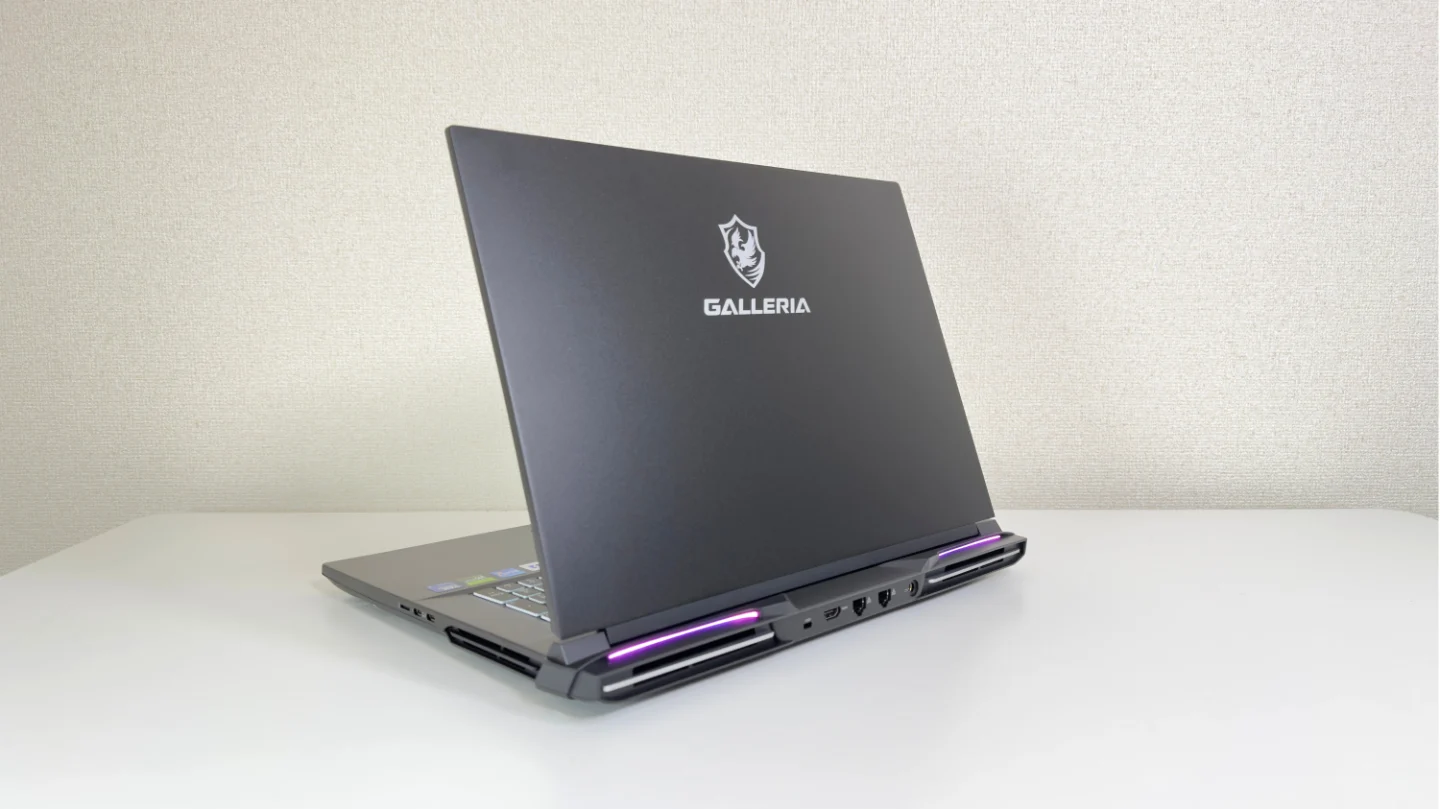
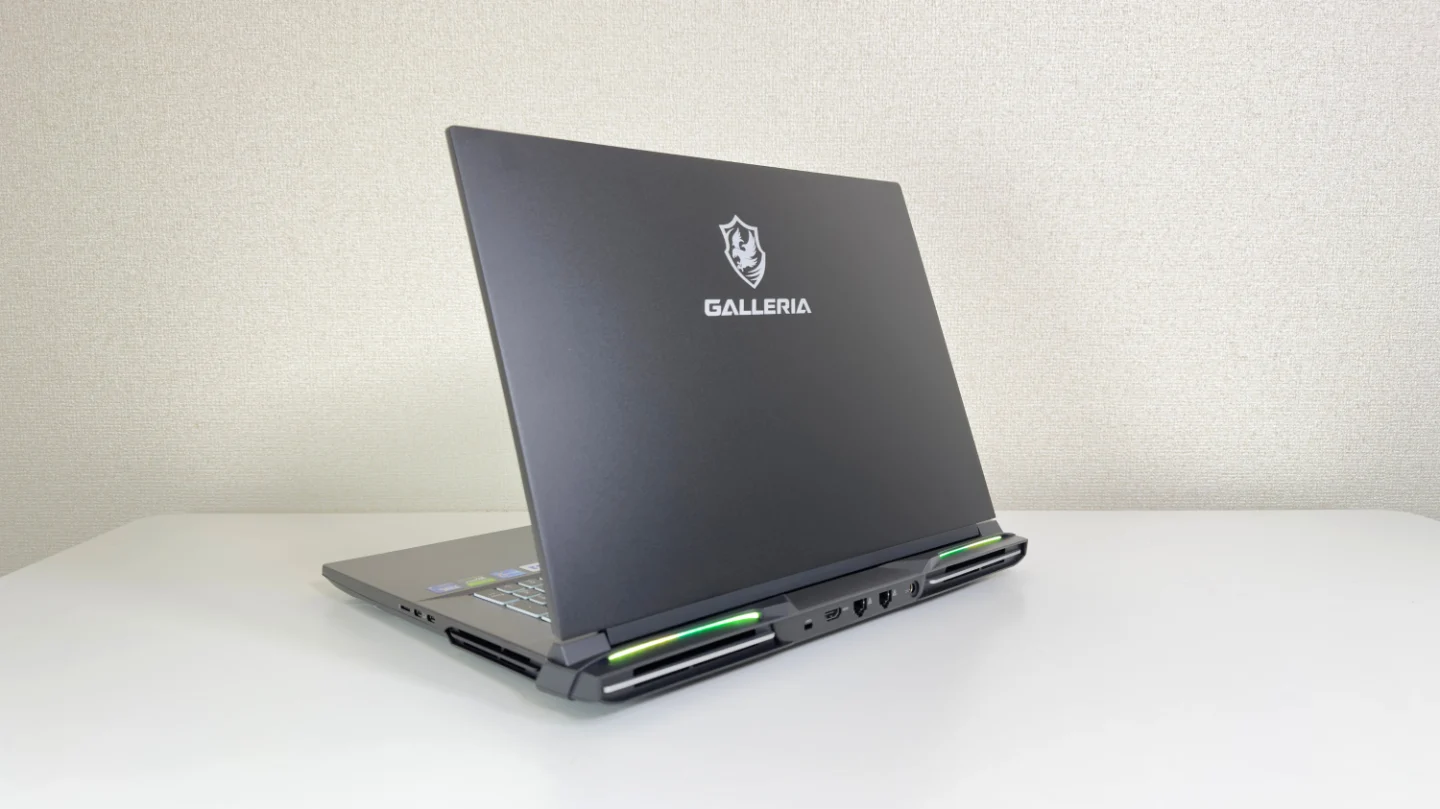
さらに、電源を入れると背面左右のライトバーが点灯します。消灯時はかなり落ち着いた見た目ですが、イルミネーションが加わることで一気にゲーミングPCらしい雰囲気が強まるのが特徴です。
 gg編集部
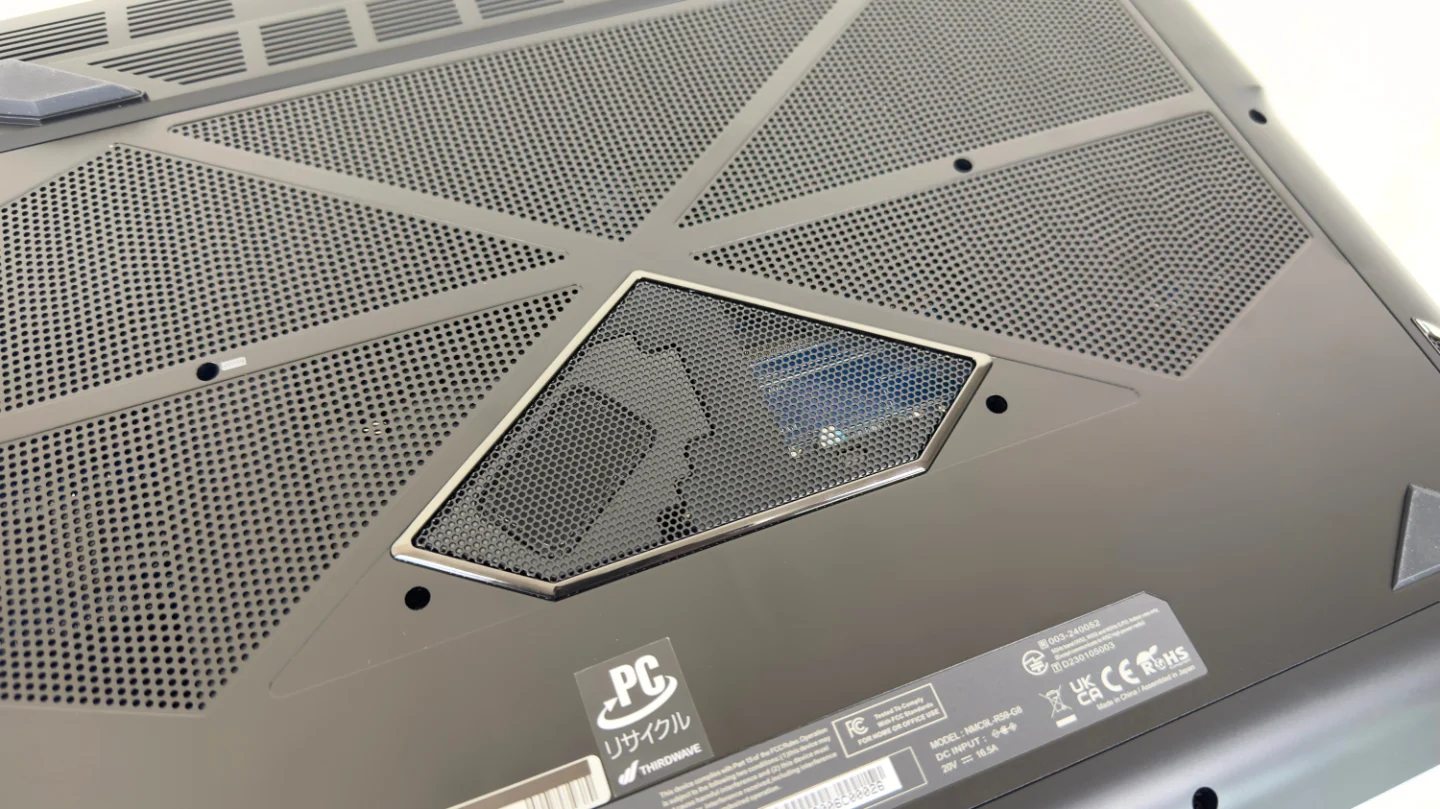
底面には広い範囲に吸気用と思われるメッシュが!
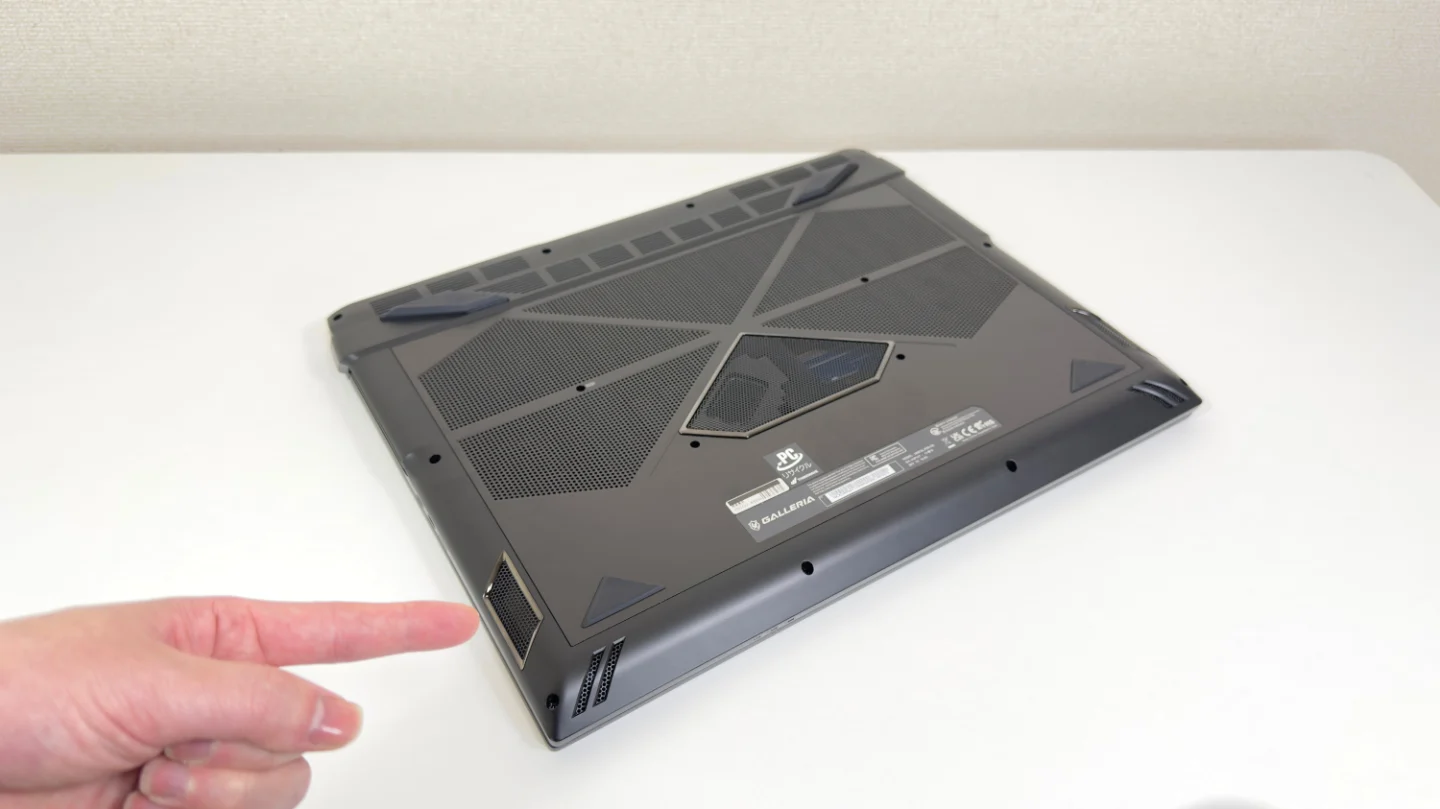
側面・背面にも大きな通気口を配置。ハイエンドCPU・GPUを搭載するモデルらしく、外観からも冷却をかなり重視した筐体であることが分かります。
全体として、薄型ノートのようなスマートさを追求したデザインではありませんが、高性能モデルらしい迫力と、過度に派手すぎない落ち着きをうまく両立した外観という印象です。
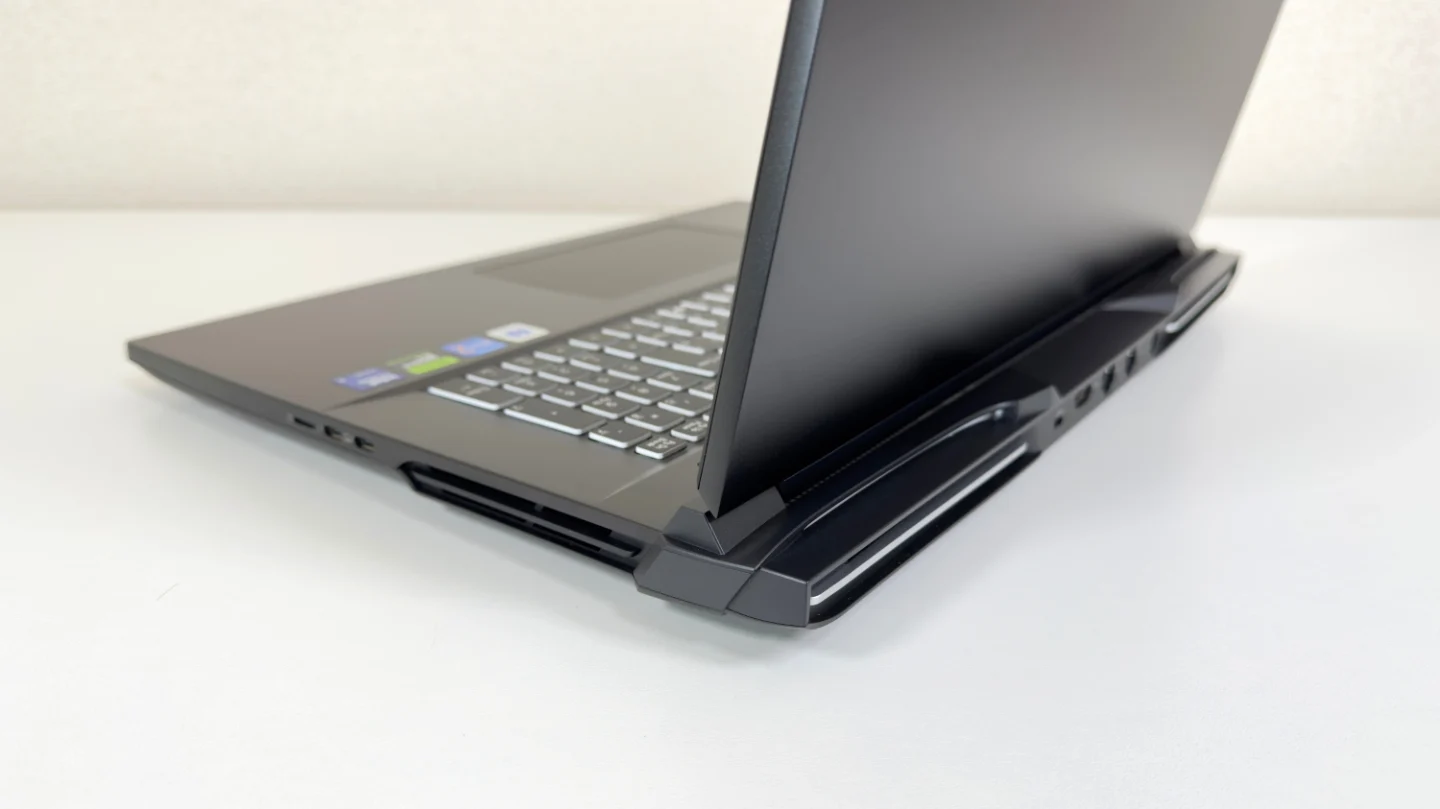
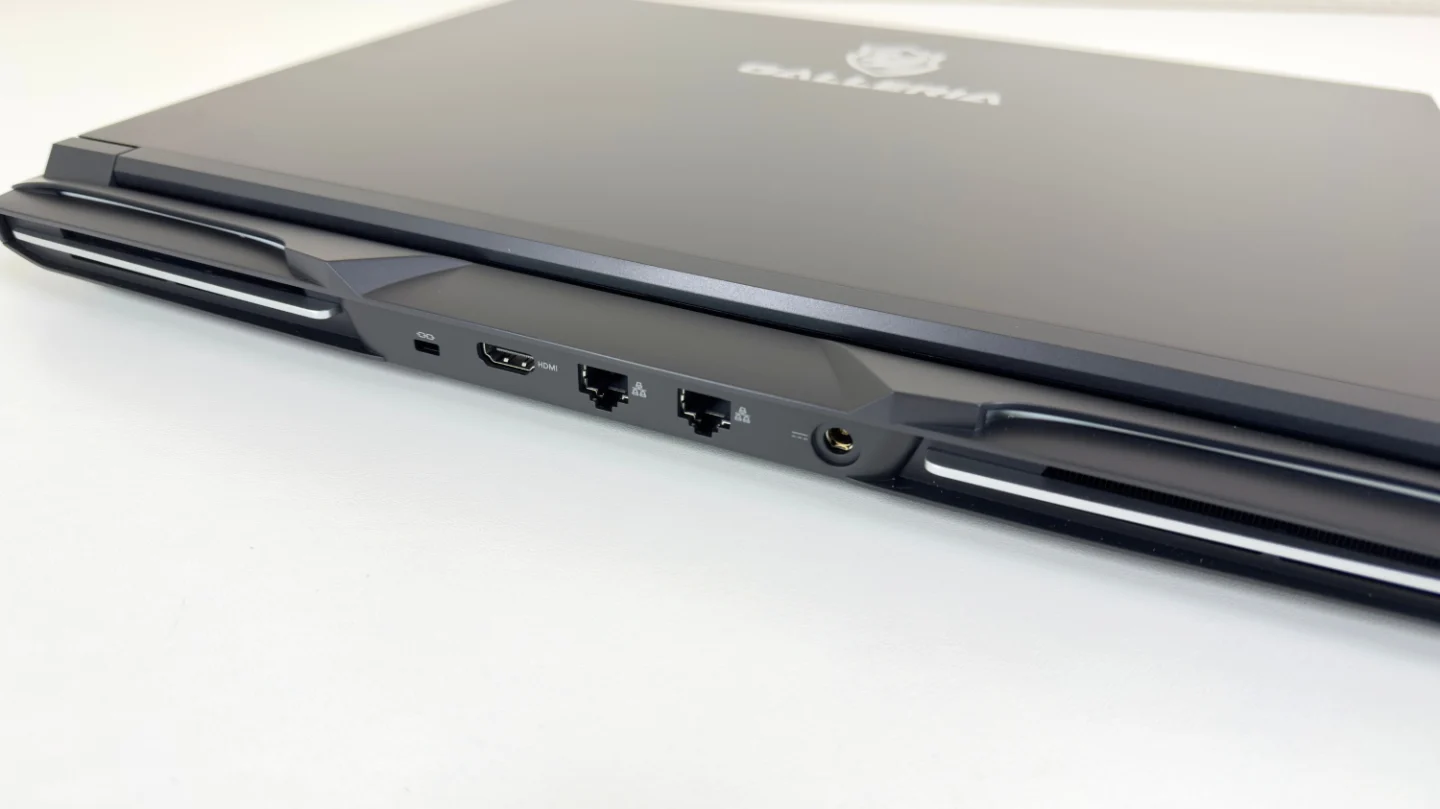
画面を開いた状態でも筐体の形状に大きな変化はなく、安定感のあるしっかりとした作りになっています。
また、モニターとキーボード部の隙間が目立たない構造となっており、全体として一体感のあるデザインに仕上がっています。
ディスプレイ
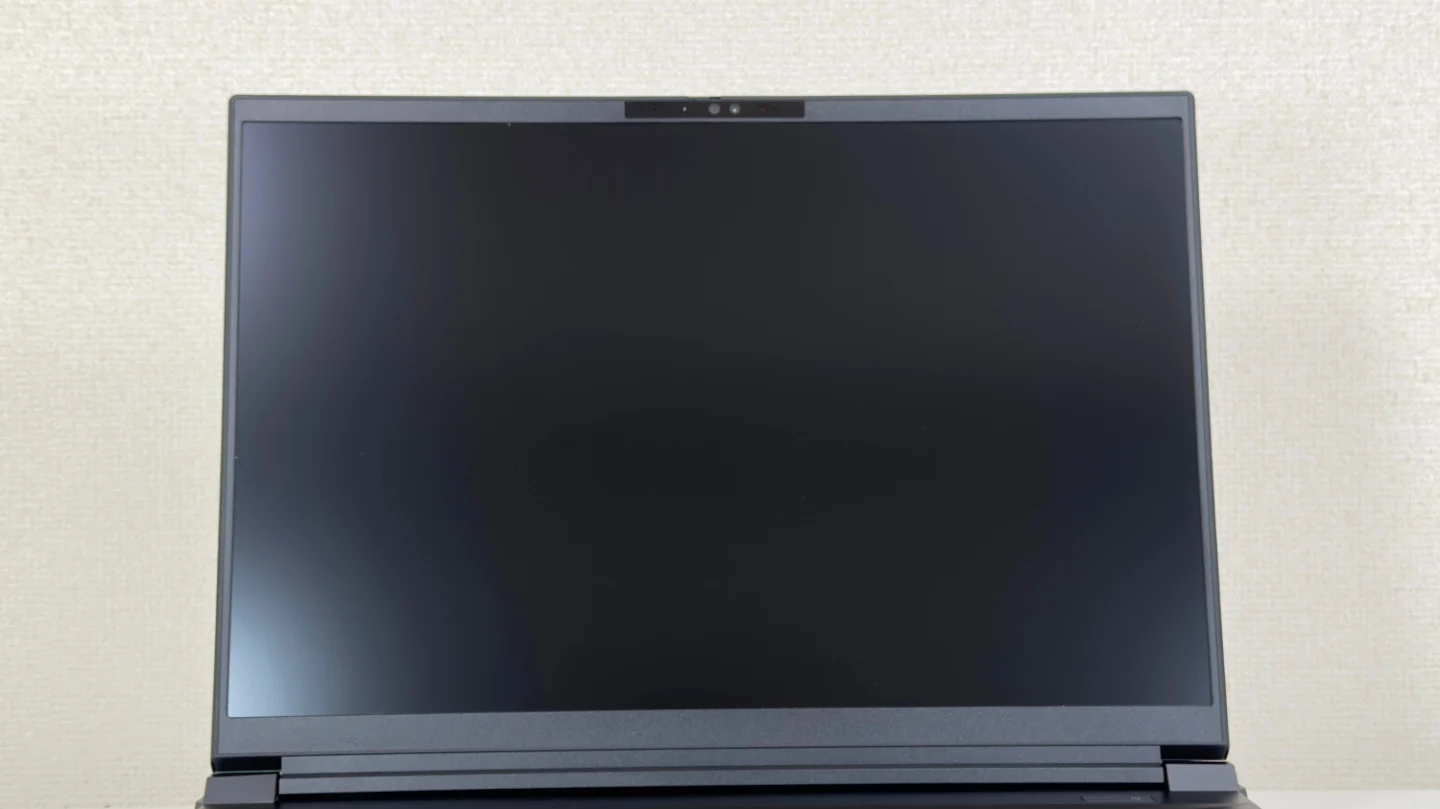
本機は18インチ・WQXGA(2560×1600)の非光沢ディスプレイを搭載しています。
リフレッシュレートは最大240Hzに対応。また、DCI-P3カバー率95%の広色域にも対応しています。18インチの大画面ということもあり、外部モニターを用意しなくても迫力のあるゲーム画面を楽しめるのが魅力です。
大きさ・重さ
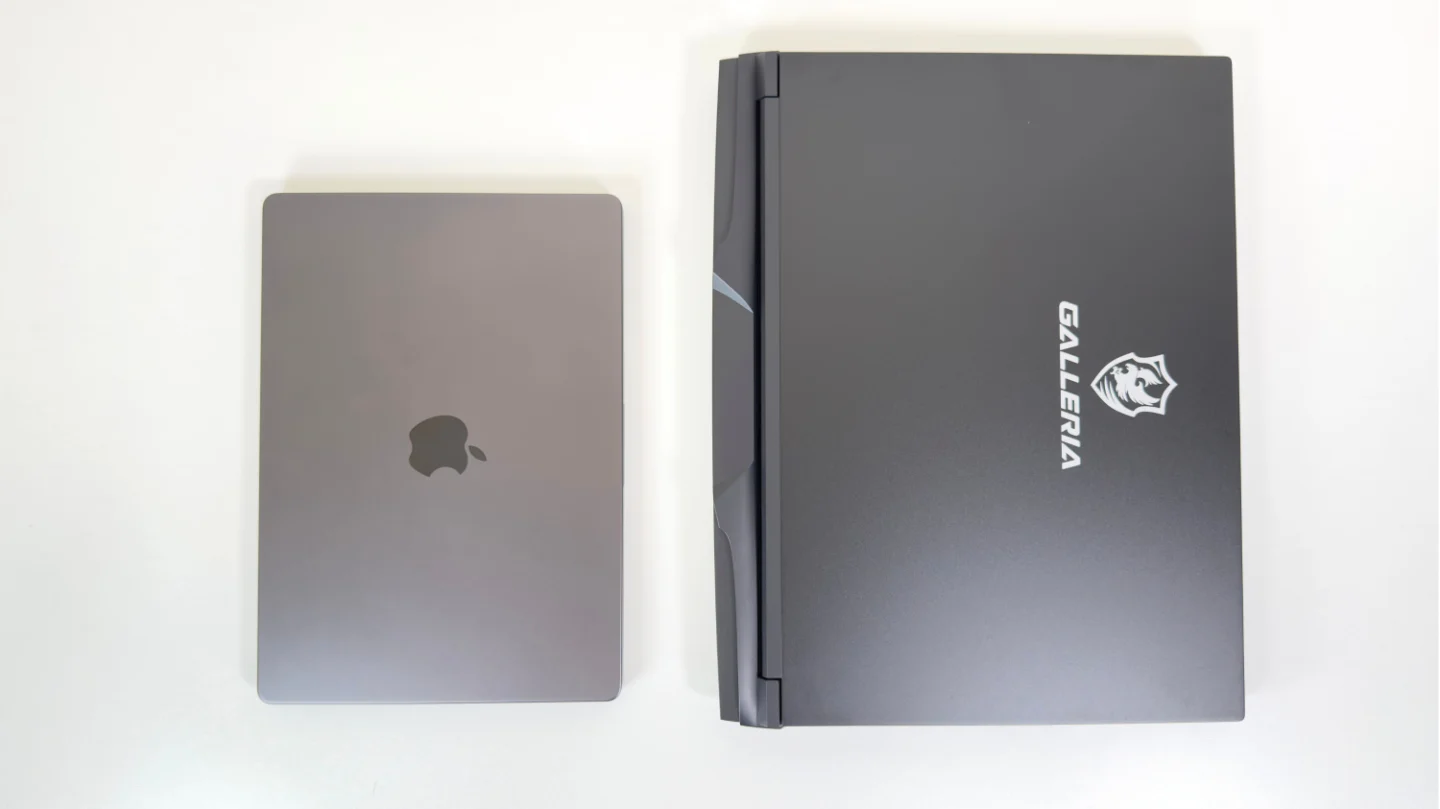
本製品の本体サイズは、約405(幅)×323(奥行)×37(高さ・ゴム足含む)mm。18インチディスプレイを搭載していることもあり、ゲーミングノートPCの中でもかなり大型です。
 gg編集部
実際に一般的な13インチクラスのノートPC(MacBook Air)と並べてみると、その差は一目瞭然!
gg編集部横幅だけでなく奥行きもかなりあり、初めて実物を見ると「ノートPC」というより、持ち運べる一体型のゲーム環境に近い迫力があります。
本体重量は約4.0kgと、一般的なノートPCと比べるとかなり重量があります。
さらに使用時には330WのACアダプターも必要になるため、本体と一緒に日常的に持ち歩く用途にはあまり向いていません。
また、本製品はディスプレイのヒンジよりさらに後方へ冷却部分が張り出した構造になっているため、設置時には奥行き方向のスペースが必要です。
gg編集部机の上に置く際は、本体サイズに加えて背面のケーブル類を接続する余裕も考えておいたほうがよいでしょう。
付属品
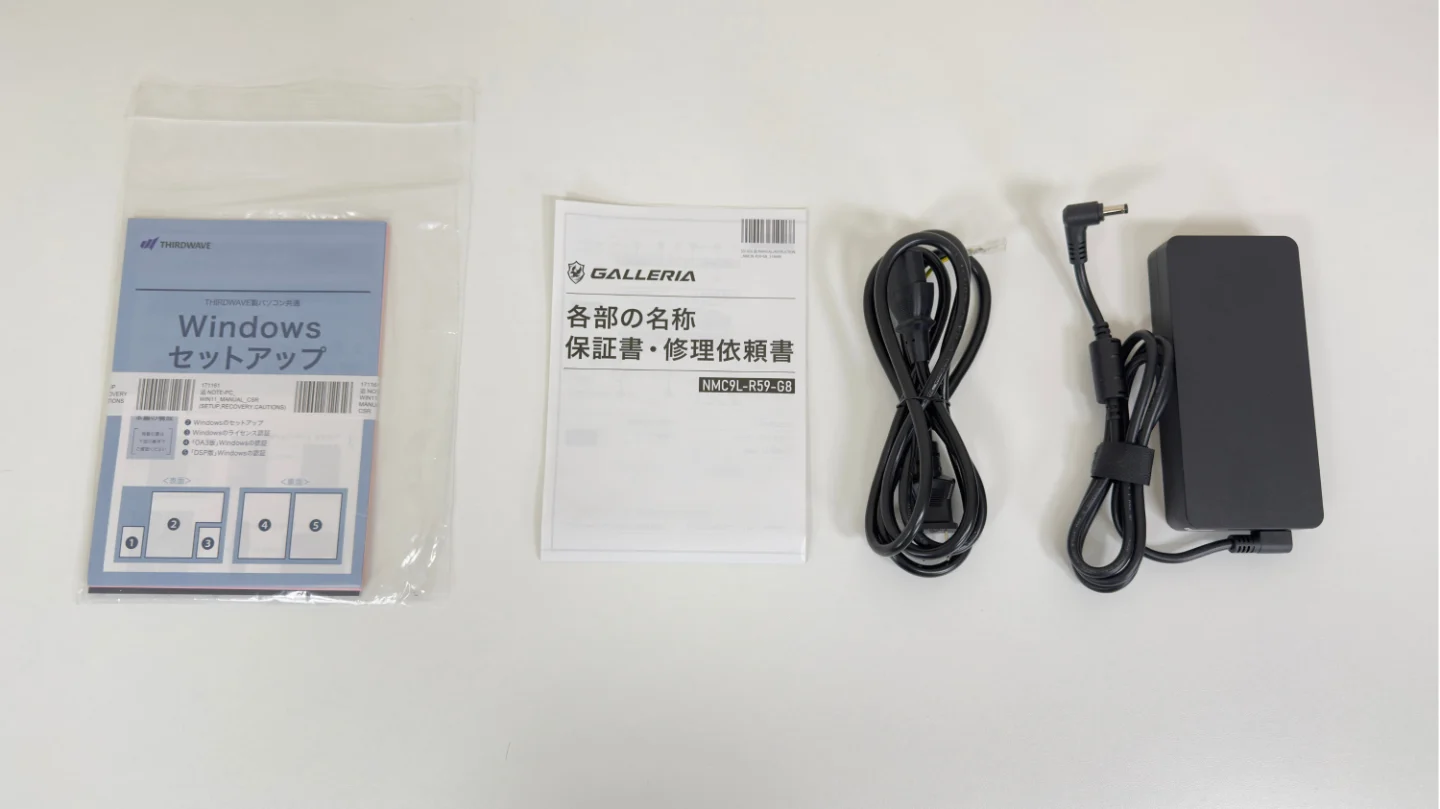
主な付属品は、ACアダプター、電源ケーブル、各種マニュアル類です。
付属書類には、Windowsのセットアップ手順をまとめた冊子のほか、「各部の名称」「保証書・修理依頼書」などが同梱されています。初期設定から万が一の修理依頼まで、一通り確認できる内容です。
gg編集部ACアダプターは、ハイエンドゲーミングノートらしくかなり大型です。一般的なモバイルノート向けの充電器と比べると存在感があり、本体と一緒に持ち運ぶ場合はそれなりにかさばります。
一方で、付属品そのものはシンプルで、マウスや外付けデバイスなどは付属しません。本体・電源周り・必要最低限の書類に絞った構成となっています。
なお、取扱説明書は紙媒体だけでなく、公式ウェブサイトから閲覧することも可能となっています。
キーボード
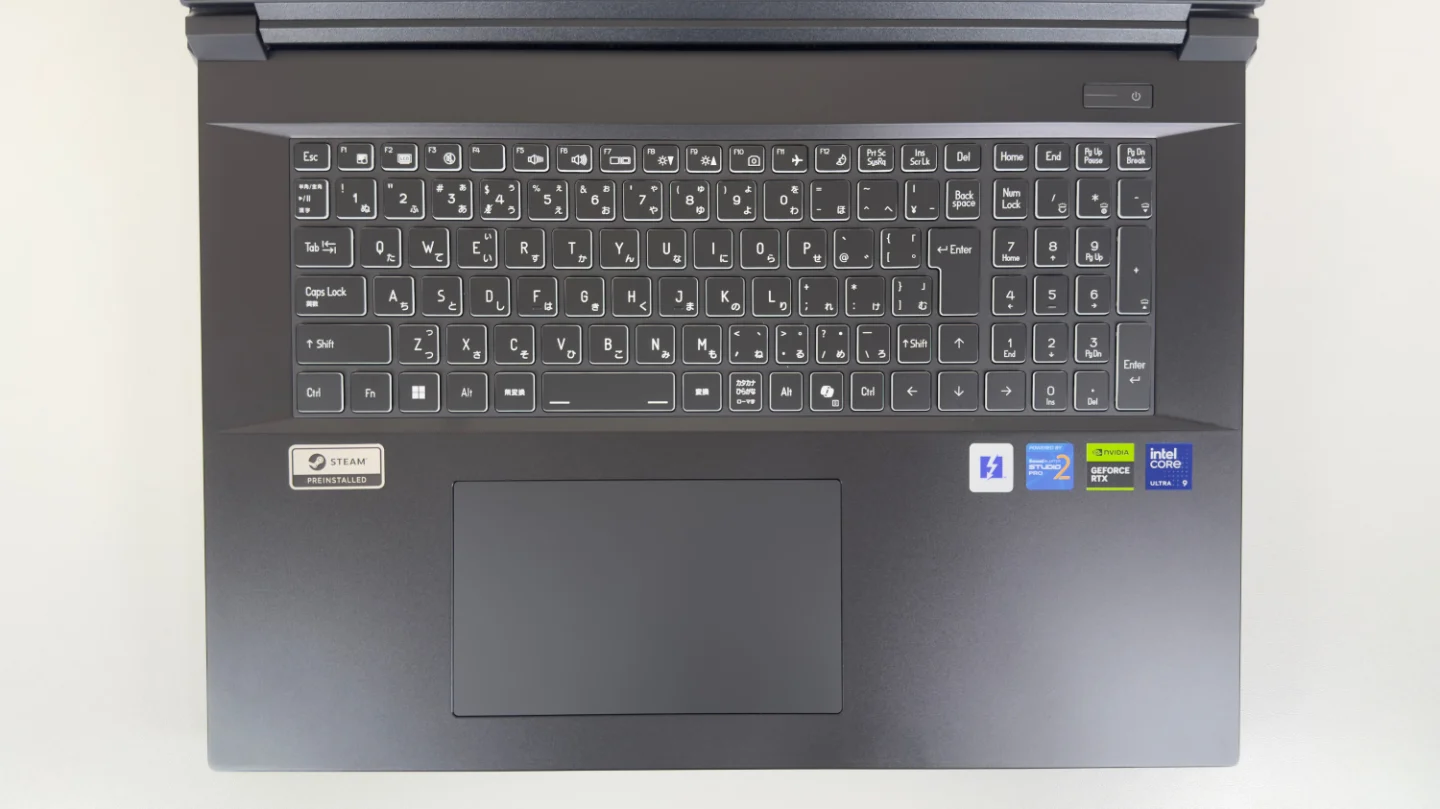
本製品はテンキーを備えた日本語キーボードを採用しています。
18インチの大型筐体を活かし、メインキーだけでなくテンキーや独立した方向キーまで配置されているため、ゲーム用途はもちろん、数字入力の多い作業にも使いやすいレイアウトです。
キー周辺には十分なスペースが確保されており、大型モデルながらキーボードが窮屈に詰め込まれている印象はありません。右上には独立した電源ボタンを配置し、WindowsのCopilotキーも搭載されています。
タッチパッド
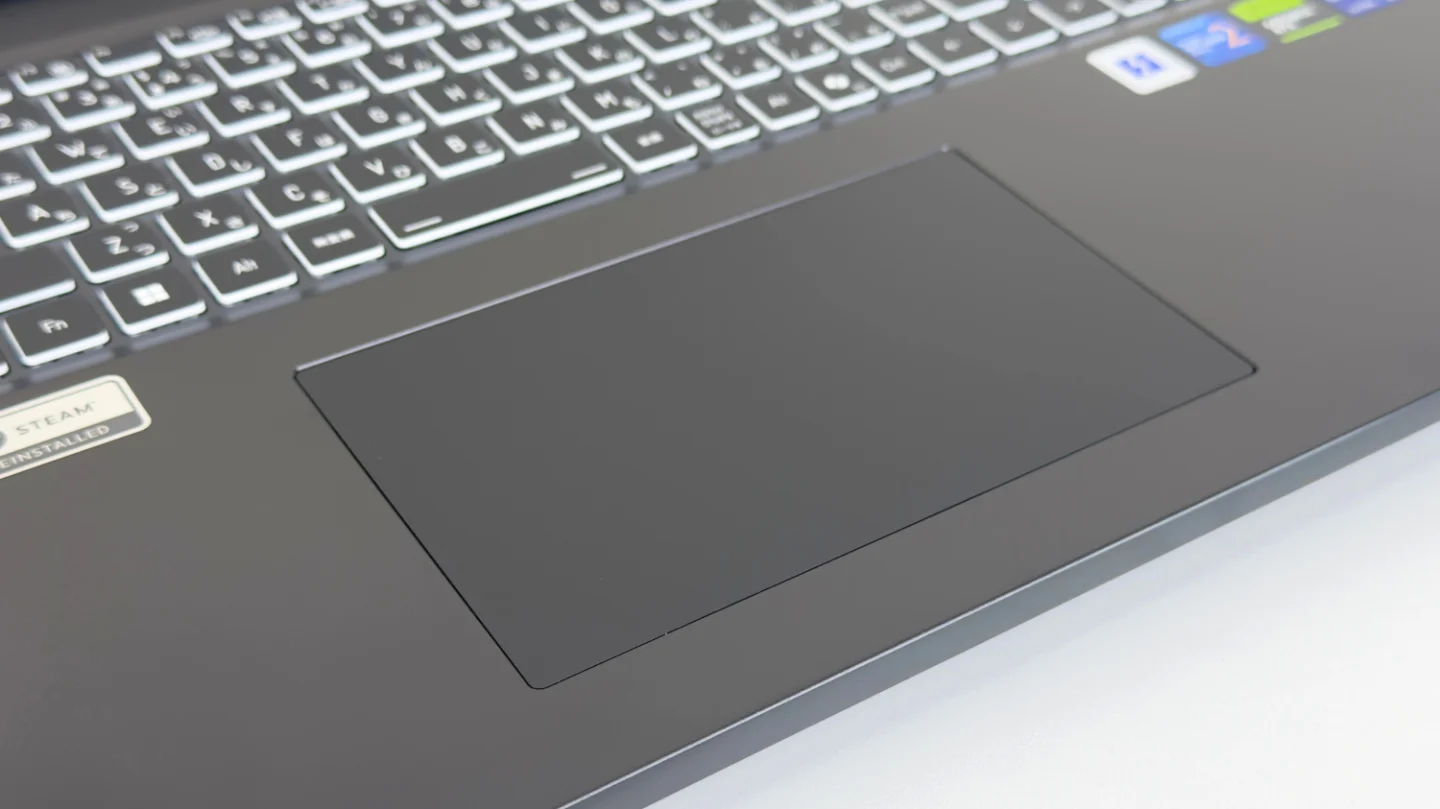
18インチの大型筐体に合わせて広めのタッチパッドを搭載しています。
表面はフラットで指を滑らせやすく、カーソル移動やスクロールなどの基本操作もしやすいサイズ感です。左右クリックはタッチパッド一体型となっており、見た目もすっきりとしています。
gg編集部パームレスト自体にも十分な広さがあるため、タッチパッドを大きく確保しながら、手を置くスペースが窮屈になっていない点も好印象です。
押し込み時は、軽めのカチカチという音が鳴ります。
さらにマルチジェスチャーにも対応しており、上下左右のスワイプ操作によってアプリの切り替えやデスクトップ表示などの操作を行うことができます。
| ↑ | マルチタスク表示(3本指) |
| ↓ | デスクトップ表示(3本指) |
| ←・→ | アプリの切り替え(3本指) |
| ←・→ | ウィンドウの切り替え(4本指) |
バッテリー性能
本機のバッテリー性能を確認するため、「100%充電状態」からYouTube動画を1時間再生し、消費量を検証しました。
検証条件
画面:フルスクリーン表示
電源設定:バランスモード
画面輝度:約50%
この条件で1時間再生した結果、バッテリー残量は「100%」から「76%」となり、約24%の消費となりました。
Web閲覧や動画視聴などの軽作業であればバッテリーのみでも利用できますが、ゲームなど負荷の高い用途では、基本的にACアダプターへ接続して使用することをおすすめします。
gg編集部単純計算では約4.2時間の連続再生に相当し、公式のJEITA 3.0における動画再生時約4.0時間と近い結果となりました。
また、本製品はThunderbolt 5端子のうち1ポートが最大100WのUSB PD充電に対応しています。純正ACアダプターと比べると給電能力は大幅に低いため、ゲーム中など高負荷時の代替には向きませんが、軽作業時の充電手段として利用できるのは便利です。
インターフェース
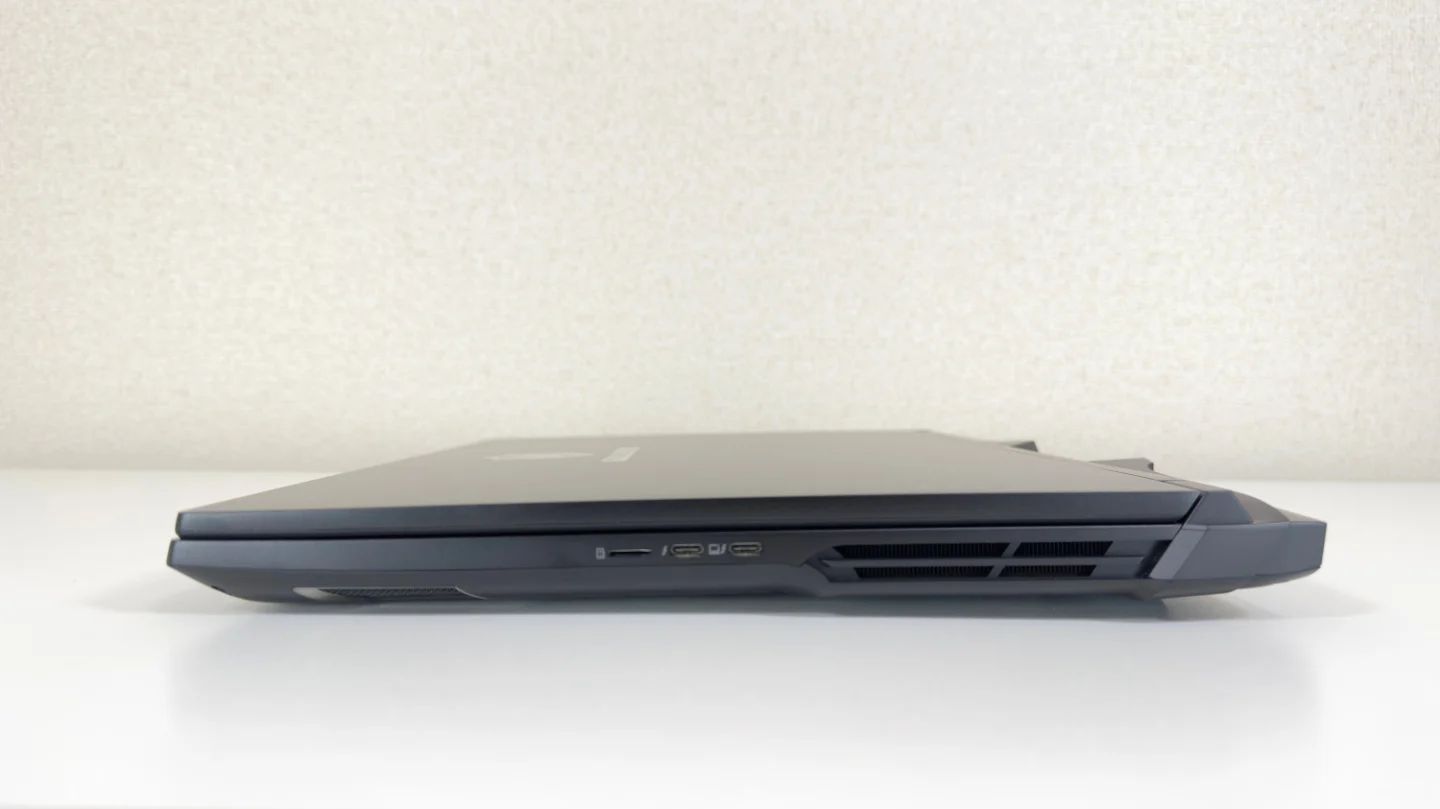
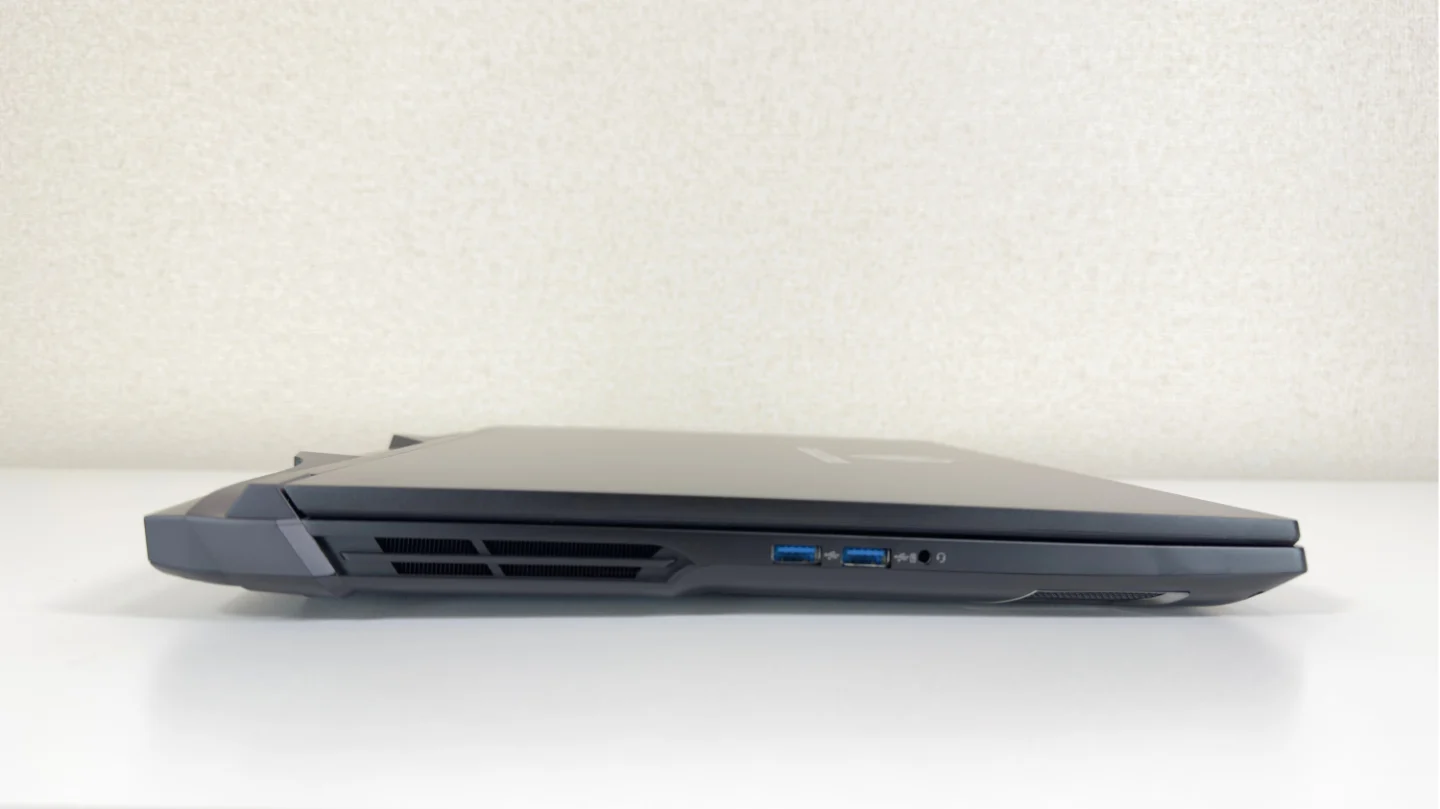
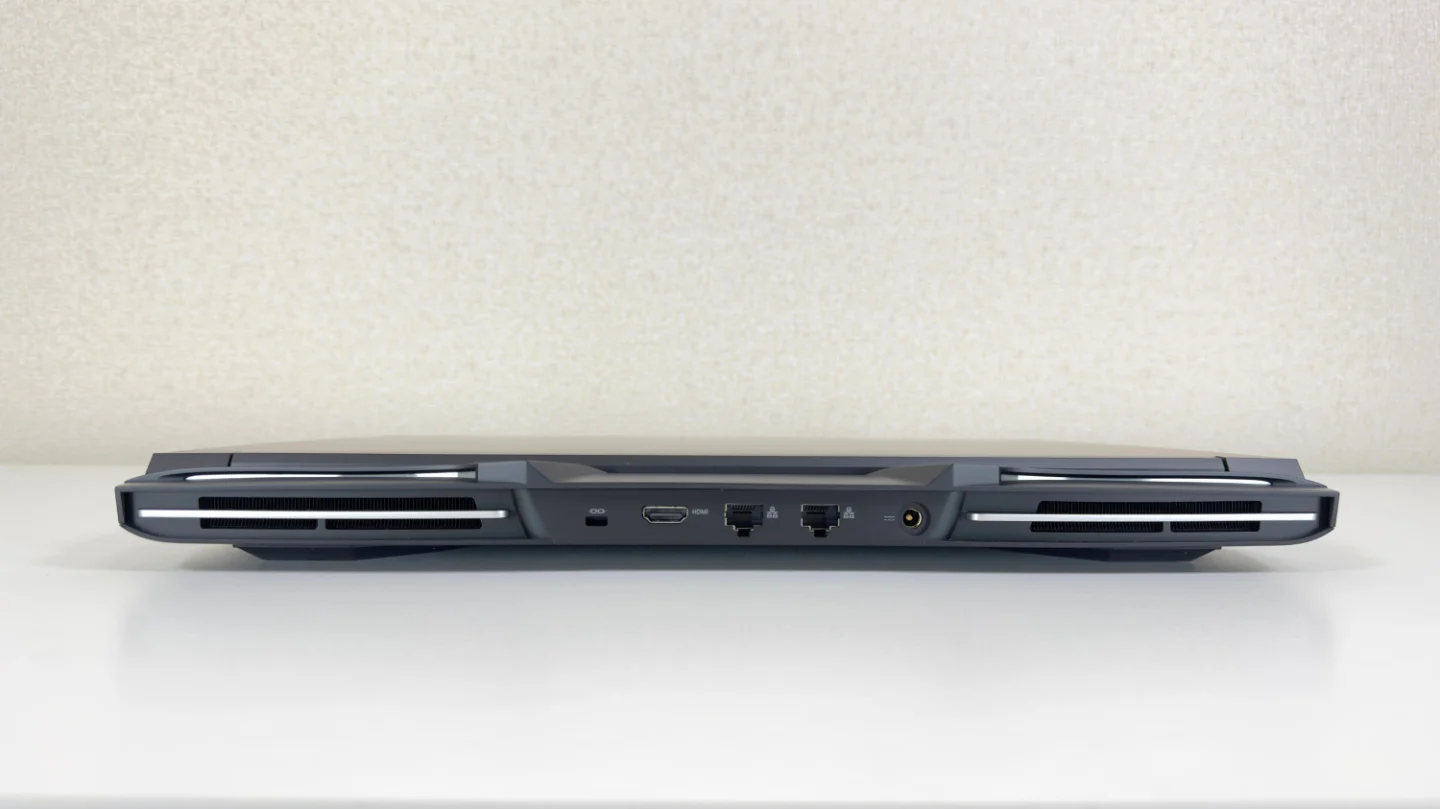
インターフェースは、ハイエンドゲーミングノートらしくかなり充実しています。
インターフェース
右側面
microSDカードリーダー(SDXC / UHS-I対応)
Thunderbolt 5(Type-C / DisplayPort 2.1対応 / USB PD 100W対応)
Thunderbolt 5(Type-C / DisplayPort 2.1対応 / USB PD非対応)
左側面
USB3.2 Gen2(Type-A)×2
マイク入力・ヘッドフォン出力 共用端子(3.5mm 4極 CTIA)
背面
セキュリティスロット
HDMI 2.1 Type-A ×1
2.5Gb Ethernet対応LANポート ×2(RJ45)
電源入力
特に特徴的なのが、Thunderbolt 5を2基搭載している点です。高速なデータ転送だけでなく、外部ディスプレイへの映像出力にも対応しており、うち1基は最大100WのUSB PD充電にも対応しています。
gg編集部外付けSSDやドッキングステーションなど、周辺機器をまとめて接続したい場合にも使いやすい構成です。
また、2.5GbE対応LANポートを2基搭載しているのも珍しいポイント。オンラインゲーム用途では有線LANを利用しつつ、もう1系統を別のネットワーク用途に使うといった運用も可能です。
HDMIやLANポート、電源入力といった常時接続しやすい端子が背面にまとまっているため、デスクに据え置いて使う場合もケーブルが左右に広がりにくいのは好印象です。
USB Type-AやmicroSDカードリーダーも備えており、ゲーミング用途だけでなく、外部機器を多く接続する作業用途まで対応しやすいインターフェース構成となっています。
CPU・GPU・SSD
CPU(Core Ultra 9 290HX Plus)
GALLERIA NMC9L-R59-G8に搭載されているCPUは、Core Ultra 9 290HX Plusです。
PassMarkのCPUベンチマークでは、スコアは58,817。前世代のハイエンドクラスにあたるCore i9-14900HXと比較しても約35%高いスコアとなっており、ノートPC向けCPUとしてはトップクラスの処理性能です。
ゲーム用途ではGPU性能の影響も大きいため、CPU性能の高さがそのままフレームレート差になるわけではありませんが、RTX 5090 Laptop GPUの性能を引き出すうえでも十分なCPU性能を備えています。
ゲームをしながらの配信や動画編集、エンコード、複数のアプリを同時に動かすような用途にも余裕を持って対応できる、ハイエンドモデルらしいCPUです。
GPU(RTX 5090 24GB Laptop GPU)
GPUには、ノートPC向けGeForce RTX 50シリーズの最上位モデルとなる「GeForce RTX 5090 24GB Laptop GPU」を搭載しています。
PassMarkのGPUベンチマークでは28,312を記録しており、今回比較したノートPC向けGPUの中ではトップのスコアです。
RTX 4090 Laptop GPUの27,036を約5%、RTX 5080 Laptop GPUの26,311を約8%上回っています。現行ゲーミングノートの中でも明確に最上位クラスの性能です。
さらに、24GBの大容量VRAMを搭載しているのも大きな特徴。高解像度・高画質設定でゲームをプレイする場合はもちろん、VRAMを多く使用する3DCG制作や動画編集などでも余裕があります。
SSD
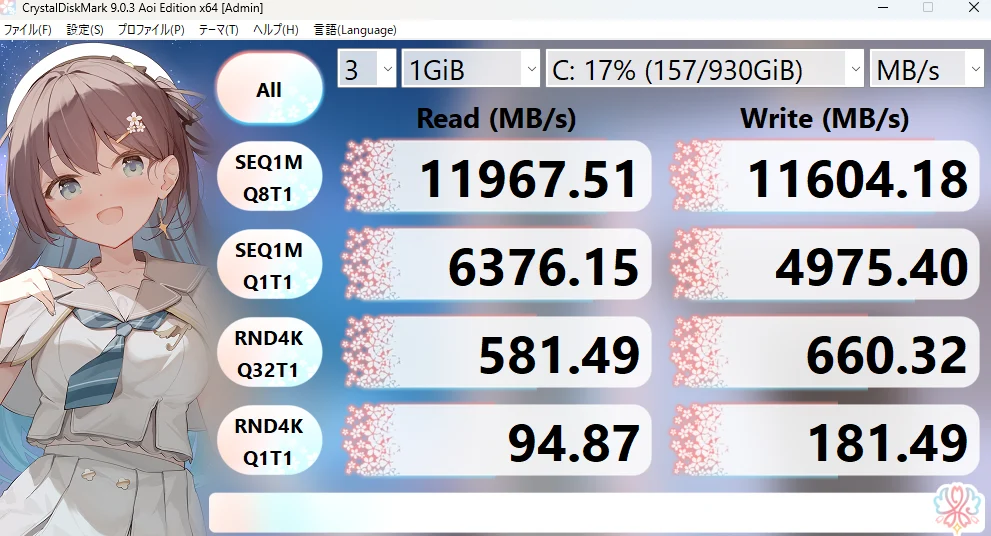
読み込み速度(Read) | 書き込み速度(write) |
|---|---|
11,967MB/s | 11,604MB/s |
この数値の優劣に関しては、下記の表を参考にしてみてください。
ゲーム利用時の快適性
目安 | 快適指数 |
|---|---|
5,000MB/s以上 | とても快適 |
1,500MB/s以上 | 快適 |
500MB/s以上 | やや快適 |
300MB/s以下 | 不快(軽いゲームなら問題なし) |
書き込み速度まで11,000MB/sを超えている点は非常に優秀で、大容量ファイルのコピーや動画素材の読み書きなど、ストレージへ大きな負荷がかかる作業でも高い性能を発揮できます。
一般的なゲーム用途では、これほど高速なSSDにしたからといってロード時間が性能差に比例して短くなるわけではありませんが、Windowsやアプリの起動、データ転送などを含め、ストレージ性能がボトルネックになる場面はほとんどないでしょう。
ハイエンドモデルにふさわしい、非常に高速なSSD性能となっています。
各種ゲームでの動作性
ゲーム性能については、「Apex Legends」「ストリートファイター6」「FF14」「Forza Horizon 6」「モンスターハンターワイルズ」の5タイトルで検証を行いました。
Apex Legendsでは、ディスプレイのネイティブ解像度となるWQXGA・最高設定でも平均221fpsを記録。ストリートファイター6もWQXGA・HIGHEST設定で60fpsを維持しました。
FF14のベンチマークでは、FHD・高品質設定でスコア14,181の「とても快適」を記録しています。
さらに、負荷の大きいForza Horizon 6とモンスターハンターワイルズでは、フレーム生成のON/OFFでも性能を比較しました。
【軽量】Apex Legends

画質設定 | FPS |
|---|---|
最高 | 221 fps |
最低 | 232 fps |
ミックステープで3試合プレイし、3試合分の平均fpsを記載しています。
検証環境・設定の詳細はこちら
|実戦時のfps検証環境
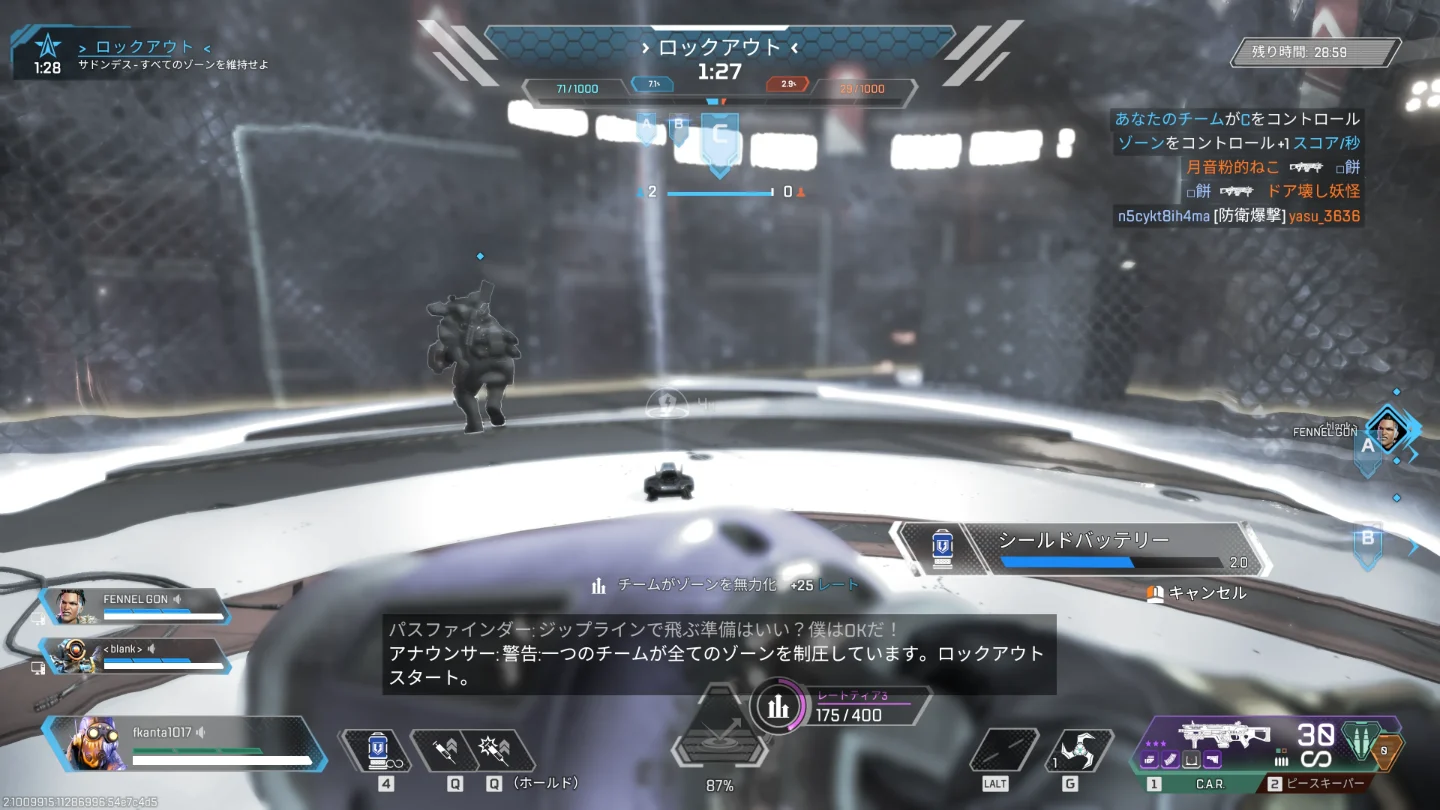
使用キャラは「オクタン」使用武器は「SMG+ショットガン(近接戦)」マップは「スカルタウン以外(背景テクスチャが軽くfpsが上振れするため)」で条件を固定し、計測を行いました。
実戦時のfpsはマップや交戦状況によって変動します。特に1%lowは大きく変動するため、高負荷時のみ記載しています。
こちらの数値は、移動〜撃ち合いまでを含めた、実際のプレイ環境に近い参考値としてご確認ください。
|設定の詳細
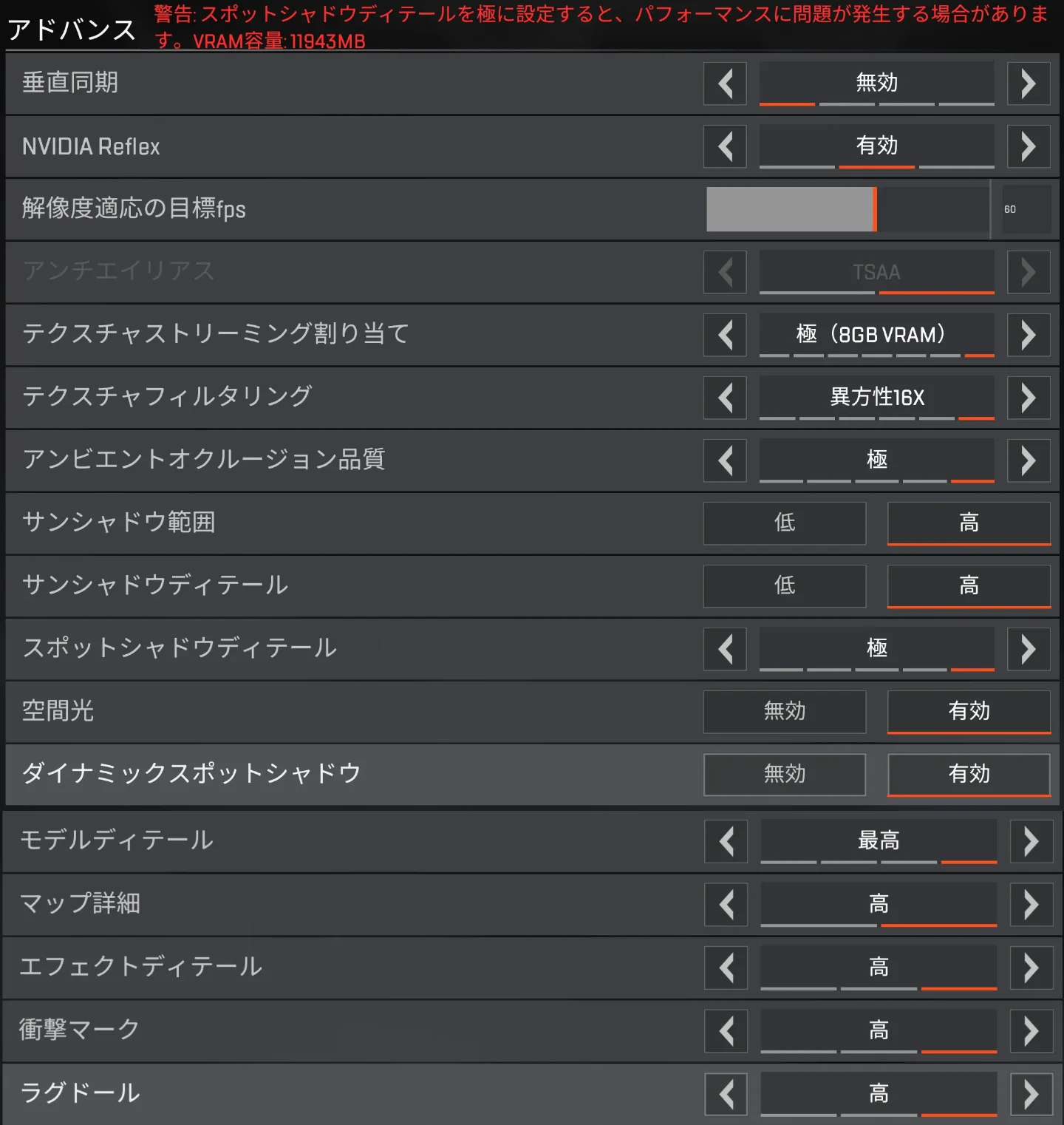
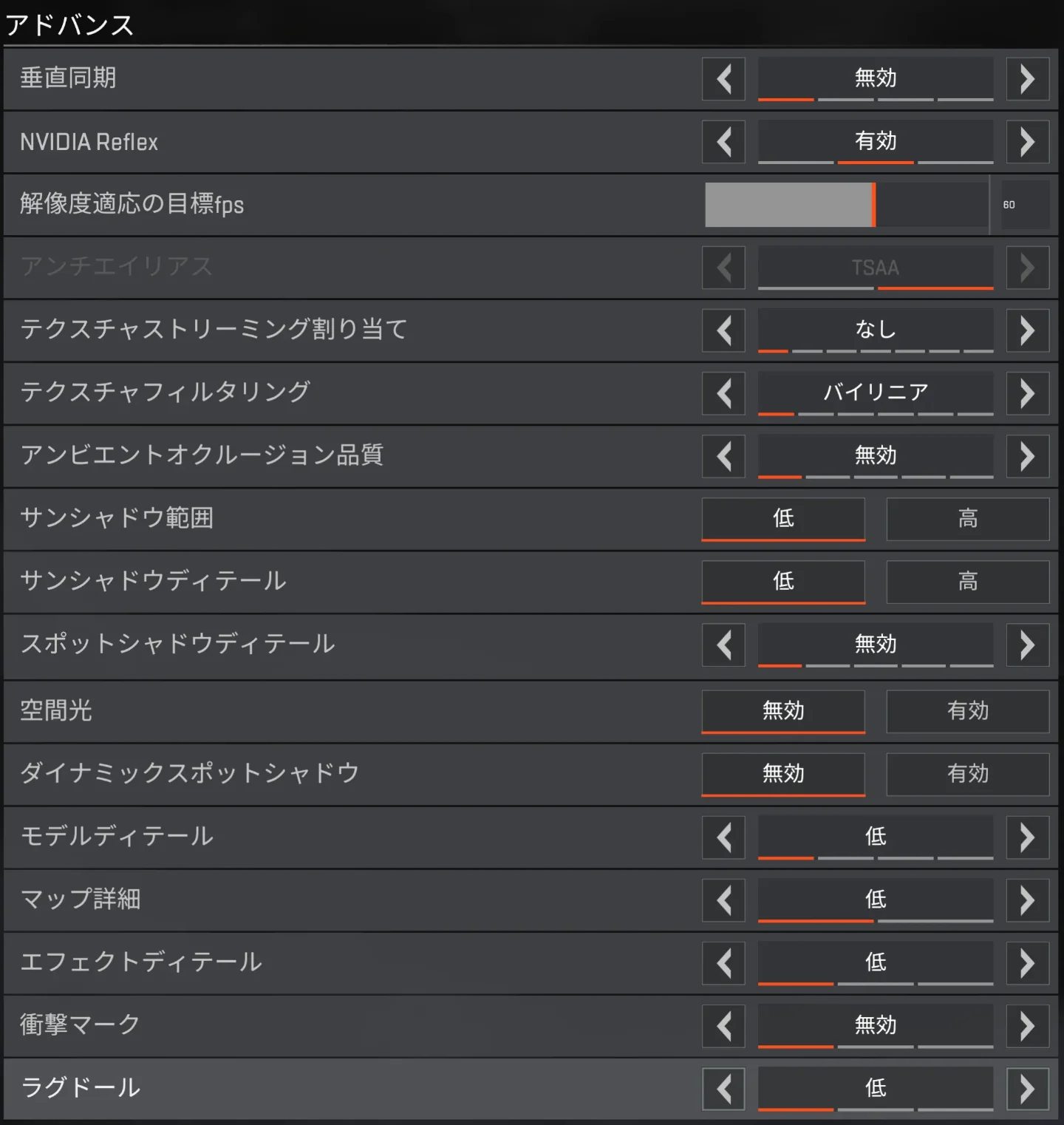
検証項目である、設定「最高」「最低」の詳細は画像のとおりです。
【軽量】ストリートファイター6
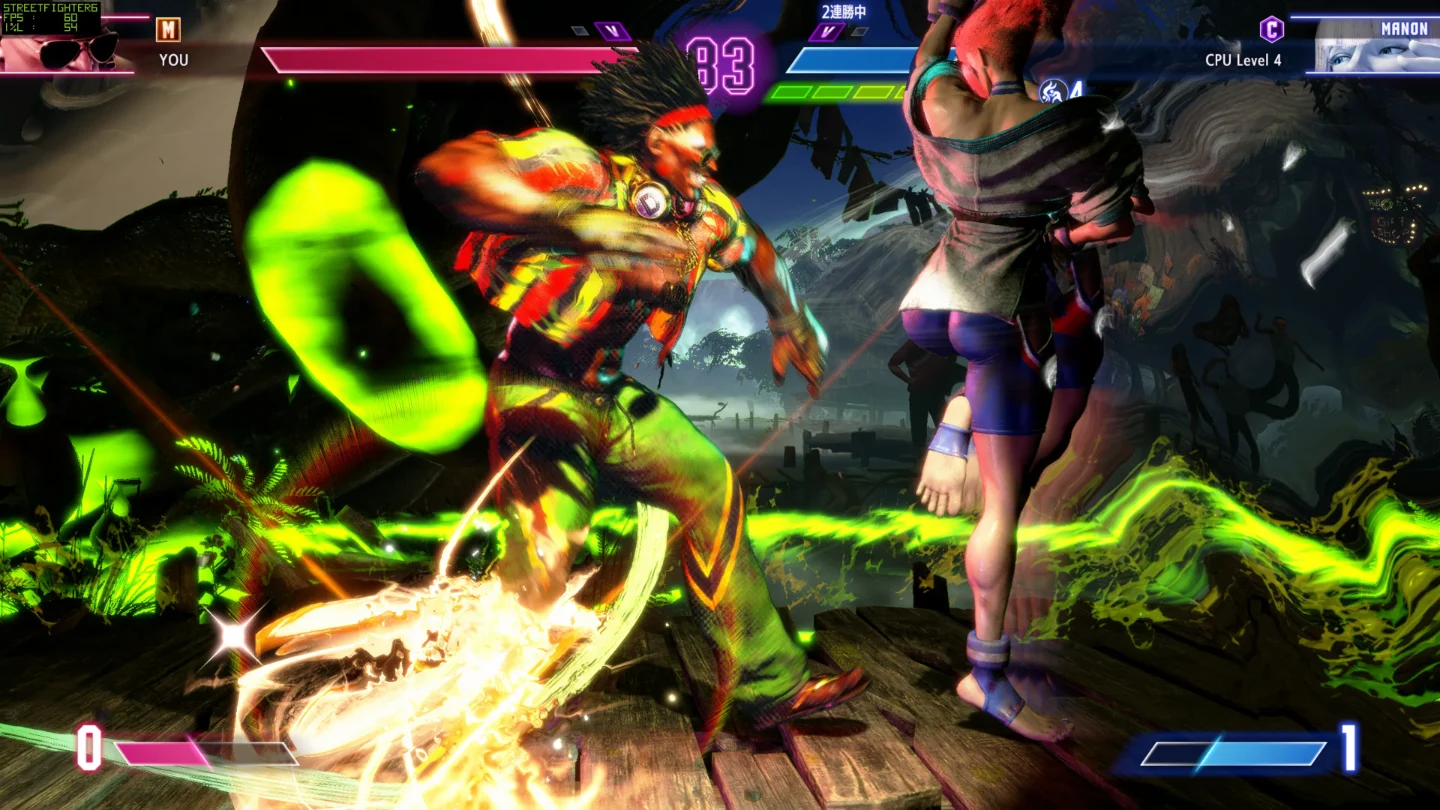
画質設定 | FPS |
|---|---|
HIGHEST | 60 fps |
LOWEST | 60 fps |
対CPU対戦時の平均fpsを計測しました。
検証環境・設定の詳細はこちら
|検証環境の詳細
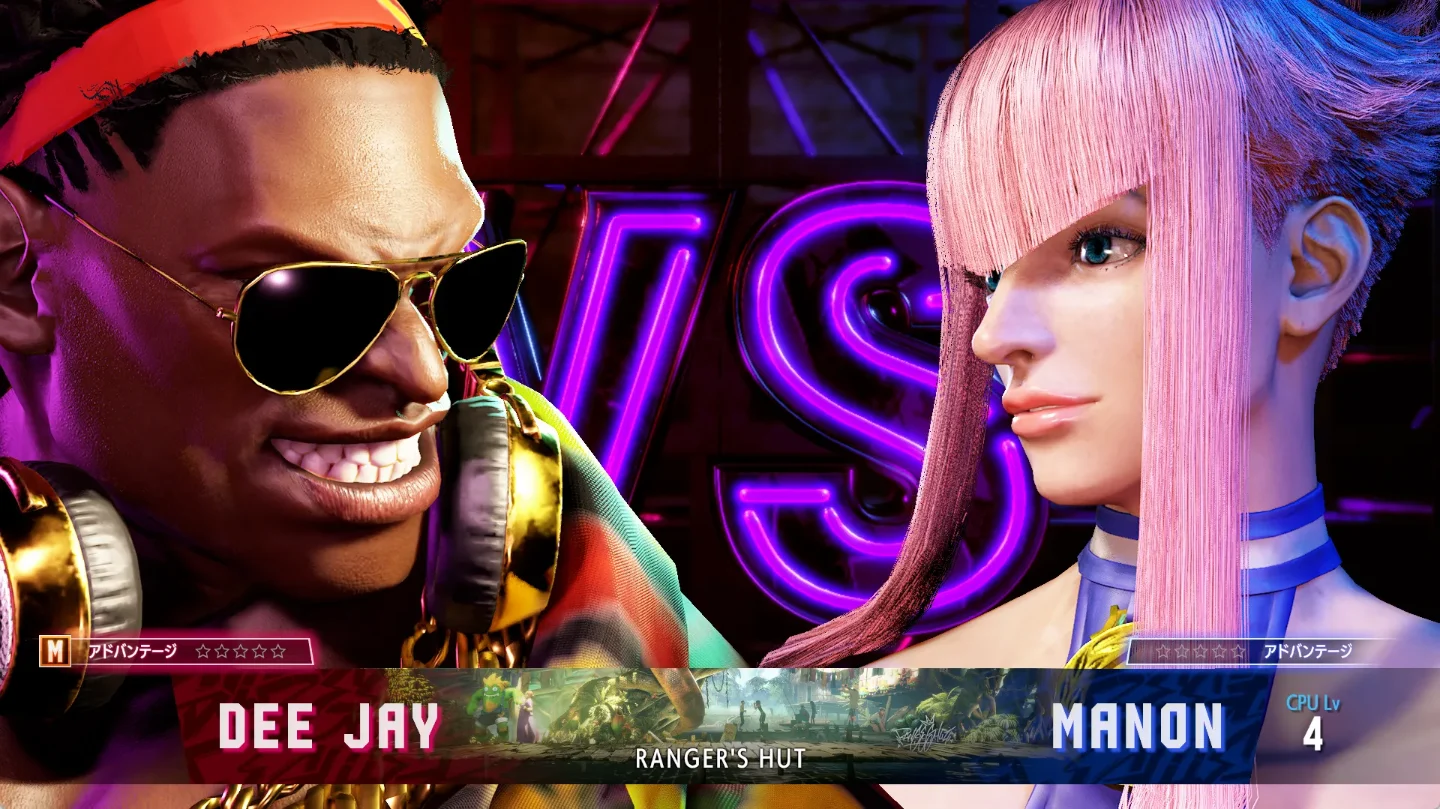
「Fighting Ground」にて、対CPU対戦時の平均fpsを計測しました。
使用キャラは「Dee Jay」対戦キャラは「マノン」ステージは「レンジャーズハット」です。
エフェクトが重なりやすい派手な演出のキャラを使用し、最もグラフィック負荷が高いと言われているステージで条件を固定しています。
|設定の詳細
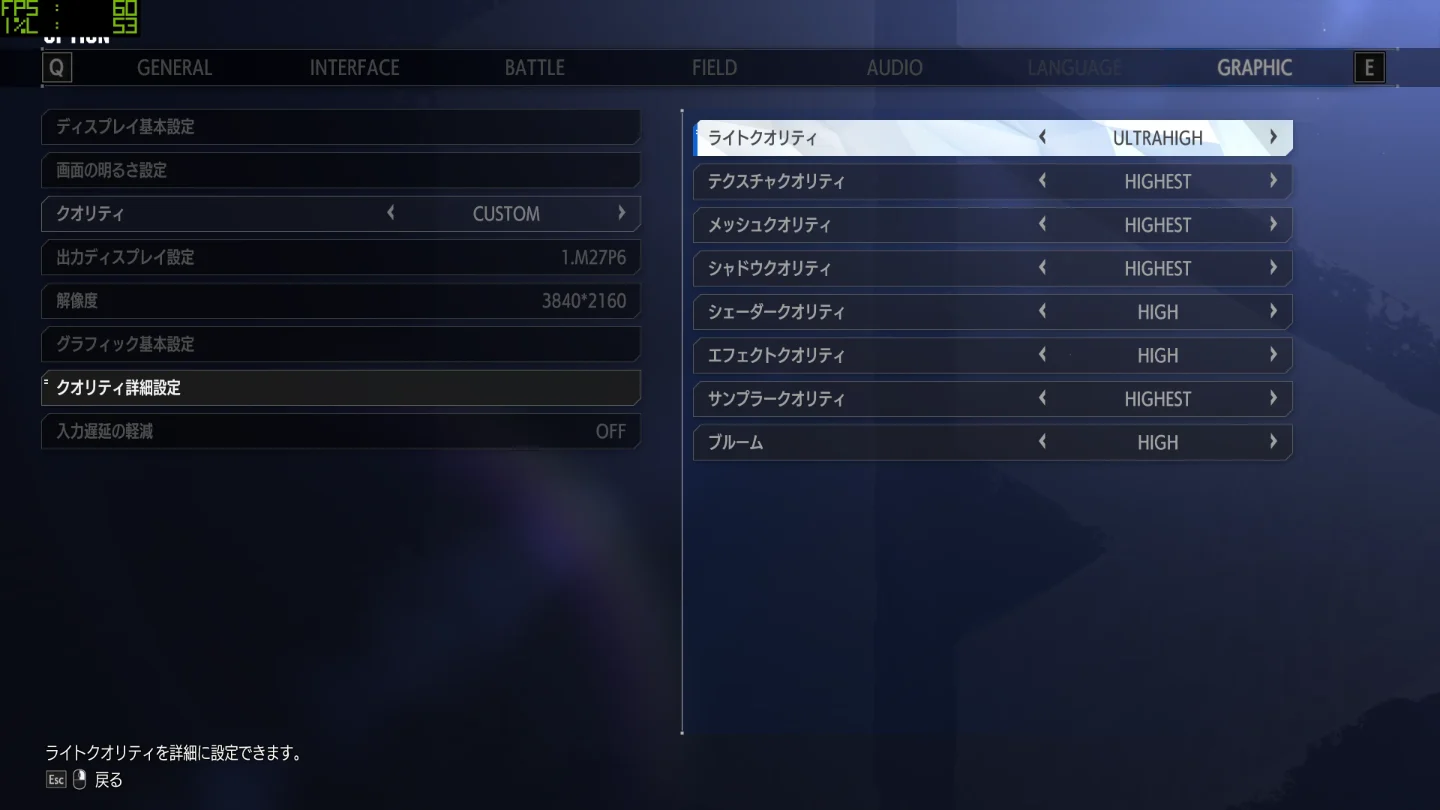
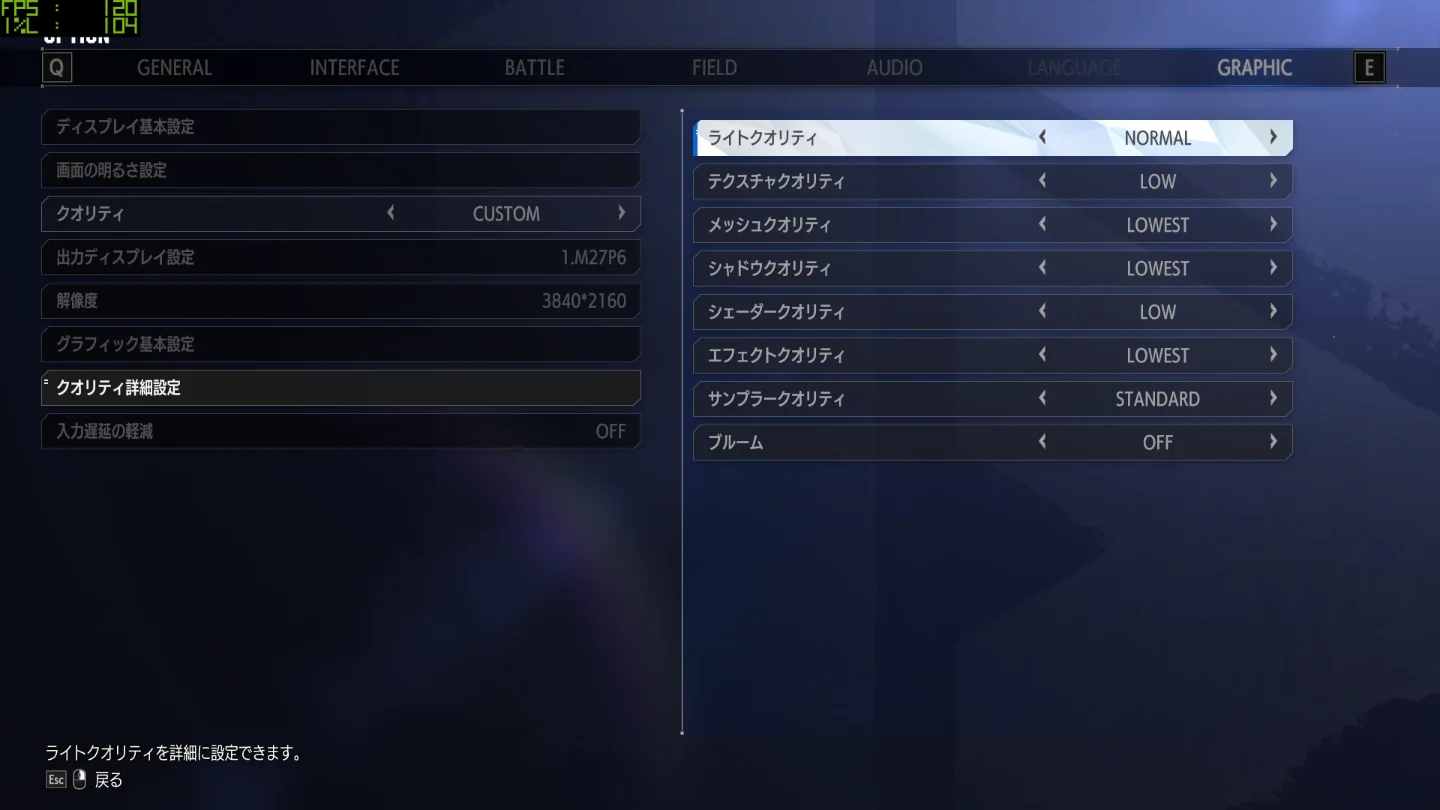
検証項目である、設定「HIGHEST」「LOWEST」の詳細は画像のとおりです。
【中量】FF14
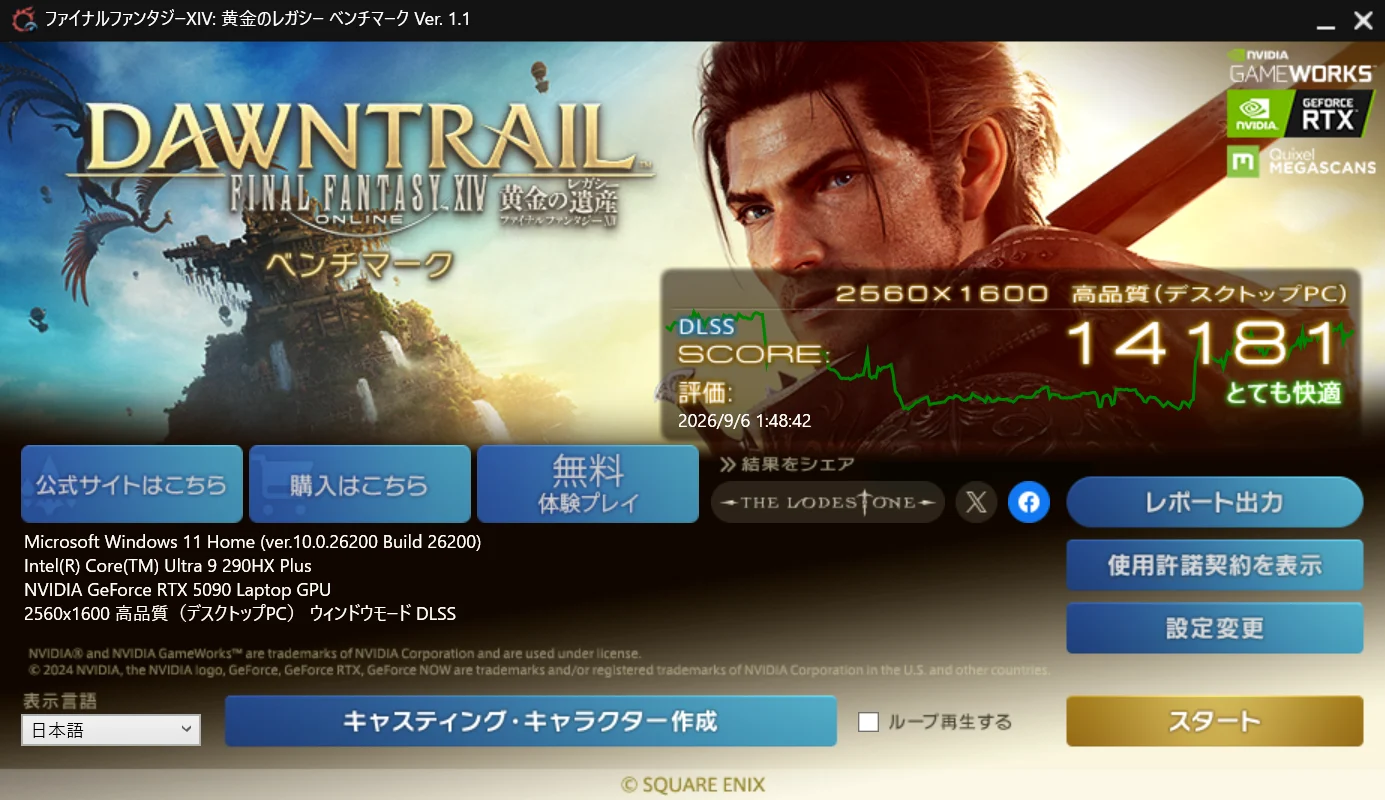
画質設定 | フルHD |
|---|---|
高品質 | とても快適 |
「ファイナルファンタジーXIV: 黄金のレガシー ベンチマーク」を使って、快適スコアの検証を行いました。
【重量】Forza Horizon 6

画質設定 | FPS |
|---|---|
最高 | 71 |
中 | 150 |
画質設定 | FPS |
|---|---|
最高 | 39 |
中 | 94 |
ゲーム内に搭載されている「ベンチマークモード」を使用して、平均fpsの計測を行いました。
ベンチマークモード結果の詳細
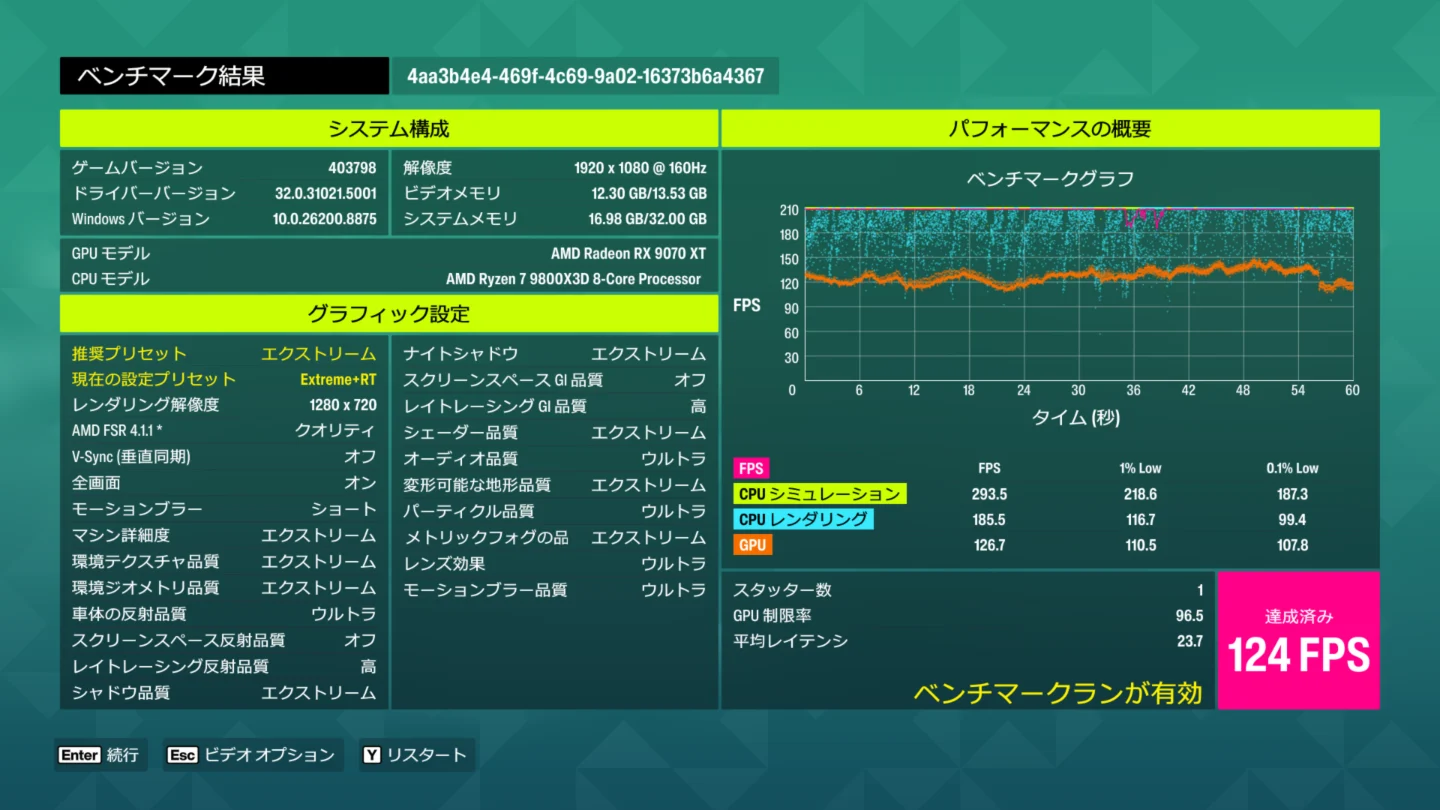
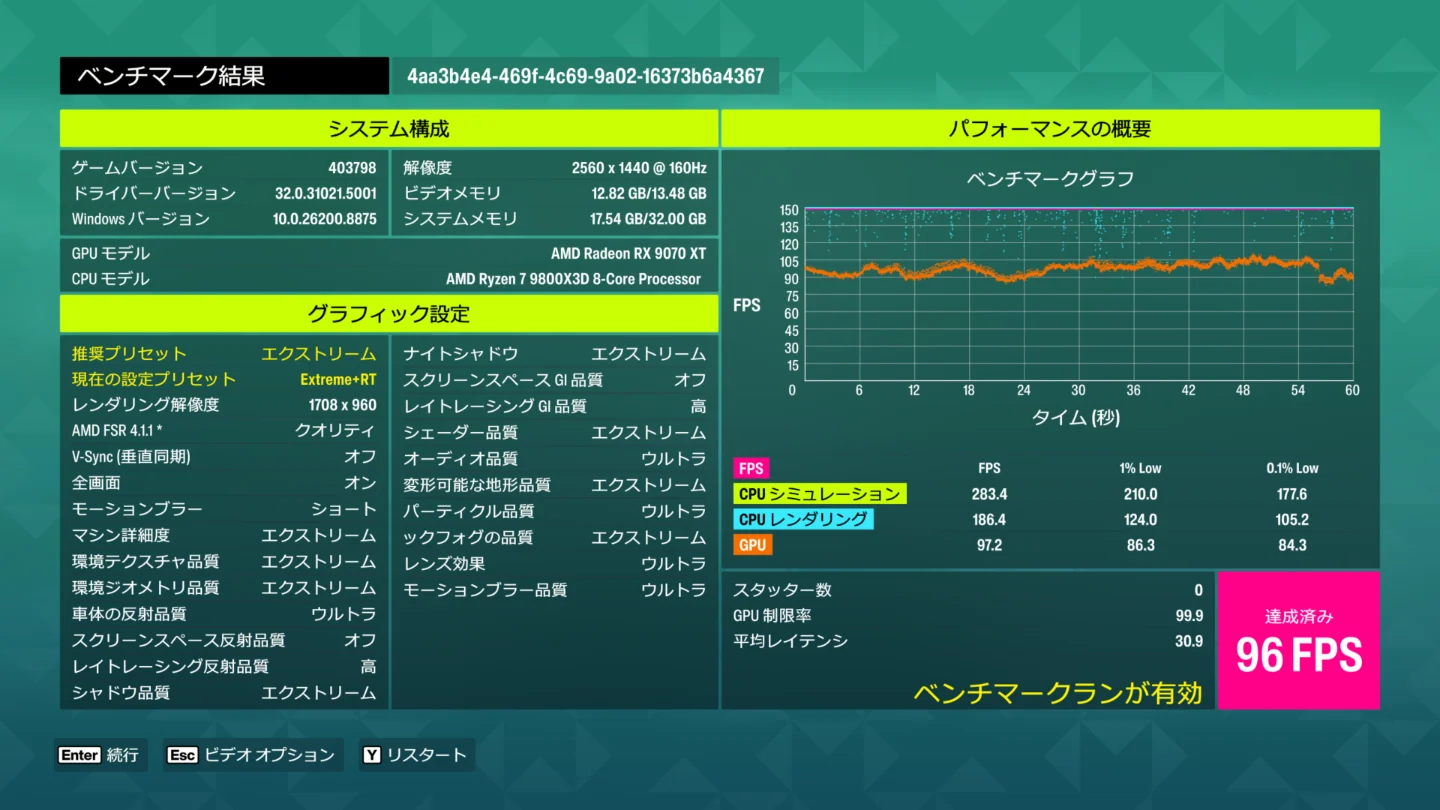
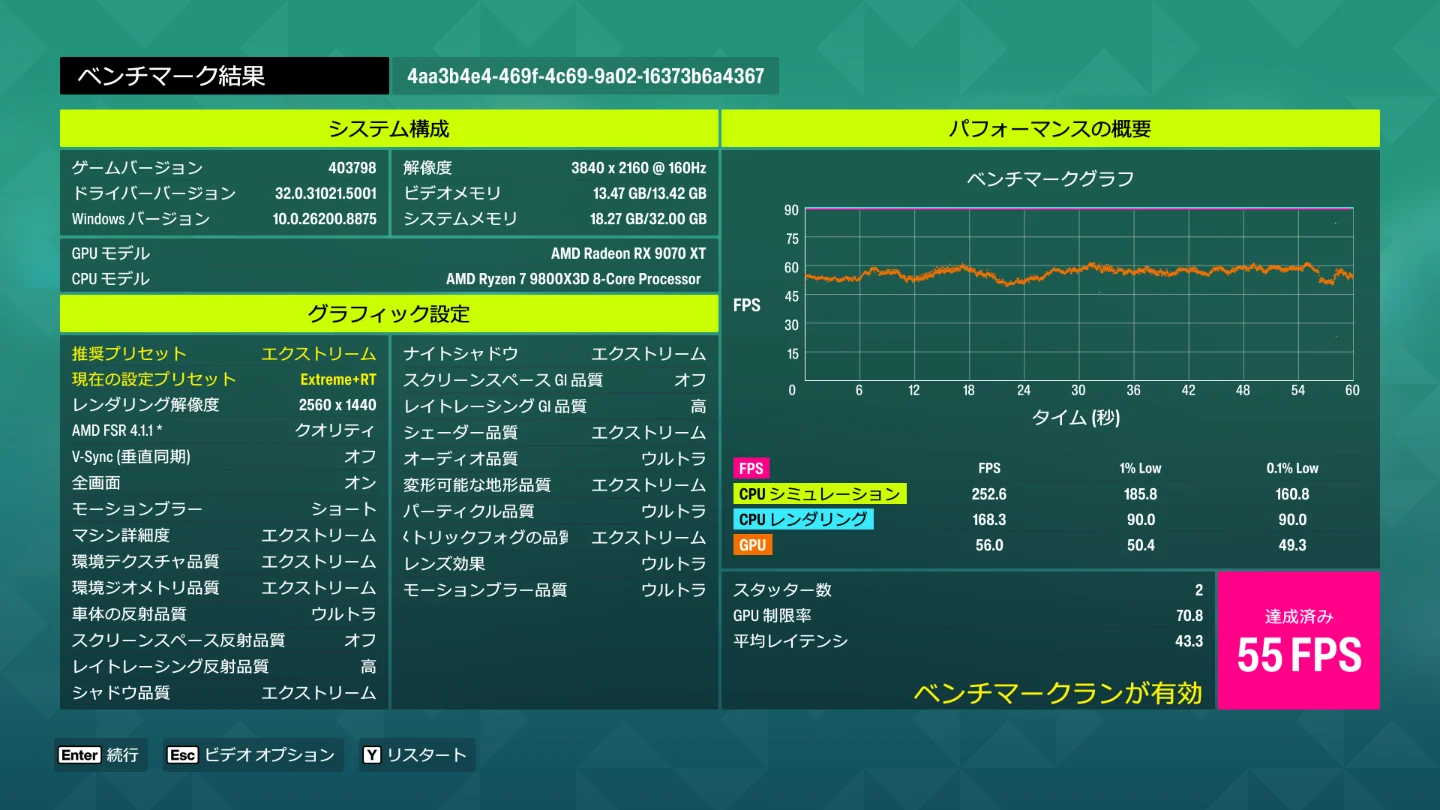
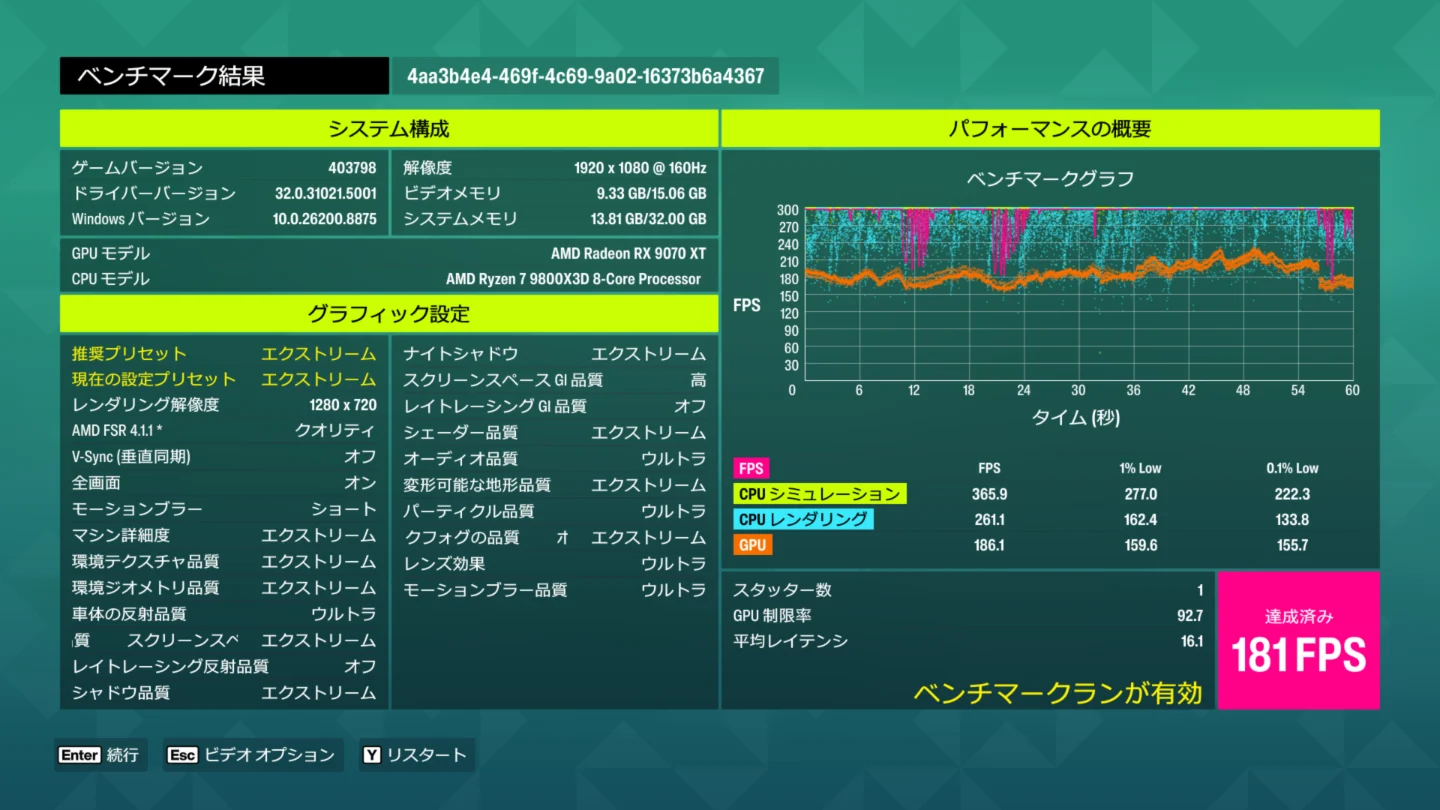
設定を「エクストリーム+RT」「ミディアム」に分け計測しています。
【重量】モンスターハンターワイルズ

画質設定 | FPS |
|---|---|
最高 | 124 |
中 | 130 |
画質設定 | FPS |
|---|---|
最高 | 66 |
中 | 70 |
「緋の森・昼・豊穣期」環境をセクレトで移動し、平均fpsの計測を行いました。
検証環境・設定の詳細はこちら
|検証環境の詳細
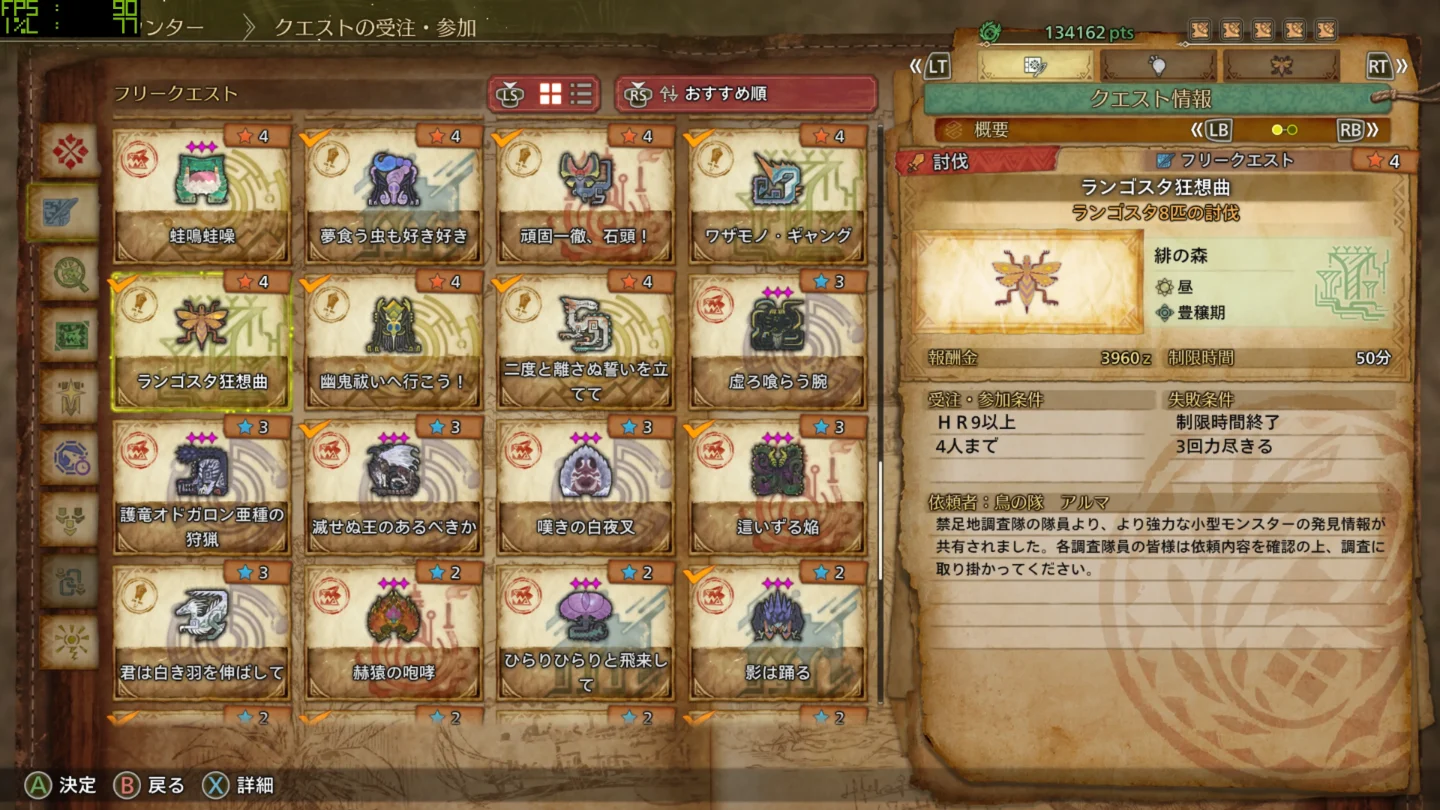
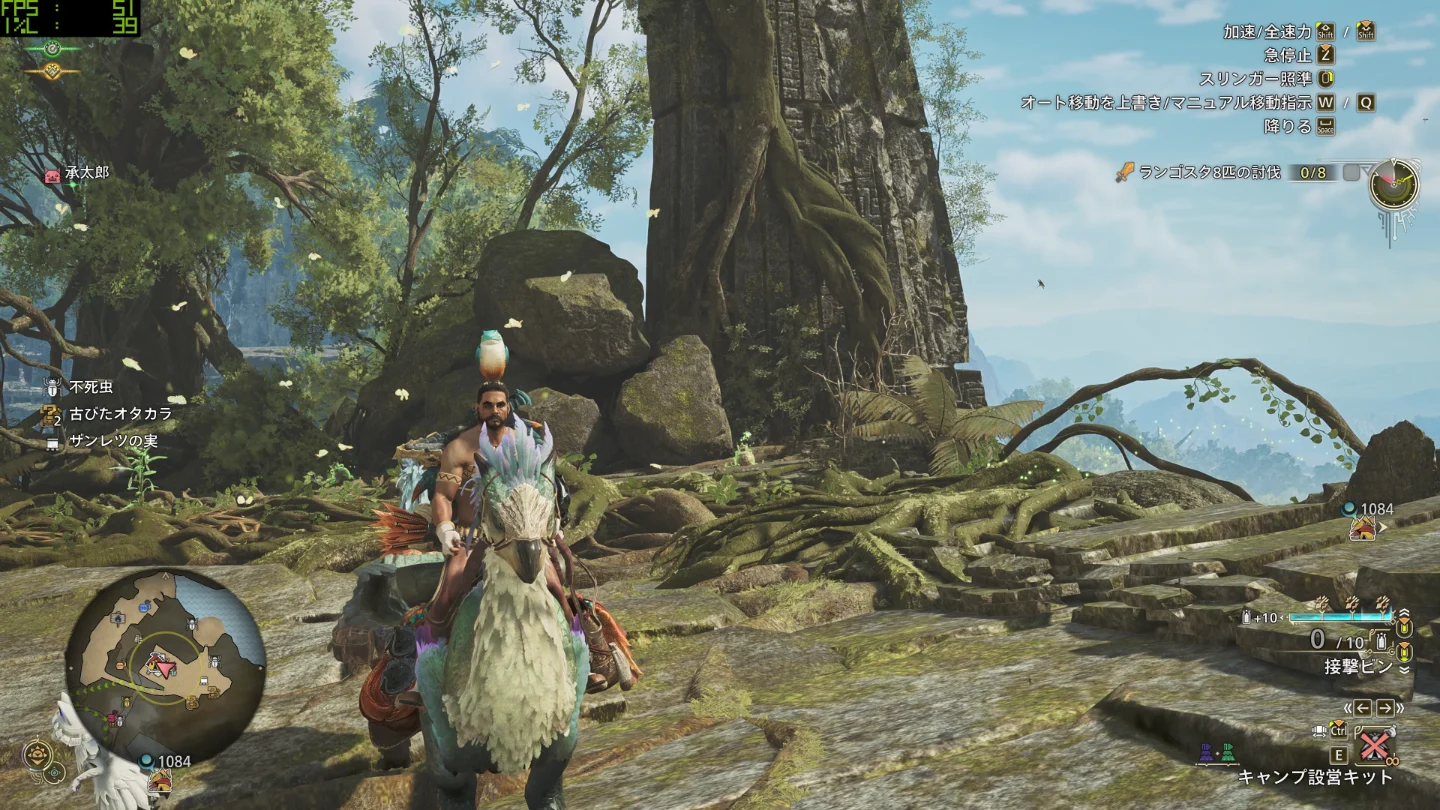
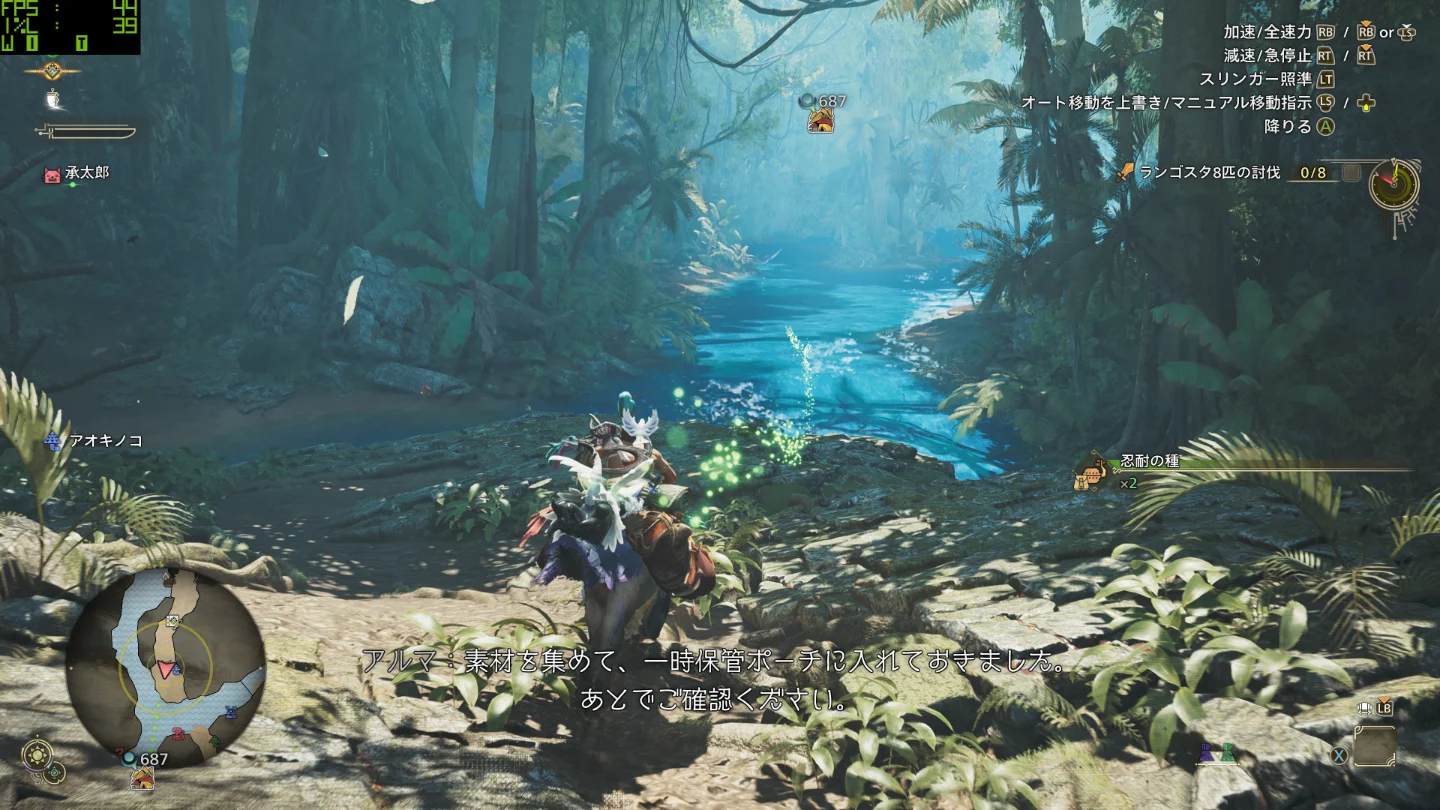
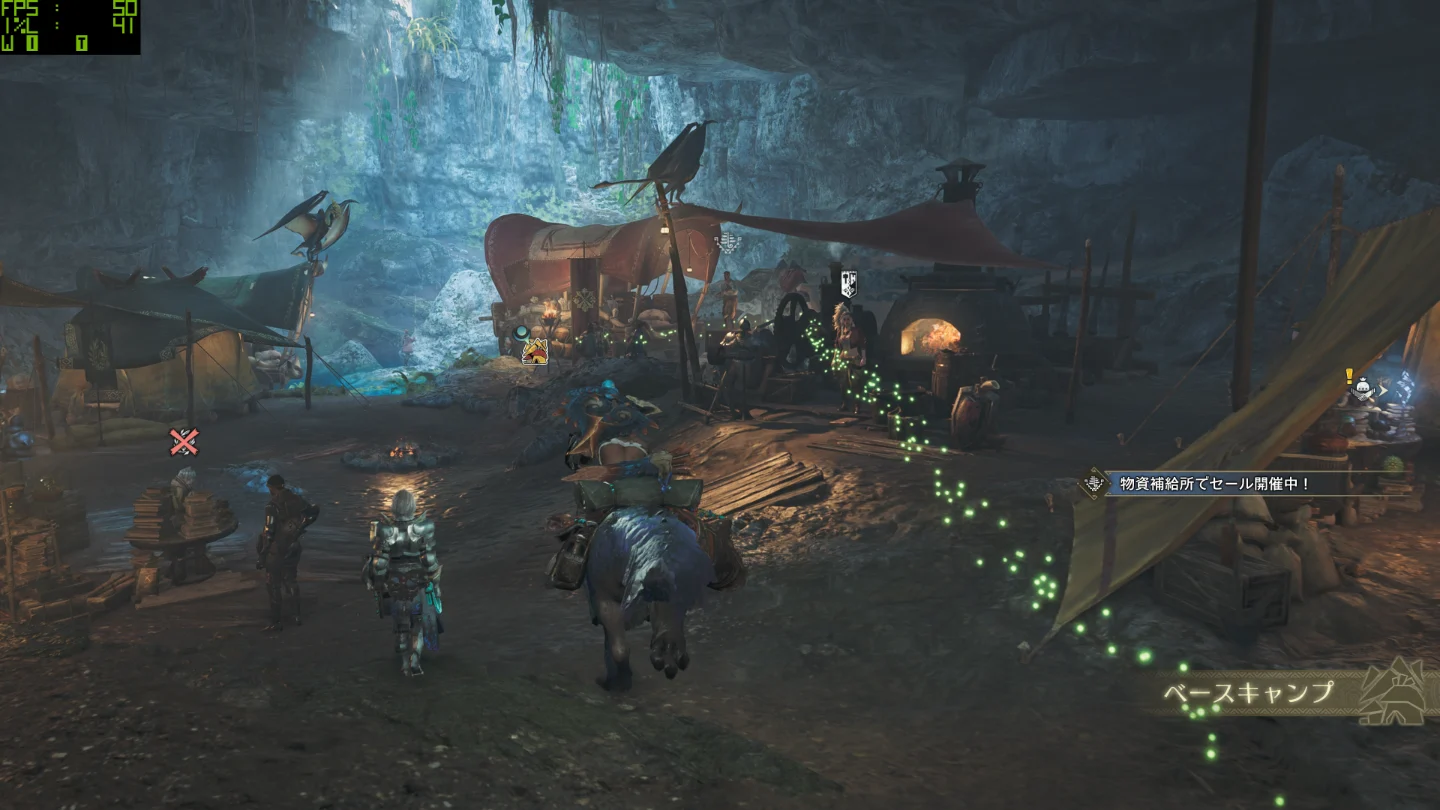
フリークエスト★4「ランゴスタ狂想曲」を受注し、「エリア17 大湖畔」〜「ベースキャンプ」までをセクレトで自動移動し、平均fpsと1% Lowを計測しました。
本ルートは植生や水辺、遠景描画などの負荷がかかりやすいエリアを通過するため、大型モンスターの狩猟中に近いfpsを確認できる計測方法となっています。
|設定の詳細
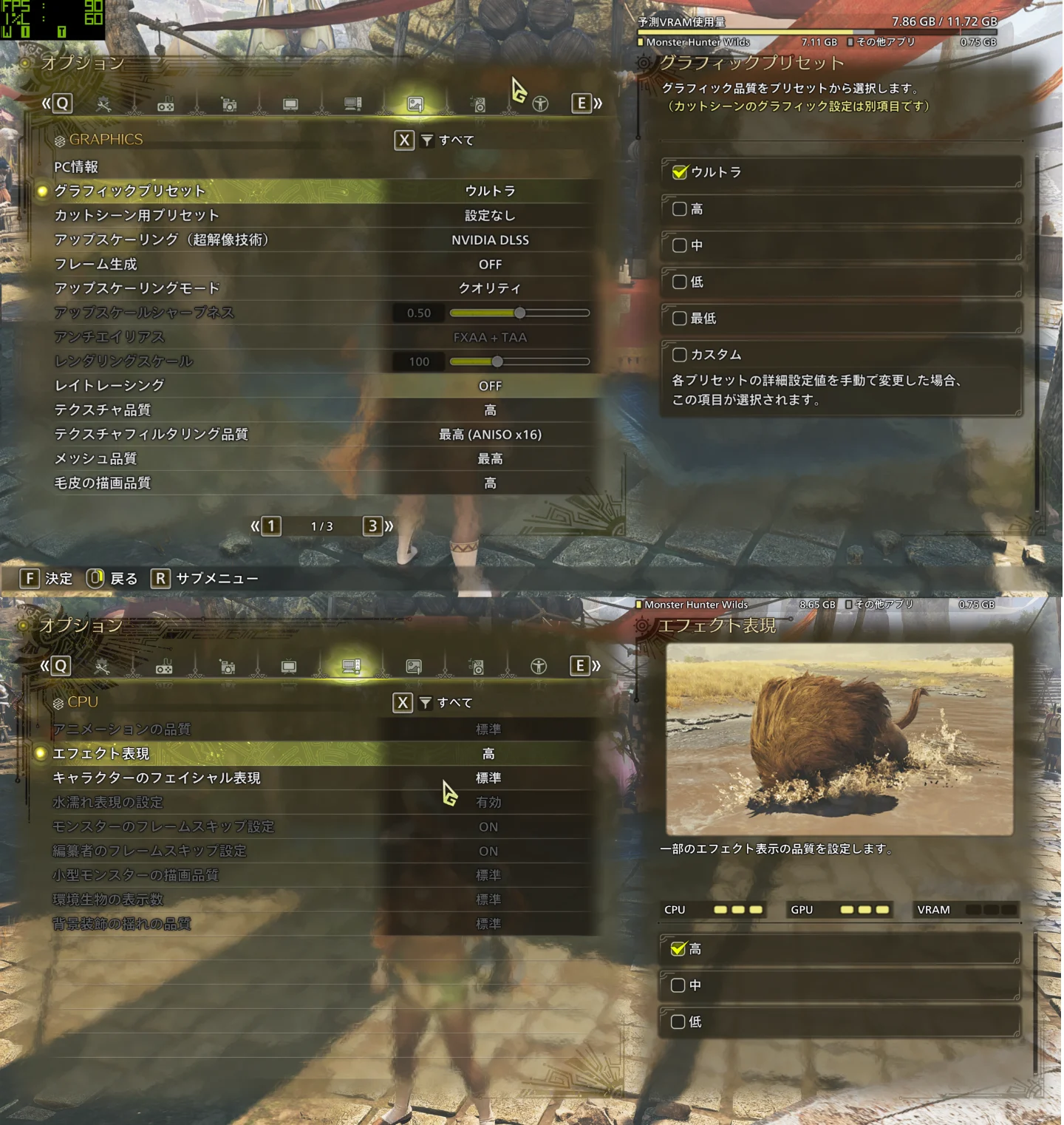
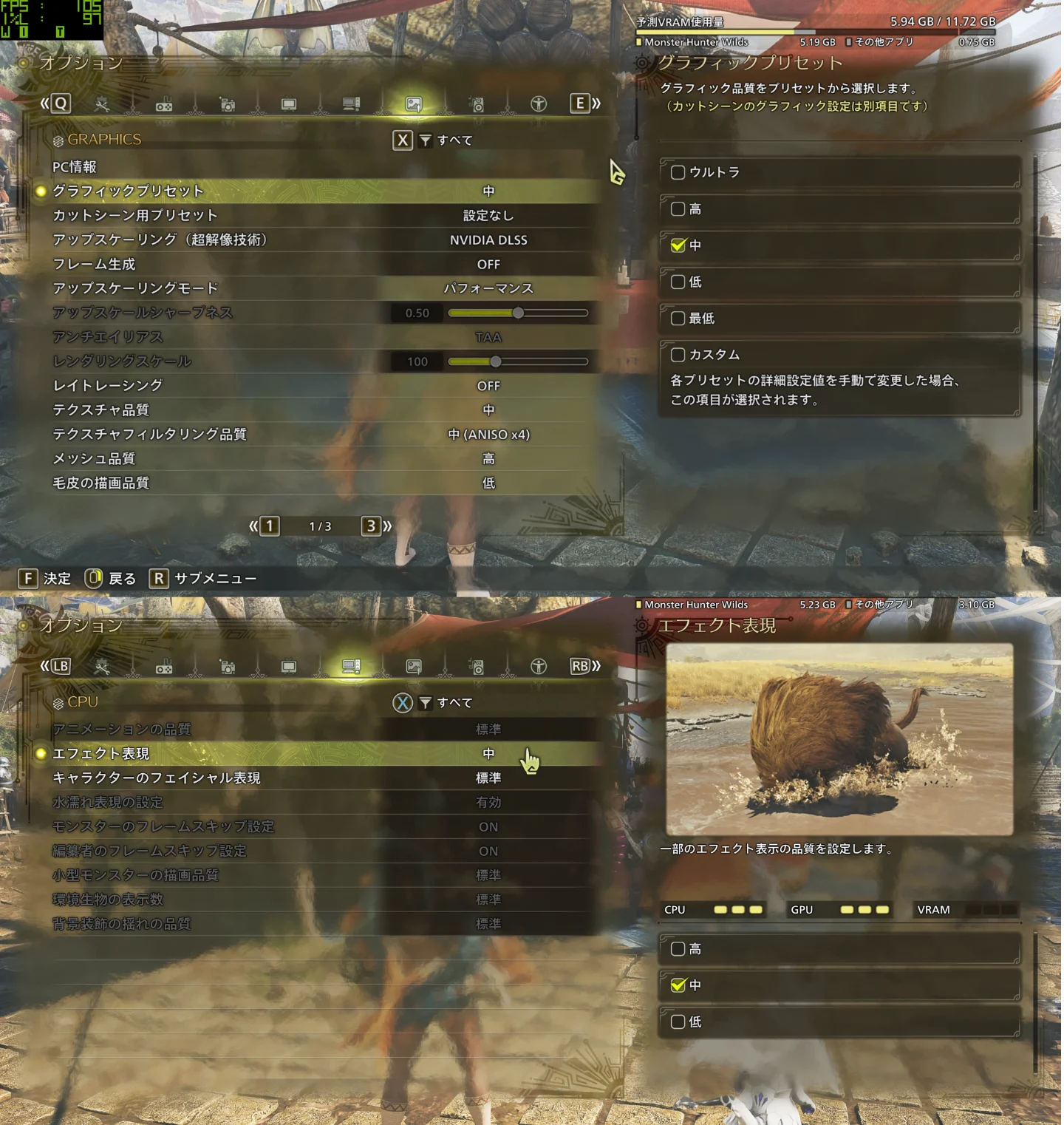
検証項目である、設定「ウルトラ」「中」の詳細は画像のとおりです。
筐体表面温度
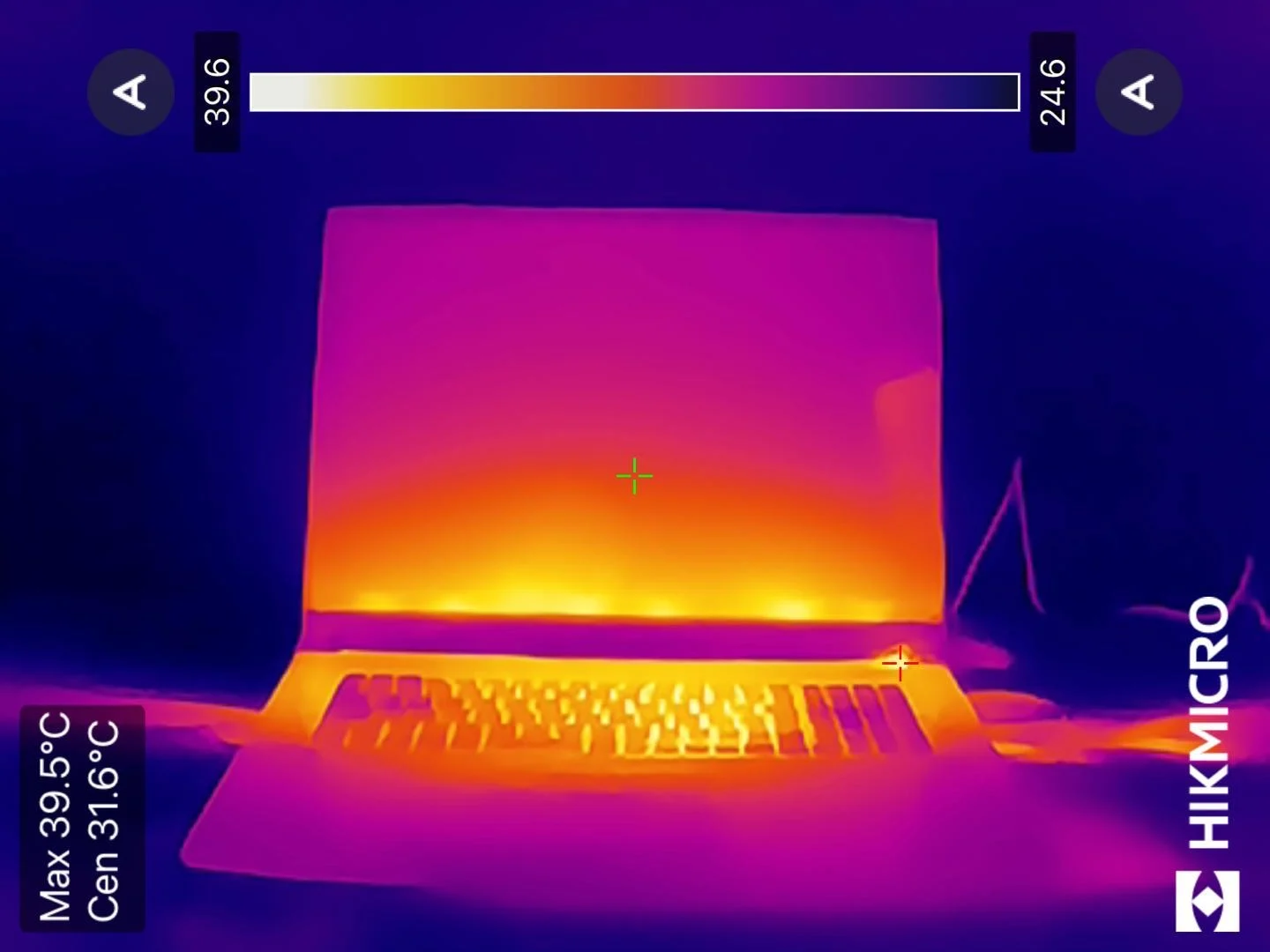
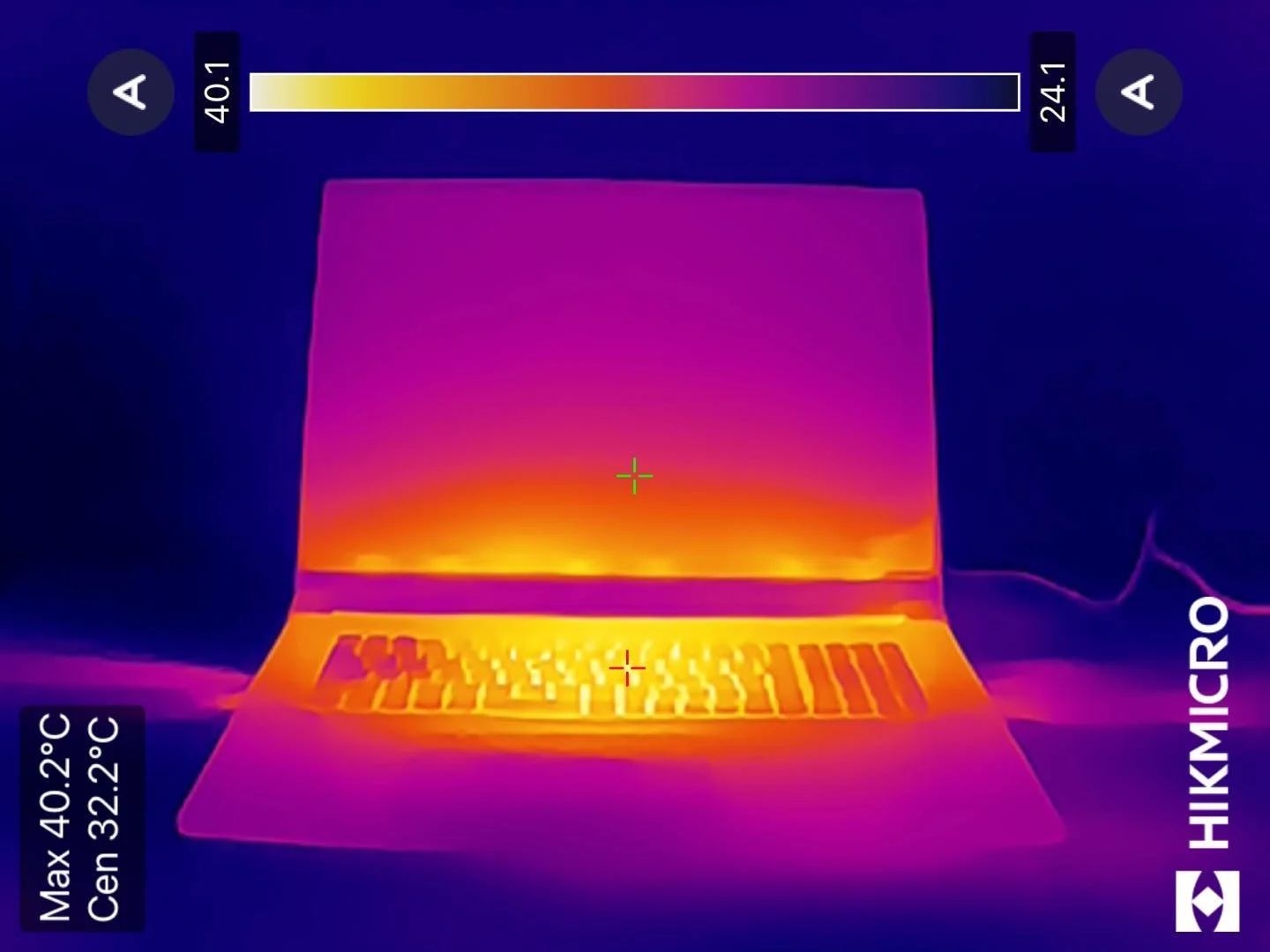
筐体温度は、室温24℃を基準とし、以下の2つの状態で温度を測定しました。
測定箇所 | アイドル時 | 動画視聴時 |
|---|---|---|
表面 | 約 39.5℃ | 約 40.2℃ |
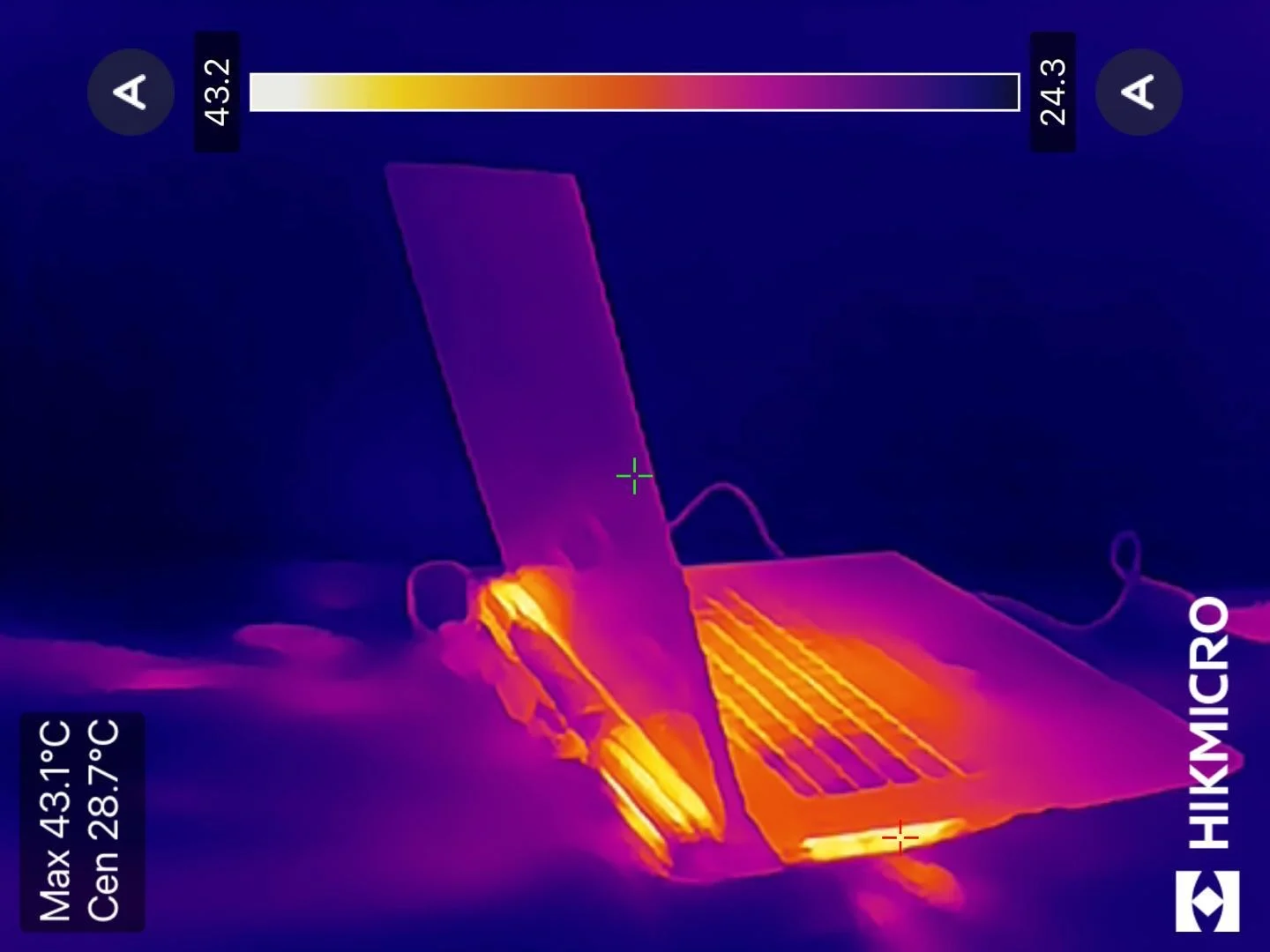
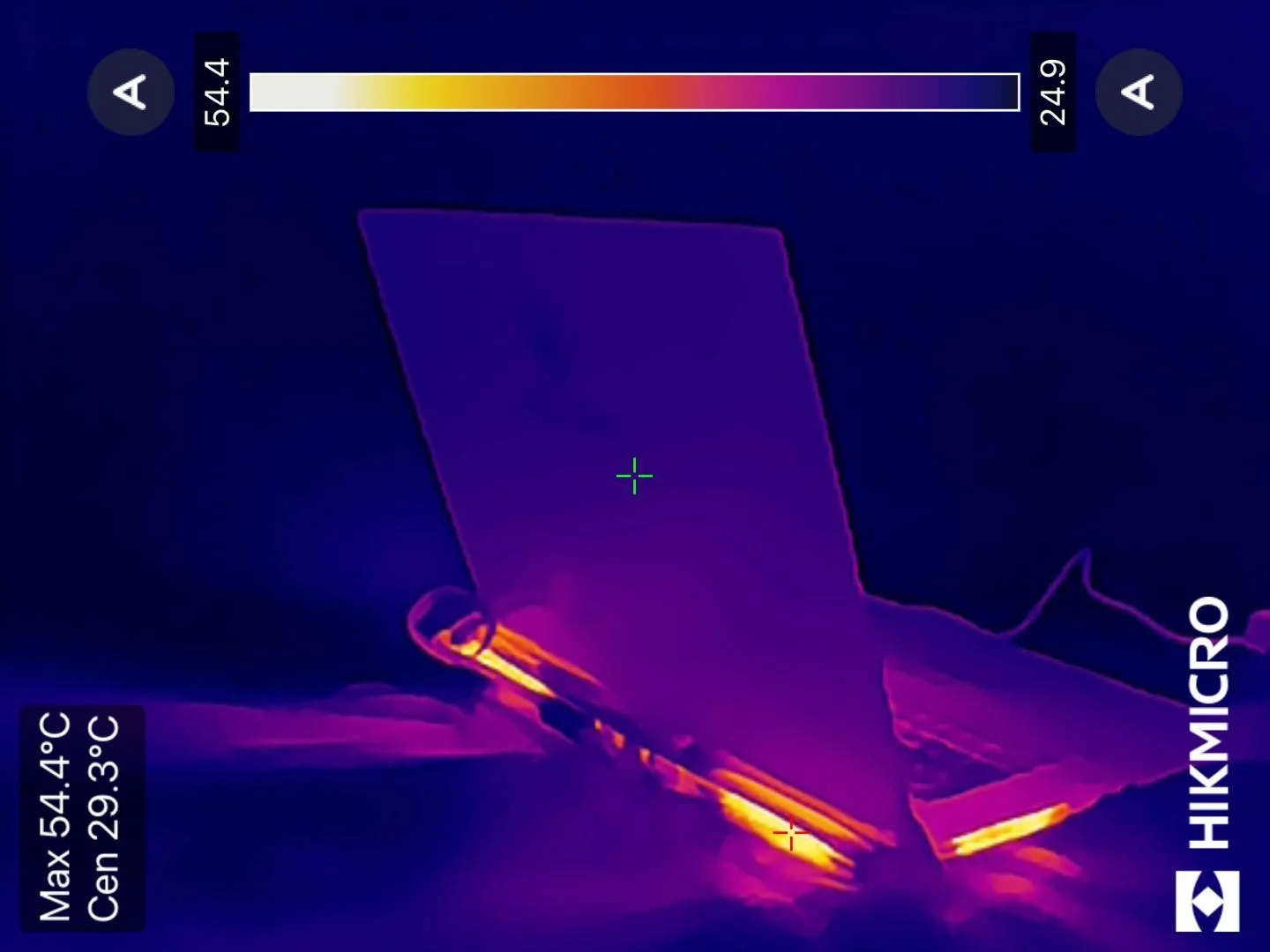
背面 | 約 43.1℃ | 約 54.4℃ |
裏面 | 約 39.7℃ | 約 48.2℃ |
測定条件:室温24℃/電源モード【最適なパフォーマンス】
背面
裏面
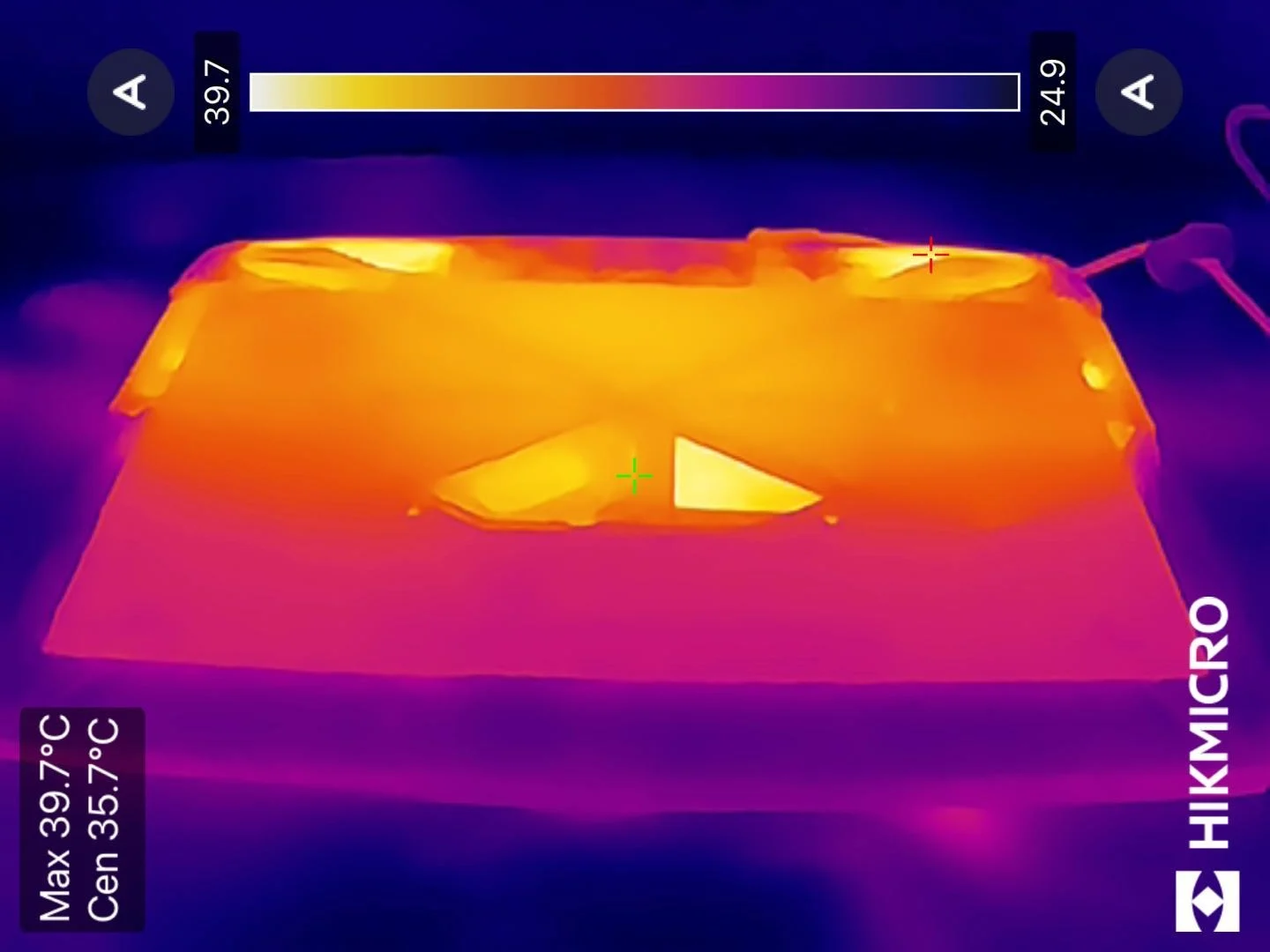
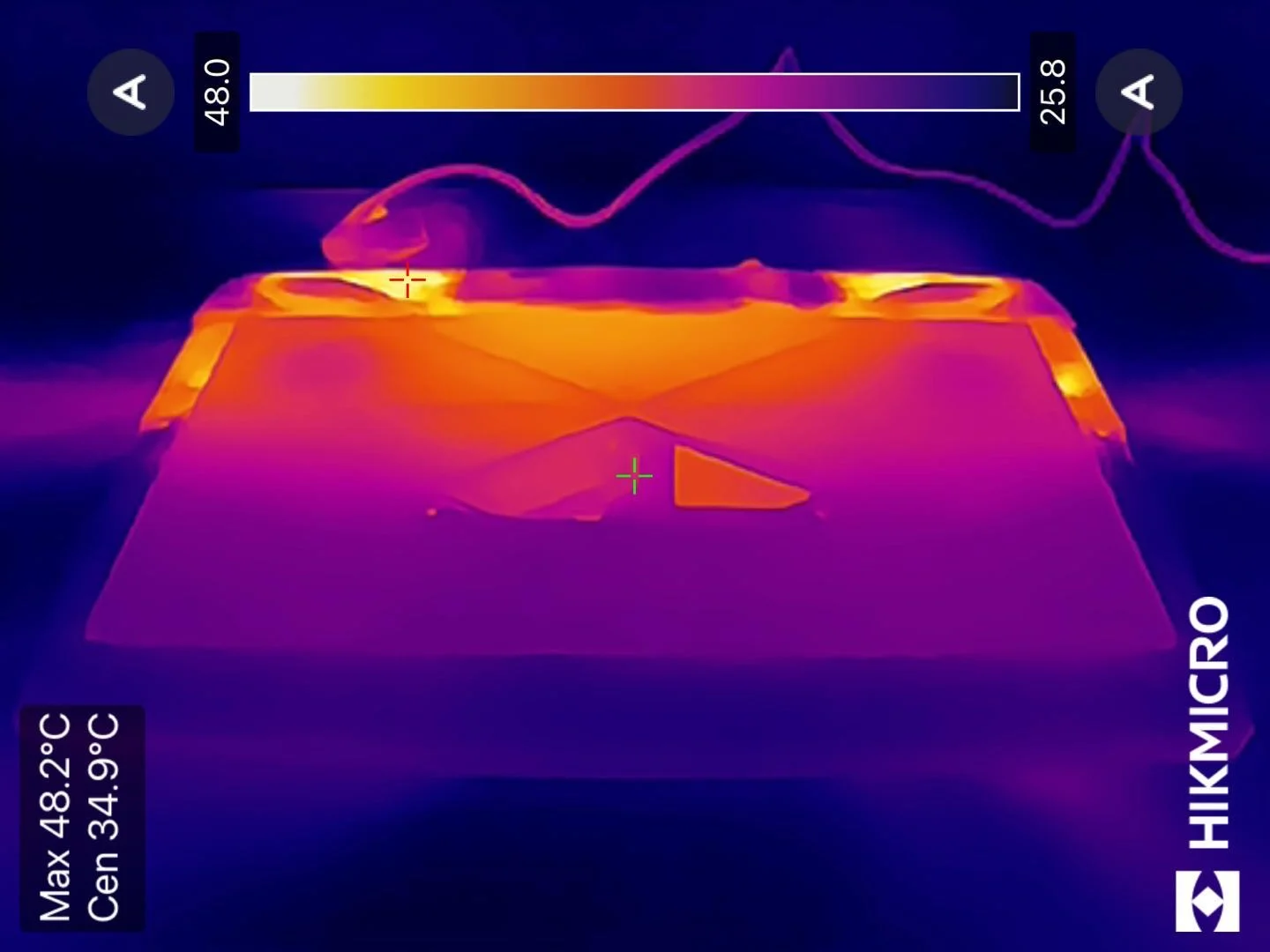
今回の検証では、動画視聴時に背面で50℃を超える部分が確認されたものの、実際に操作するキーボード面は40℃前後に抑えられていました。
gg編集部ハイエンド構成という点を考えると、発生した熱を背面や底面へ効率よく逃がしていることが分かります。
一方、高負荷時の排気口付近はかなり熱くなるため、使用時は背面や側面の通気口を塞がず、壁などから少し距離を取って設置するのがおすすめです。
なお、長時間ゲームを続けた場合は、今回より温度が高くなる可能性があります。また、これらは本体表面温度であり、CPUやGPU内部の温度を示す数値ではありません。
静音性
測定条件:PC正面から50cm/室温24℃/暗騒音 約32dB
※アイドル時はWindows起動後、動作が落ち着いてから測定。動画視聴時は、負荷開始から2分後に測定しています。
使用状況 | 動作音 | 実際に聞いた音 |
|---|---|---|
アイドル時 | 約 38dB | 【ほとんど気にならない】 |
動画視聴時 | 約 50dB | 【人によってはやや気になるかも】 |
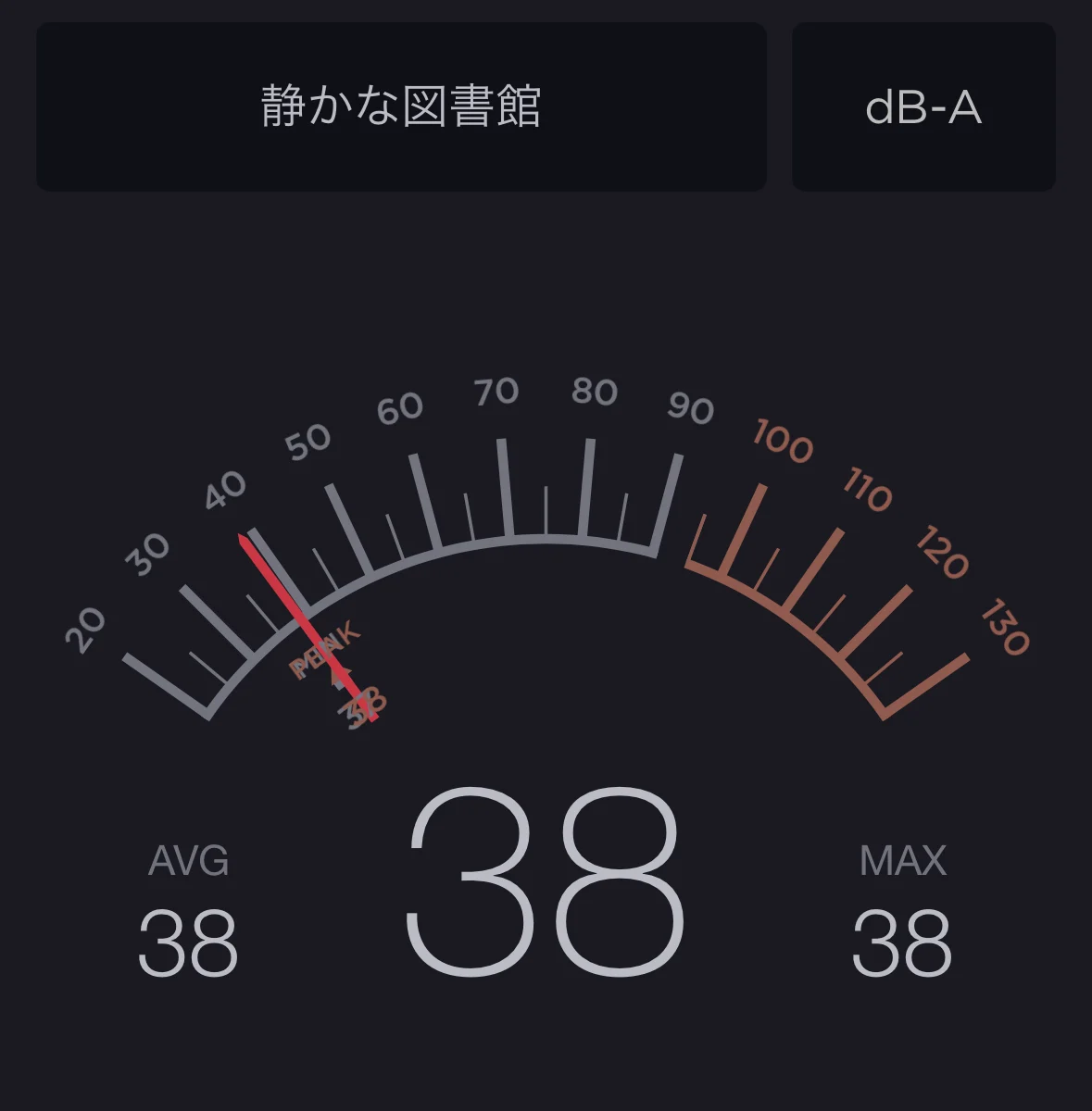
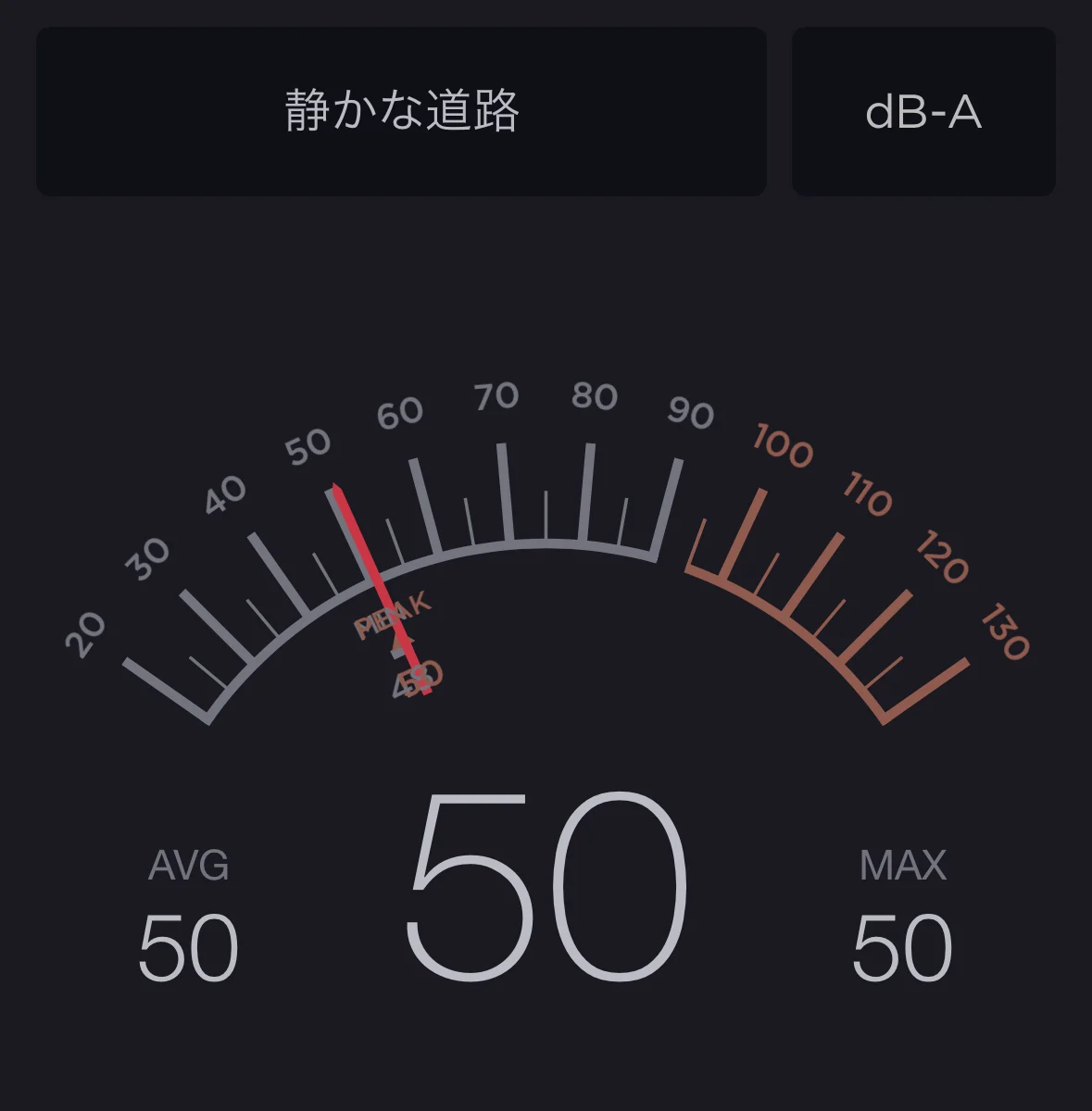
アイドル時は約38dB、動画視聴時は約50dBとなりました。
アイドル時はファンの音がかなり控えめで、周囲が静かな環境でも大きく気になるほどではありません。Web閲覧や文章作成など、負荷の軽い作業であれば比較的静かに使用できます。
一方、YouTube動画を再生するとファンの回転数が上がり、動作音は約50dBまで上昇しました。アイドル時と比べるとファンの存在ははっきり感じるものの、当然ながら動画の音声を邪魔するほどの大きさではありません。
テクリスハイエンドモデルということを考えると、低負荷時の静音性は比較的良好だね!
まとめ
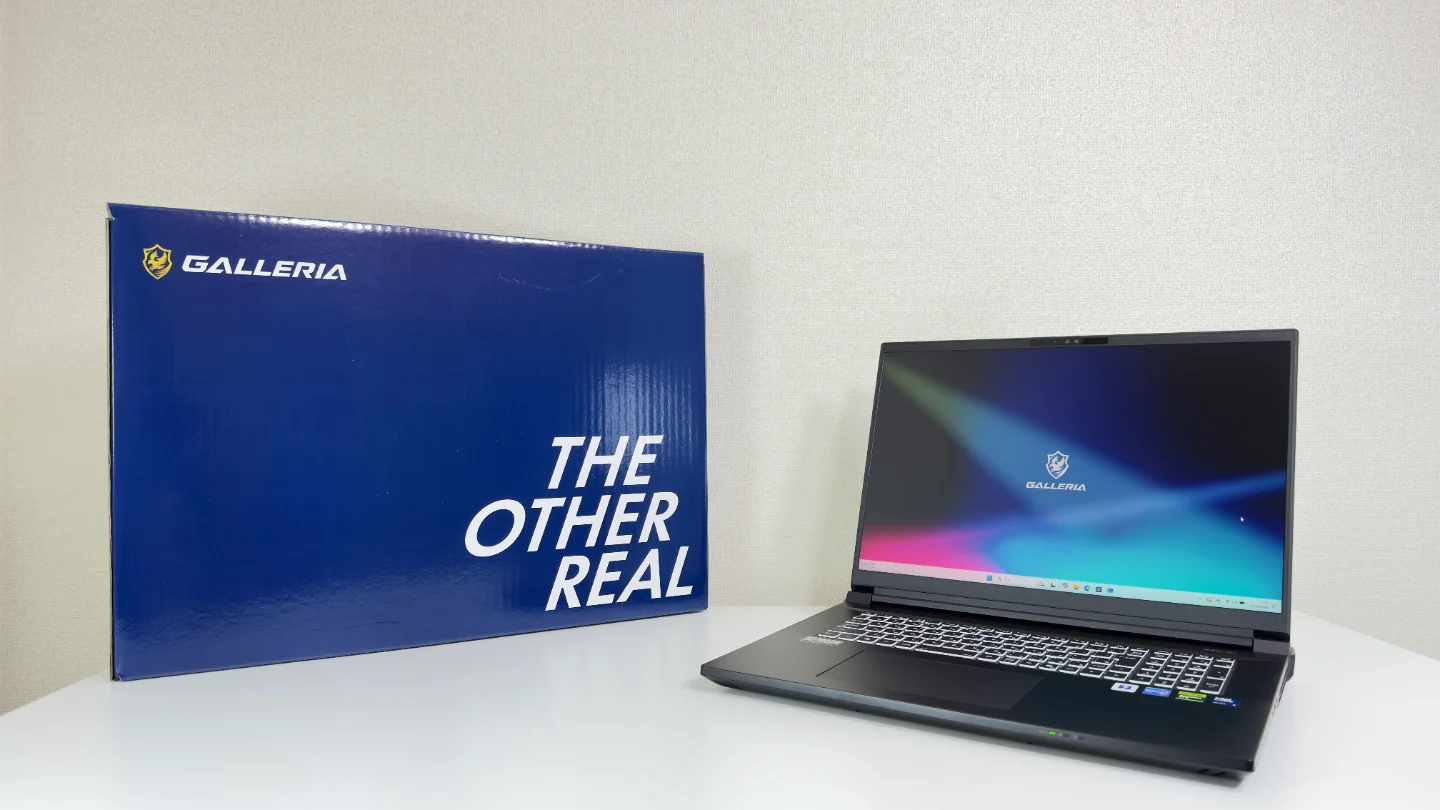
GALLERIA NMC9L-R59-G8を実際に使用して特に良かったのは、ノートPCとは思えないほど高い性能を、18インチの大画面にまとめている点です。
CPUには「Core Ultra 9 290HX Plus」GPUには「GeForce RTX 5090 24GB Laptop」を搭載しており、どちらもノートPC向けとしてトップクラス。ゲームだけでなく動画編集や3DCGなど、負荷の大きい作業まで余裕を持ってこなせる性能があります。
また、18インチのWQXGA(2560×1600)ディスプレイは240Hzに対応。一般的な15~16インチのゲーミングノートと比べても画面が大きく、外部モニターを用意しなくても迫力のあるゲーム環境を構築できます。
テクリスインターフェースが非常に充実しているのも好印象でした。HDMIやLAN、電源入力が背面に配置されているため、据え置きで使った際にケーブルを整理しやすい点もメリットです!
gg編集部性能・ディスプレイ・拡張性のいずれも妥協が少なく、「ノートPC1台でできる限り高性能なゲーム環境を作りたい」という用途にしっかり応えてくれる点が、本製品の最大の魅力ですね。